Como marcar presença pelo QR code
Na aula em sala, o instrutor mostra um QR code na tela do celular dele. Você aponta a câmera, digita o seu CPF e assina com o dedo. Pronto: a presença vai direto para a chamada.
Passo a passo
Aponte a câmera do celular para o QR code do instrutor e toque no link. Em Seu CPF, digite os números e toque em Continuar.
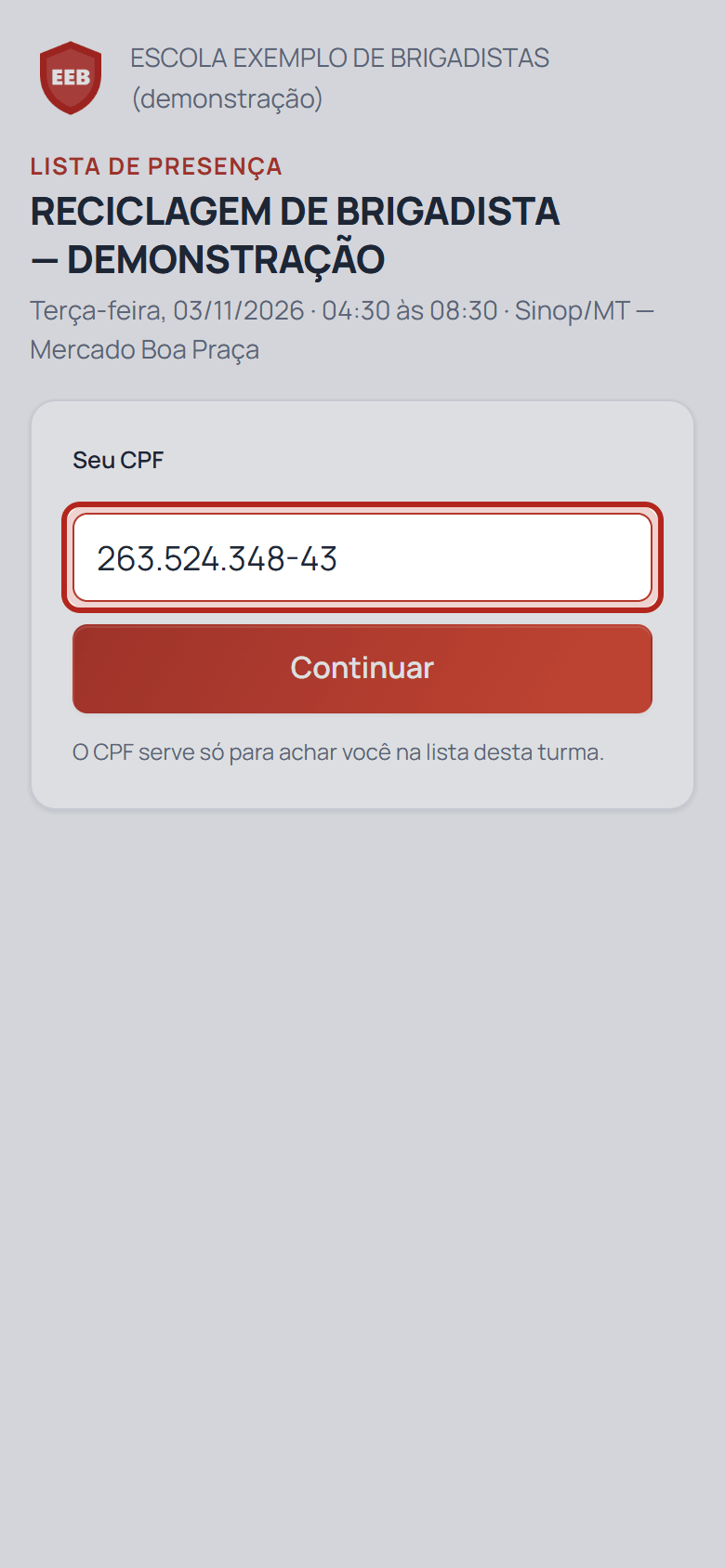
O CPF serve só para achar você na lista da turma.
Confira o seu nome, assine com o dedo no quadro e toque em Confirmar presença.
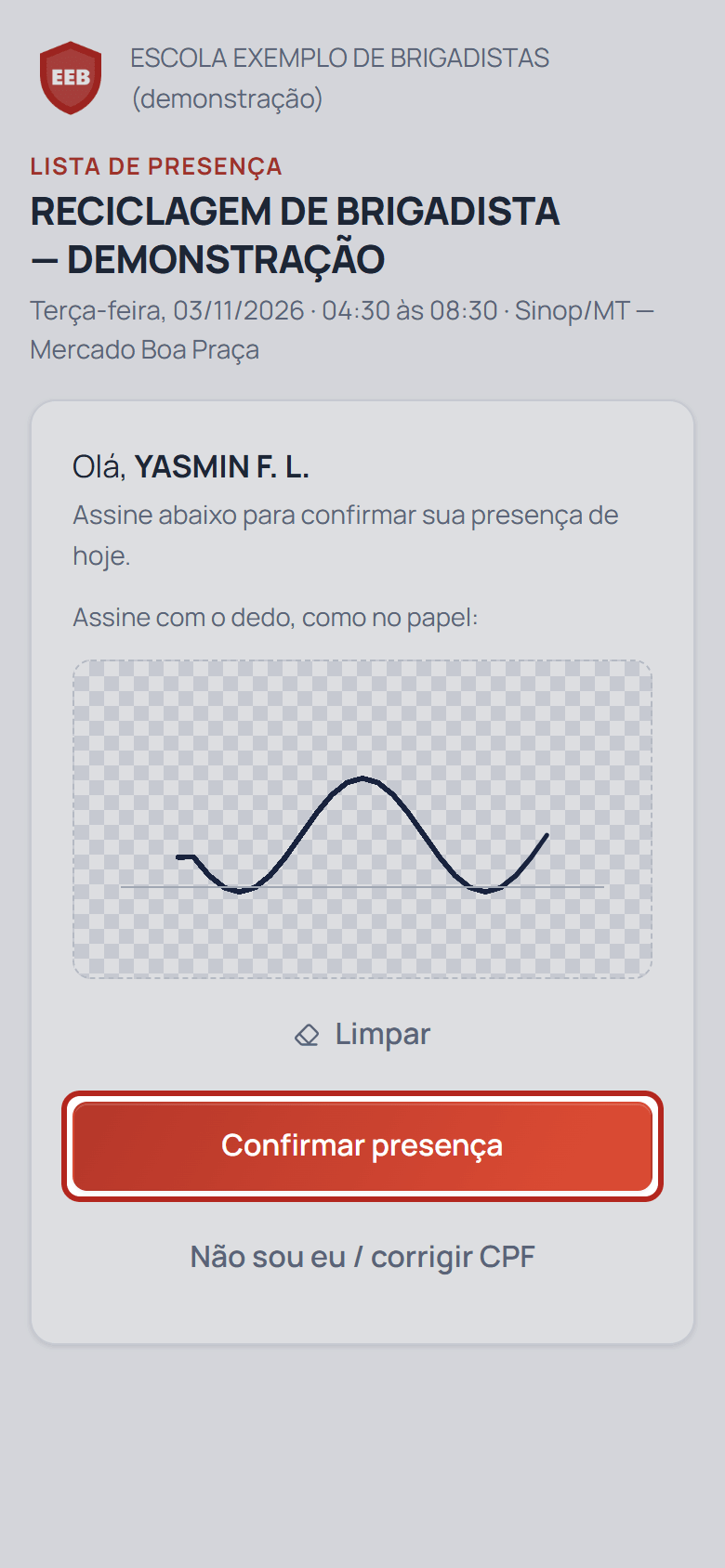
Errou o traço? Toque em Limpar. Não é você? Toque em Não sou eu / corrigir CPF.
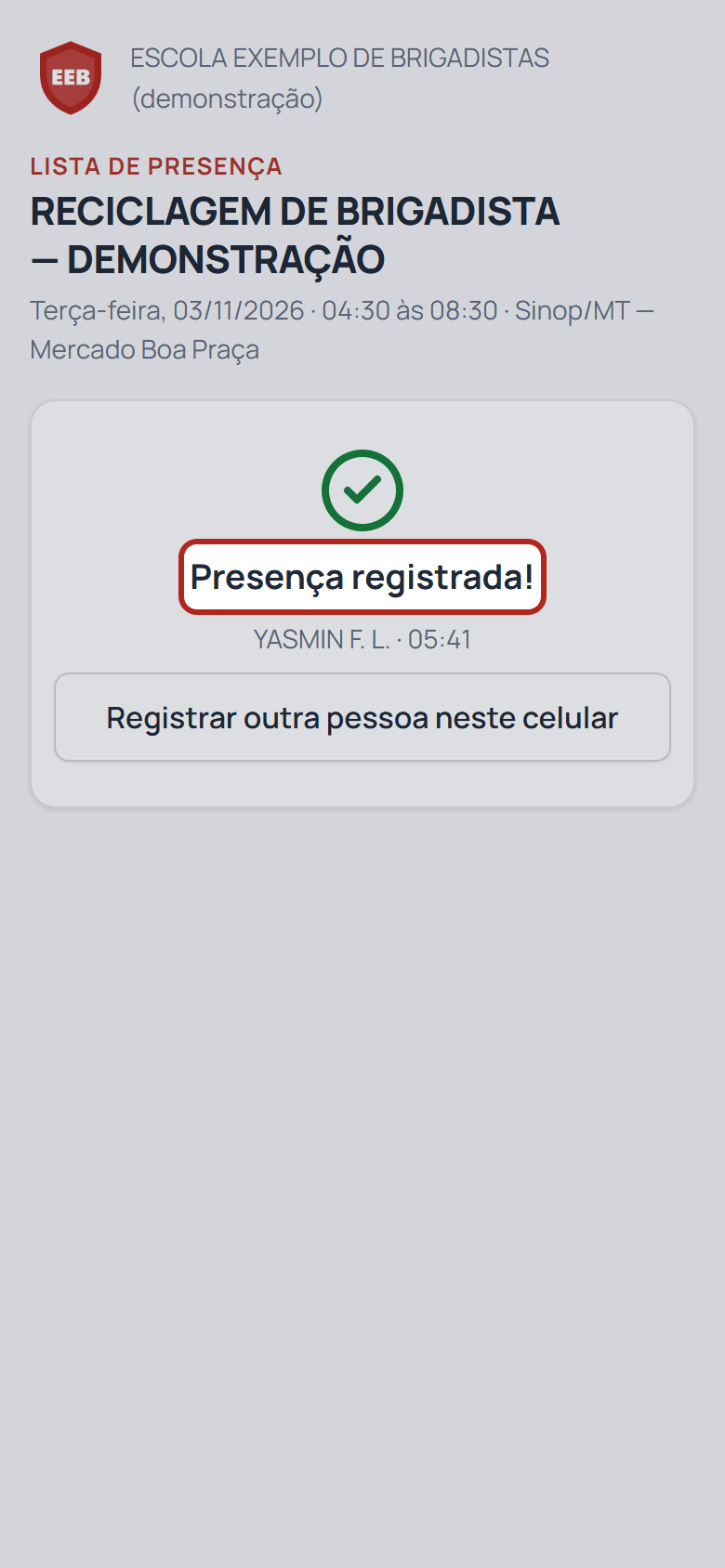
Aparece Presença registrada!. Vai marcar a de um colega no mesmo celular? Toque em Registrar outra pessoa neste celular.
Erros comuns
"Este QR code expirou." O QR muda a cada 30 segundos. Leia de novo o QR na tela do instrutor.
"Seu CPF … não está na lista desta turma." Escreva o Nome completo e toque em Pedir inclusão e registrar presença. O instrutor confere e aprova.
"A presença deste dia ainda não abriu." O QR abre perto do horário da aula. Tente de novo mais tarde.
"O instrutor já encerrou a chamada deste dia." Fale com o instrutor.