Como dar acesso ao portal para um colega
Um colega do RH ou da segurança do trabalho também precisa ver os certificados? Crie um login próprio para ele. Cada pessoa entra com a sua senha, e você desativa o acesso de quem sair da empresa.
Passo a passo
No menu, toque em Acessos e depois em Novo acesso.
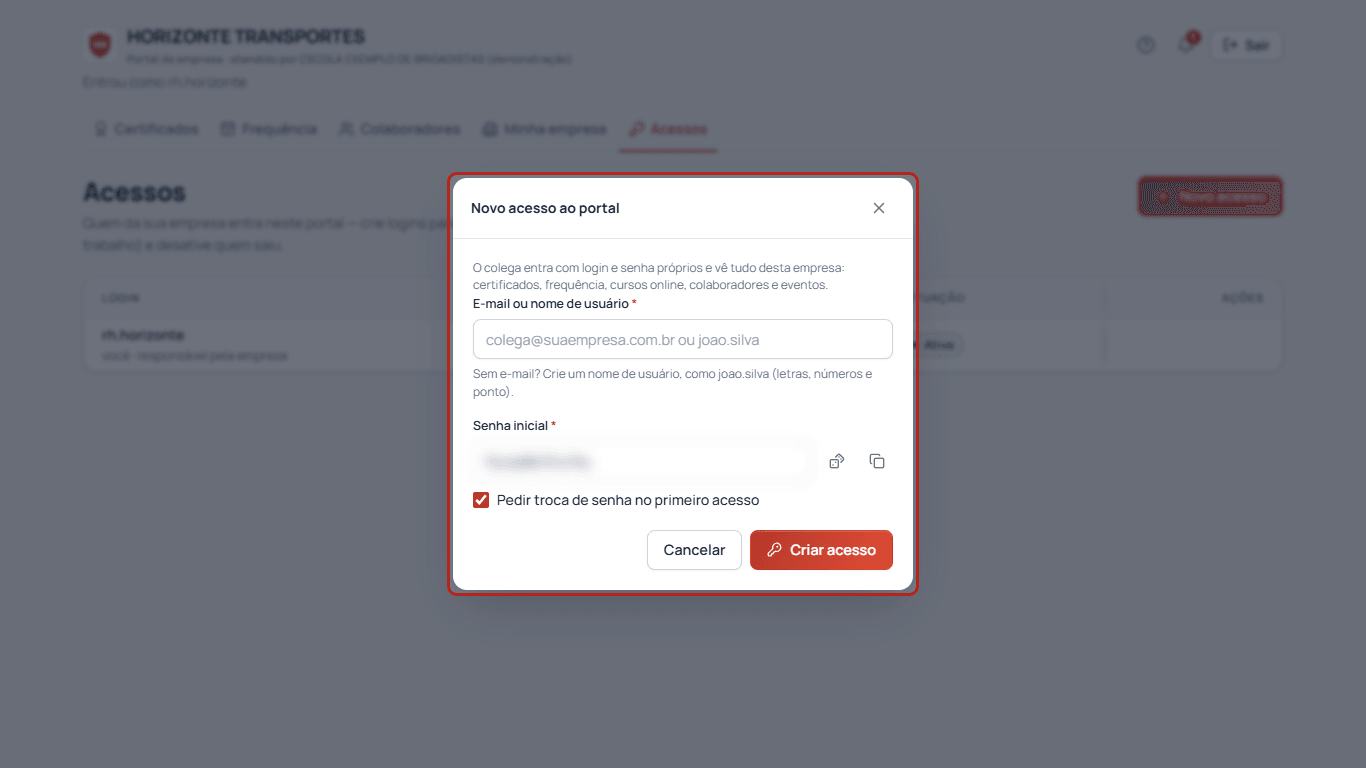
Em E-mail ou nome de usuário, digite o e-mail do colega. Sem e-mail? Crie um nome de usuário, como joao.silva. A Senha inicial já vem pronta.
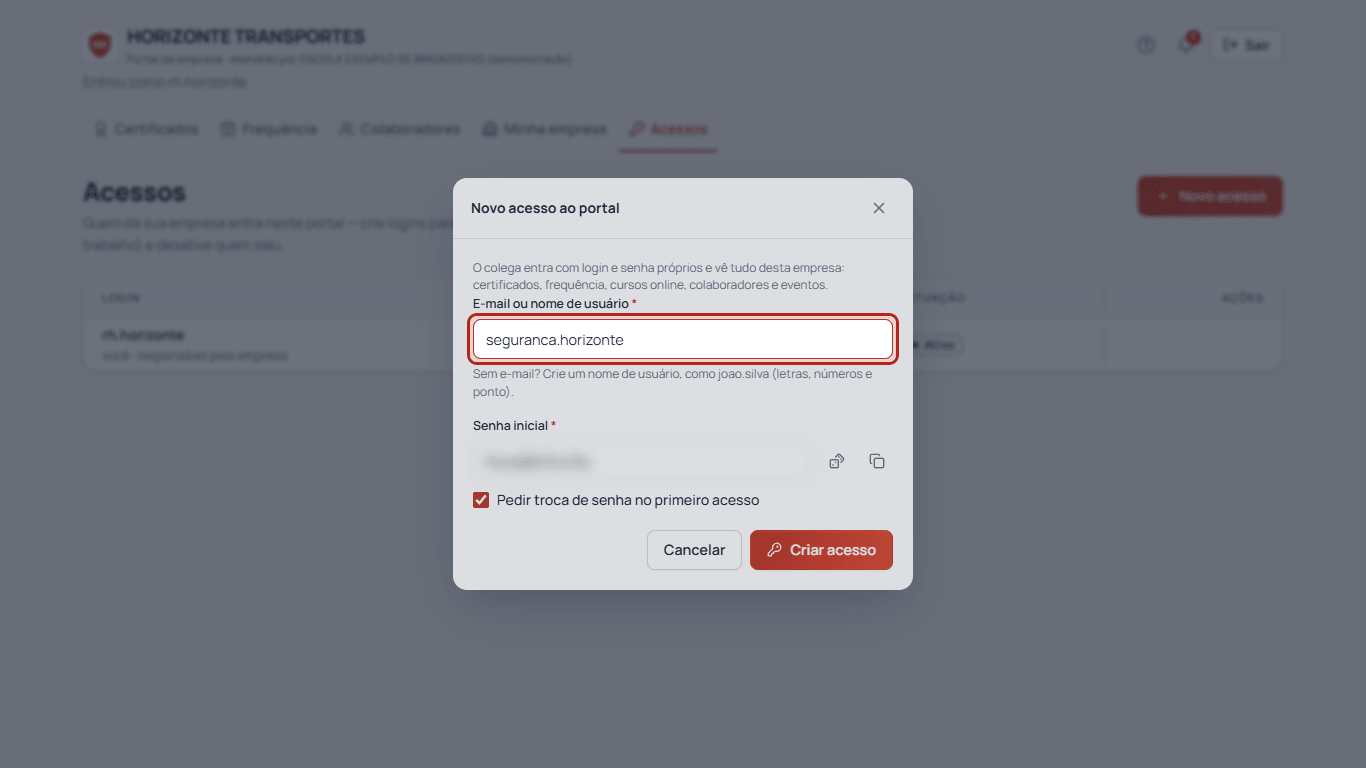
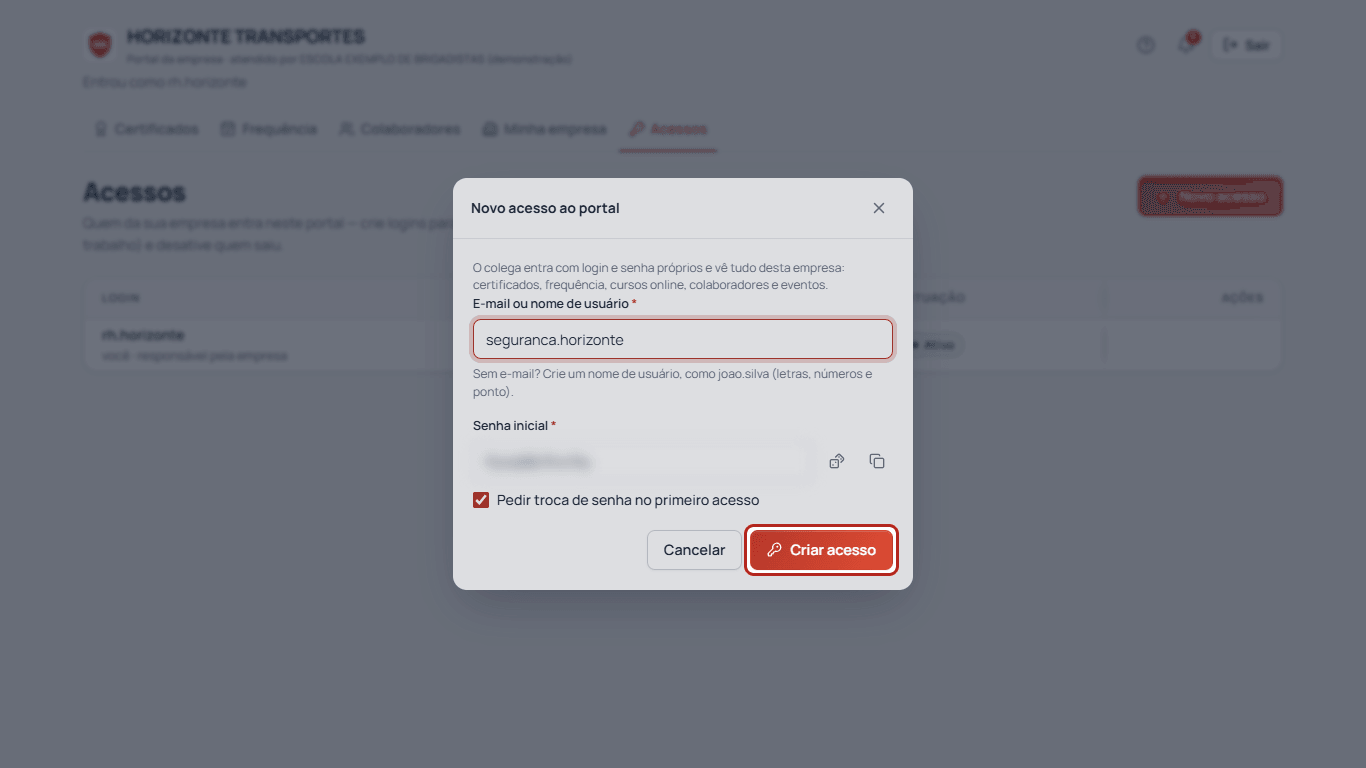
Deixe marcado Pedir troca de senha no primeiro acesso: assim só o colega sabe a senha dele.
Toque em Criar acesso.
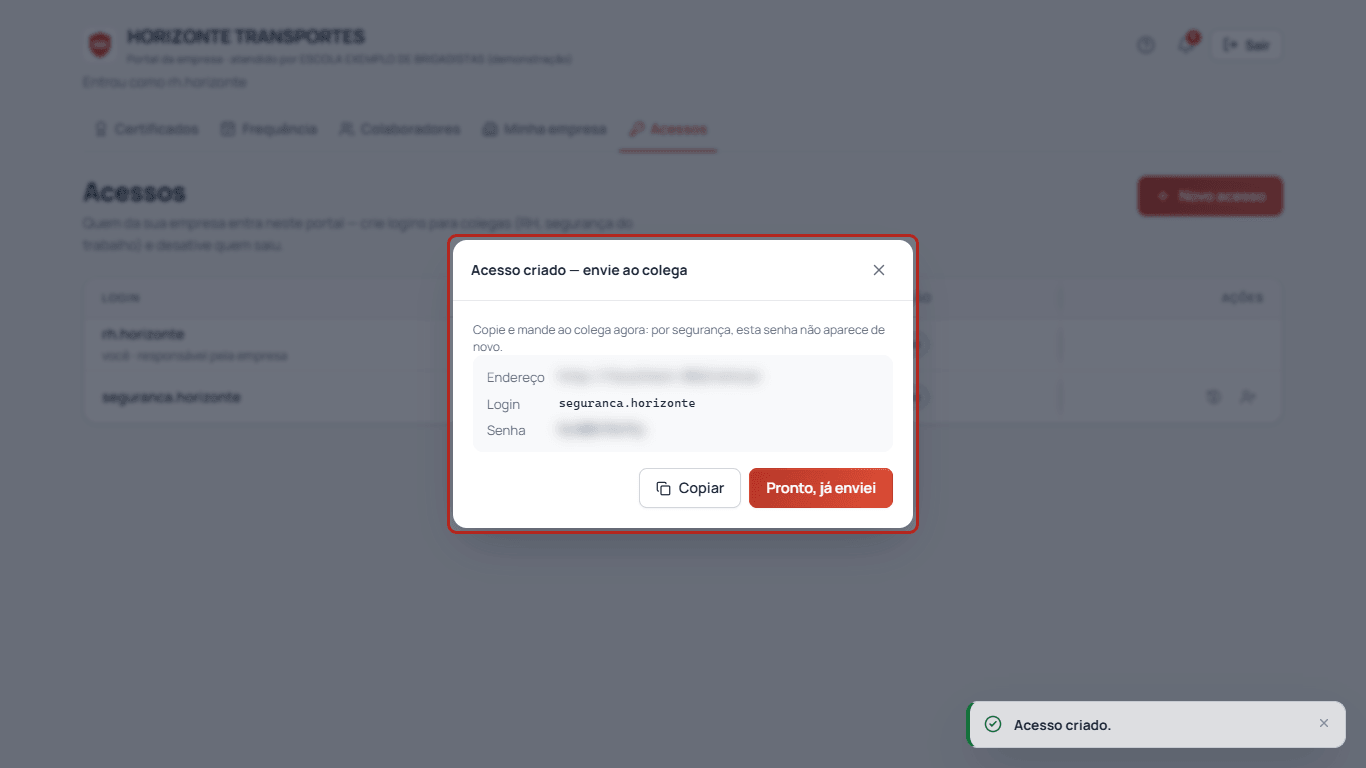
Copie o endereço, o login e a senha e mande ao colega agora: por segurança, a senha não aparece de novo. Depois, toque em Pronto, já enviei.
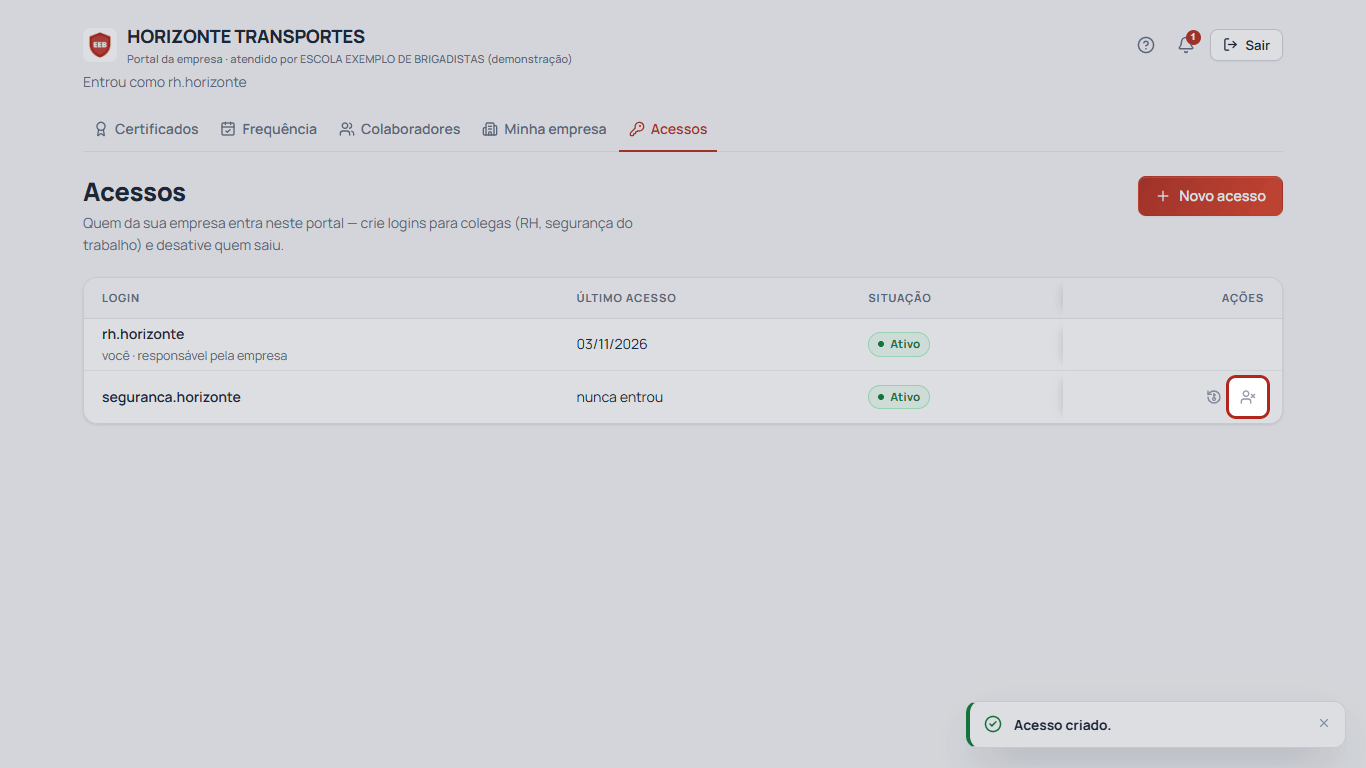
Na lista, você vê quando cada um entrou pela última vez. O colega esqueceu a senha? Gerar nova senha. Saiu da empresa? Desativar acesso.
Erros comuns
O seu próprio acesso não tem os botões. O acesso do responsável pela empresa é protegido. Para mudar, fale com o centro.
Perdi a senha antes de mandar. Toque em Gerar nova senha na linha do colega.
O colega vê os dados de outra empresa? Não. Ele vê só a sua empresa, como você.