Como marcar a aula ao vivo e a presença pelo código
A aula ao vivo acontece numa sala on-line (Google Meet, Zoom ou Jitsi). Você marca o dia e o horário no Certifica, e os alunos entram pela Sala de aula. A presença é marcada com um código de 6 números que o professor fala durante a aula.
Passo a passo
Abra a turma online e toque na aba Agenda. Toque em Encontro ao vivo (ou Encontro em sala, para um encontro presencial).
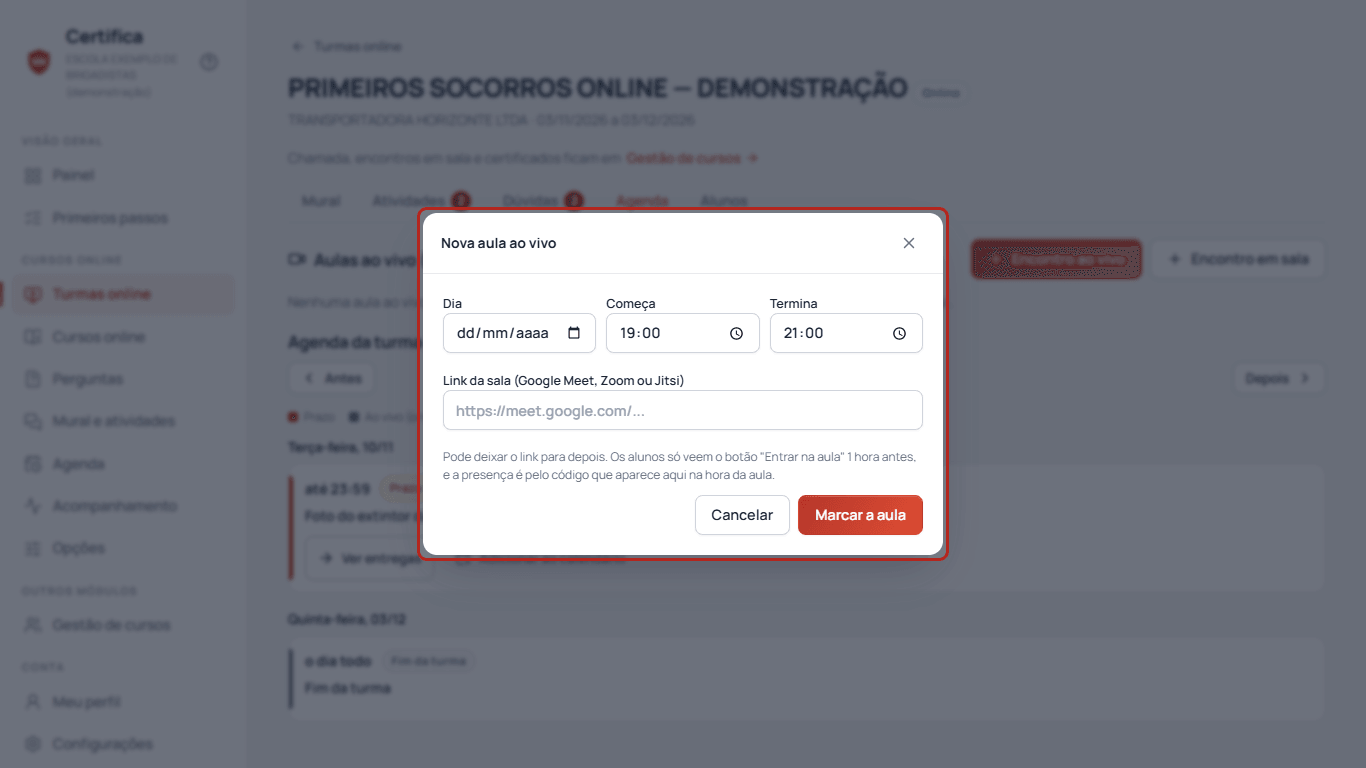
Preencha o Dia, a hora em que Começa e em que Termina e cole o Link da sala (Google Meet, Zoom ou Jitsi).
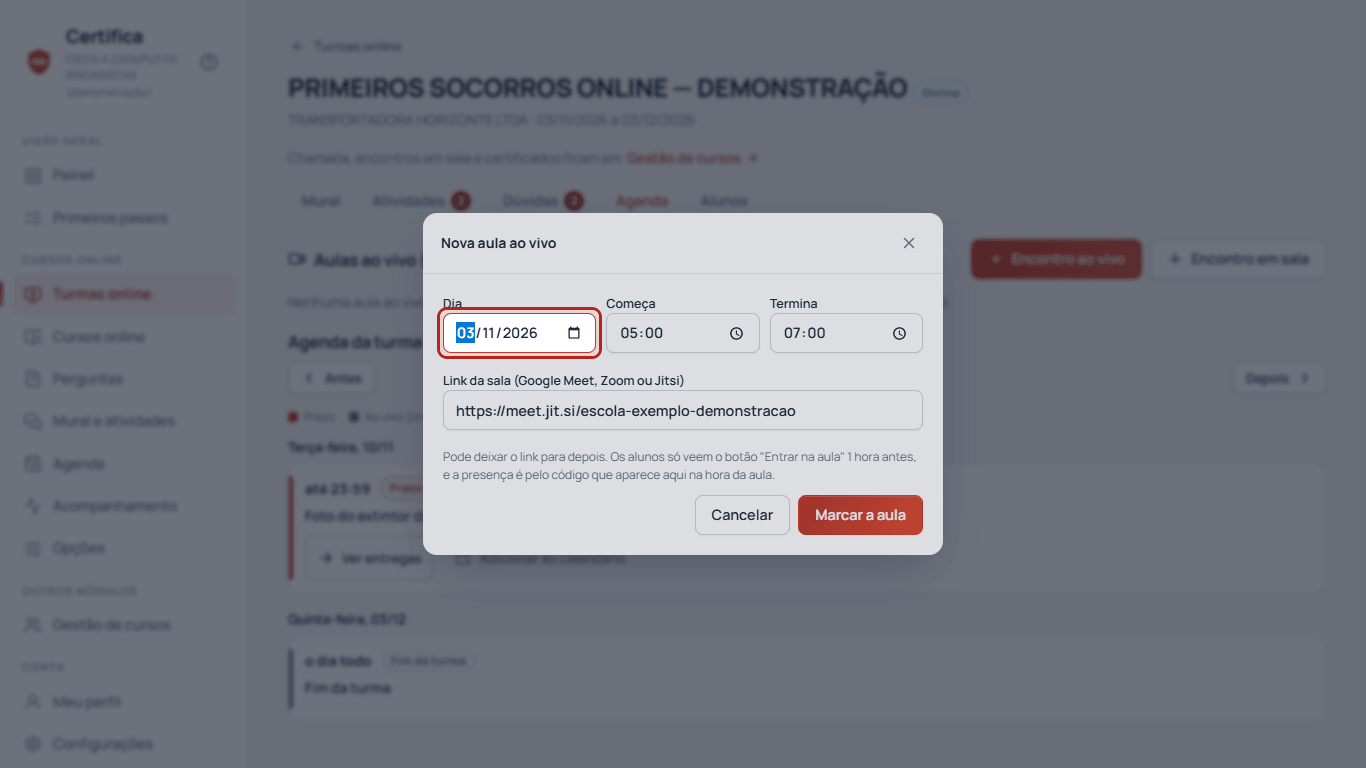
Ainda não tem o link? Pode marcar sem ele e colocar depois, em Sala e gravação.
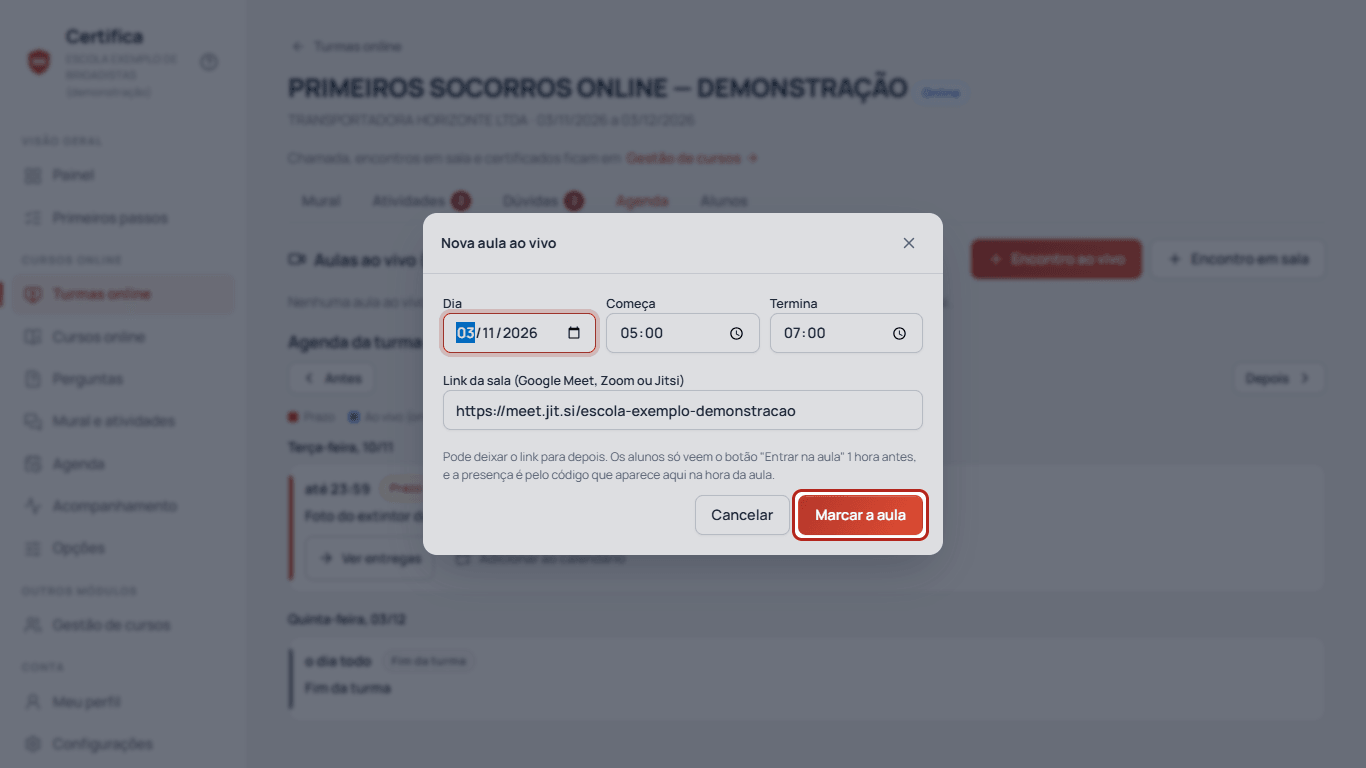
Toque em Marcar a aula.
Você vê: a aula na lista, com Abrir a sala (…), Chamada, Sala e gravação, Copiar para o grupo da turma e Avisar pelo WhatsApp.
Na hora da aula, toque em Mostrar o código de presença.
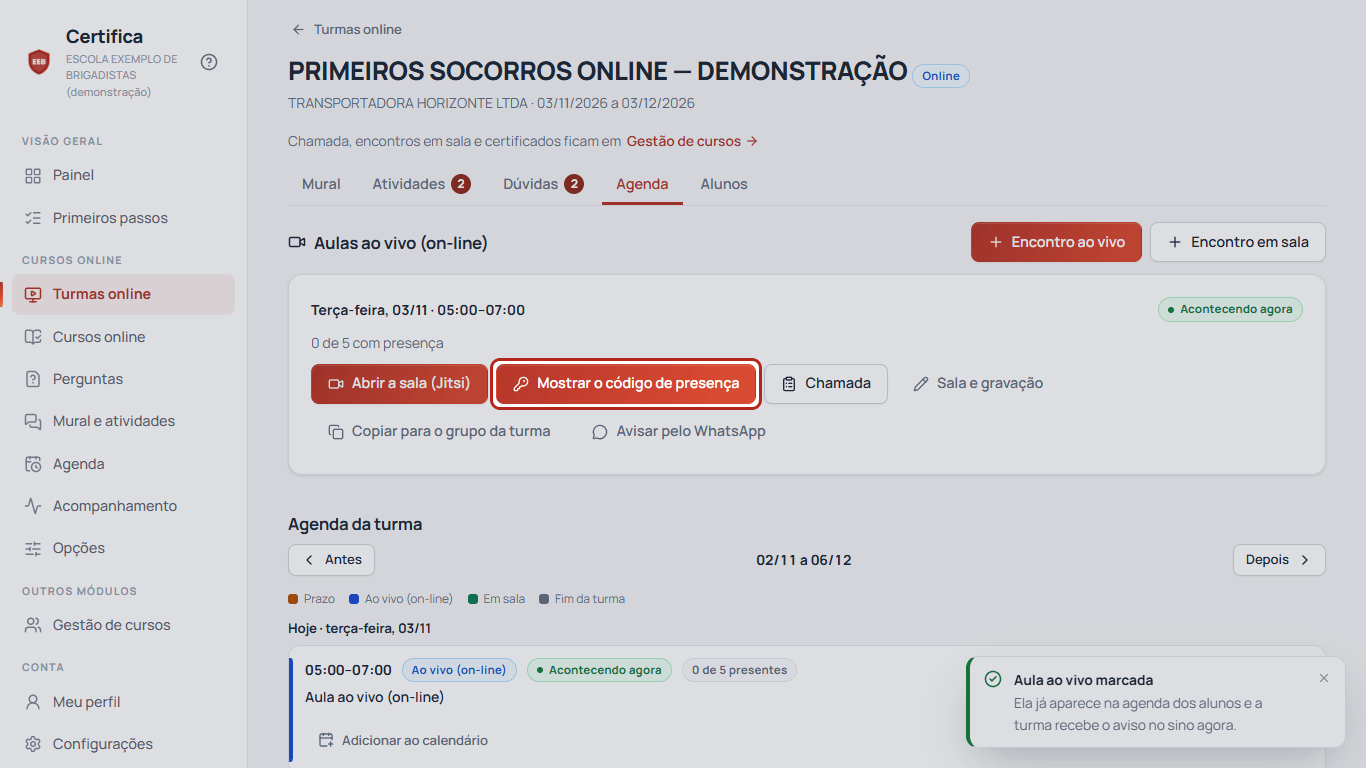
Fale o código para a turma. Cada aluno digita na Sala de aula e a presença vai para a Chamada daquele dia.
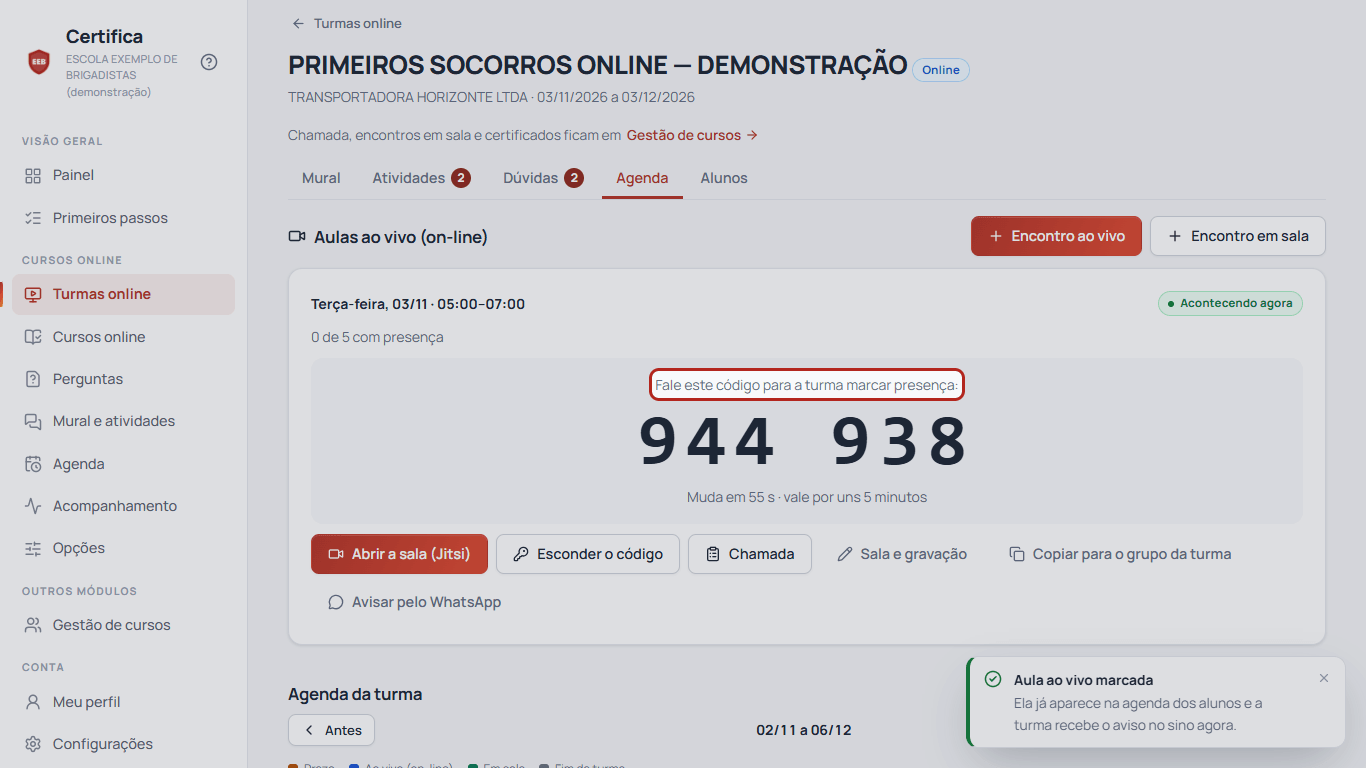
O código muda a cada minuto e vale de 10 minutos antes do início até 15 minutos depois do fim. Quem não conseguiu digitar, você marca na Chamada.
Erros comuns
"Só aceita Meet, Zoom ou Jitsi." Cole o link da sala de um desses serviços.
"Fora do horário". O código só vale perto do horário da aula. Confira o dia e a hora marcados.
Gravou a aula? Em Sala e gravação, cole o link em Gravação (YouTube ou Vimeo, opcional). Assistir a gravação não conta presença.