Como cadastrar e desligar colaboradores
Em Colaboradores fica a sua equipe de brigada, com a validade do certificado de cada um. Manter a lista em dia ajuda a saber quem precisa de treinamento.
Passo a passo — cadastrar
No menu, toque em Colaboradores e depois em Novo colaborador.
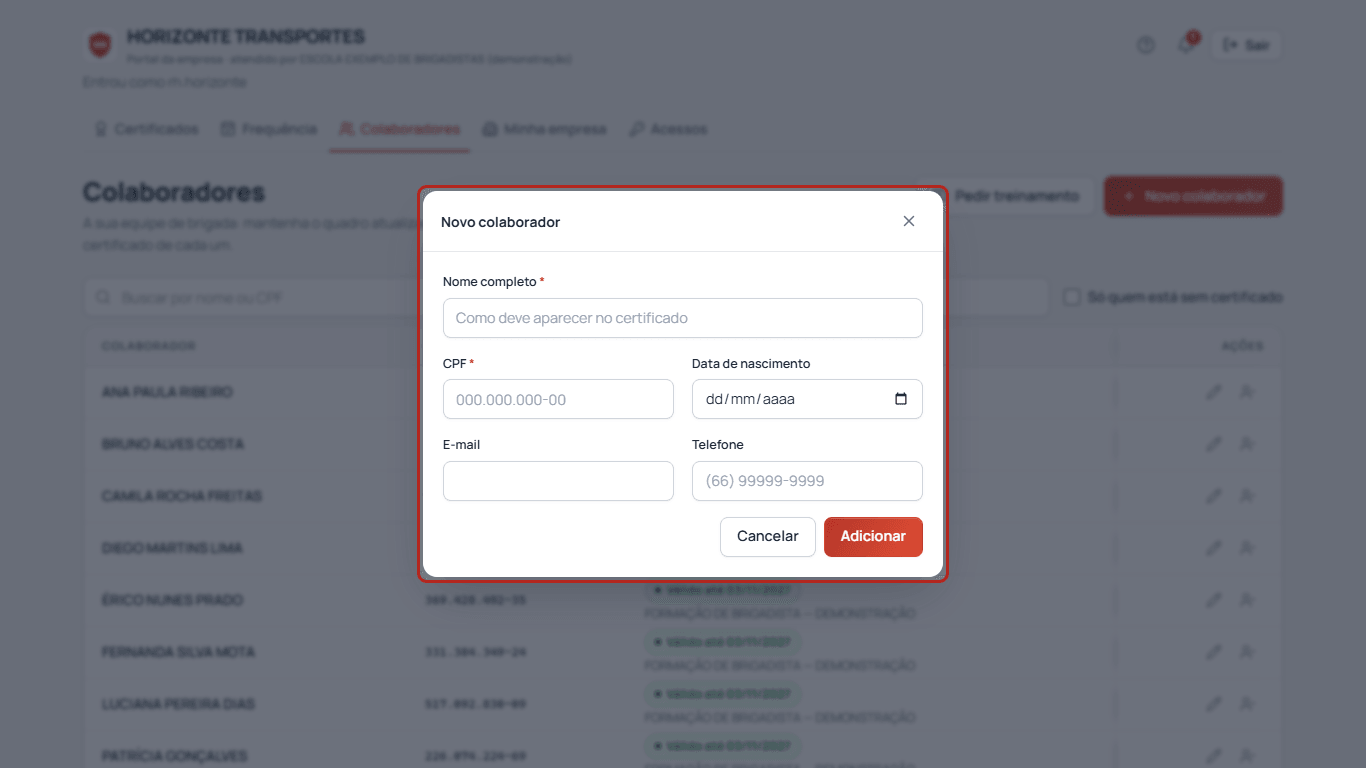
Preencha o Nome completo (como deve sair no certificado) e o CPF. A Data de nascimento, o E-mail e o Telefone são opcionais.
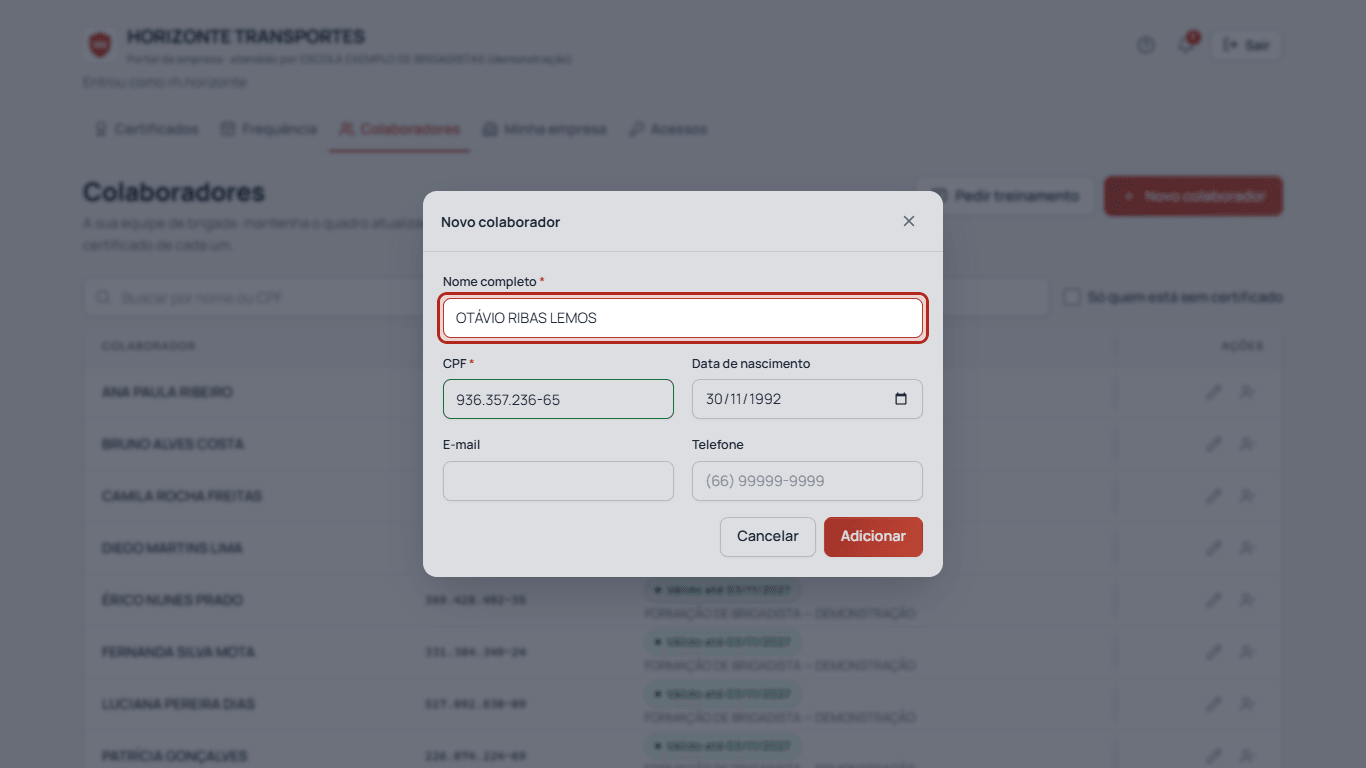
Com a data de nascimento, o próprio colaborador baixa o certificado depois em "Meu certificado".
Toque em Adicionar.
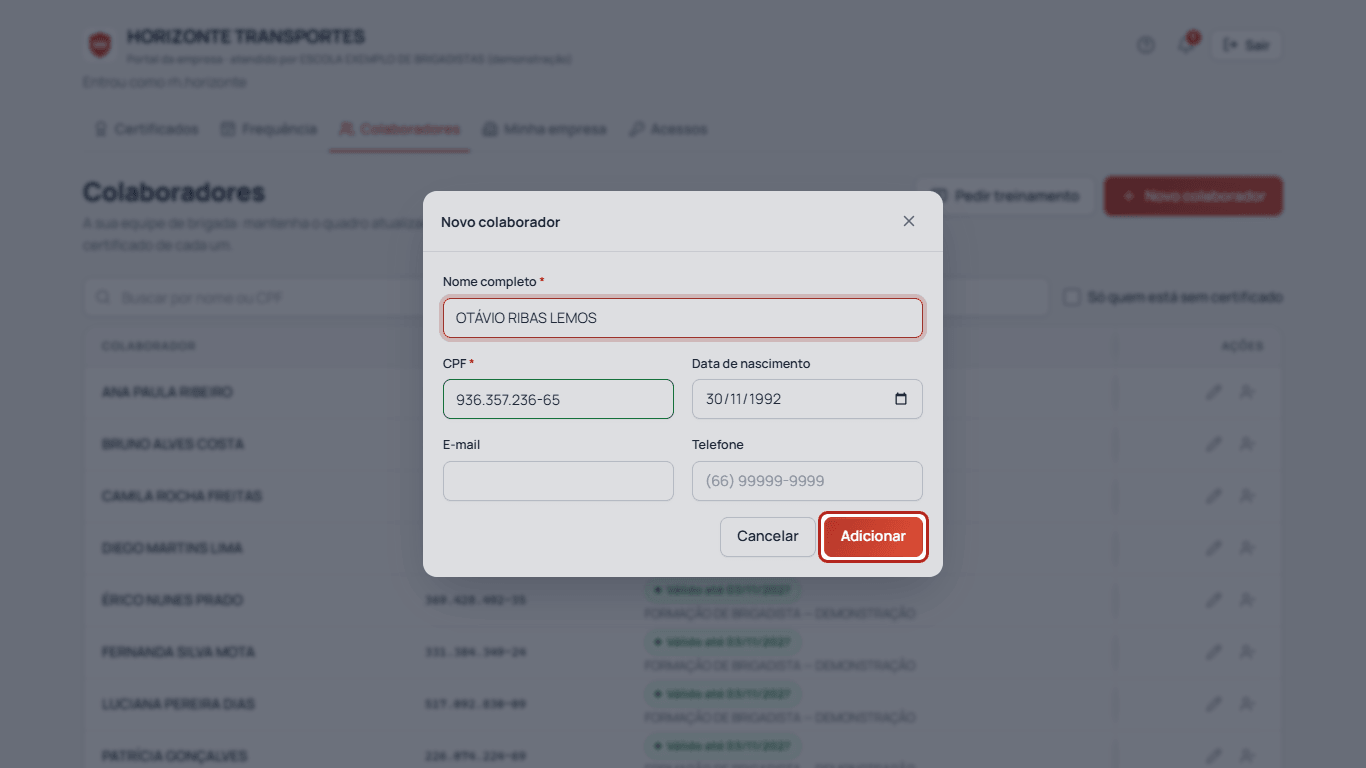
Você vê: "Colaborador adicionado à equipe." e a pessoa na lista, com o selo Sem certificado até fazer o curso.
Passo a passo — desligar
Saiu da empresa? Na linha do colaborador, toque em Desligar da equipe e confirme em Desligar.
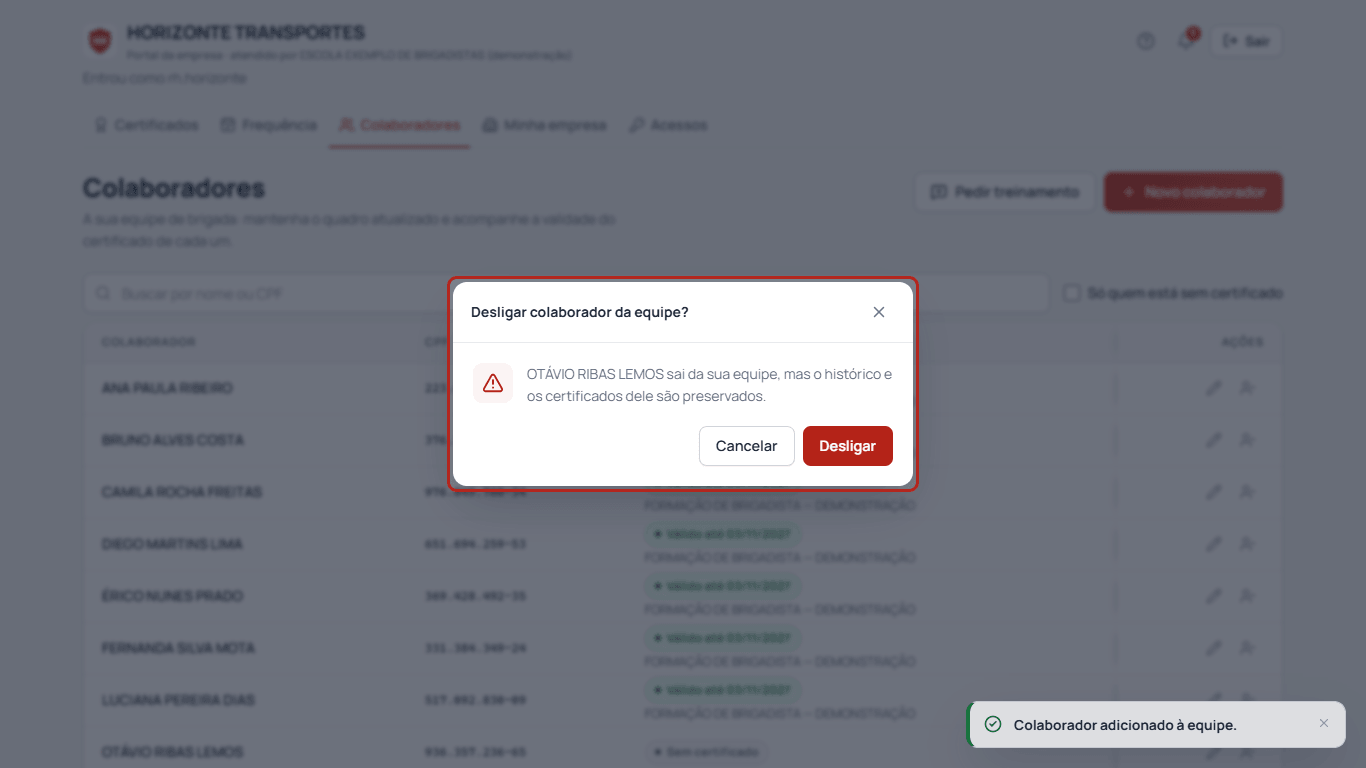
Você vê: a pessoa sai da equipe, mas o histórico e os certificados dela continuam guardados. Para trazer de volta, toque em Ver desligados e em Readmitir.
Quer ver só quem ainda não tem certificado? Marque Só quem está sem certificado.
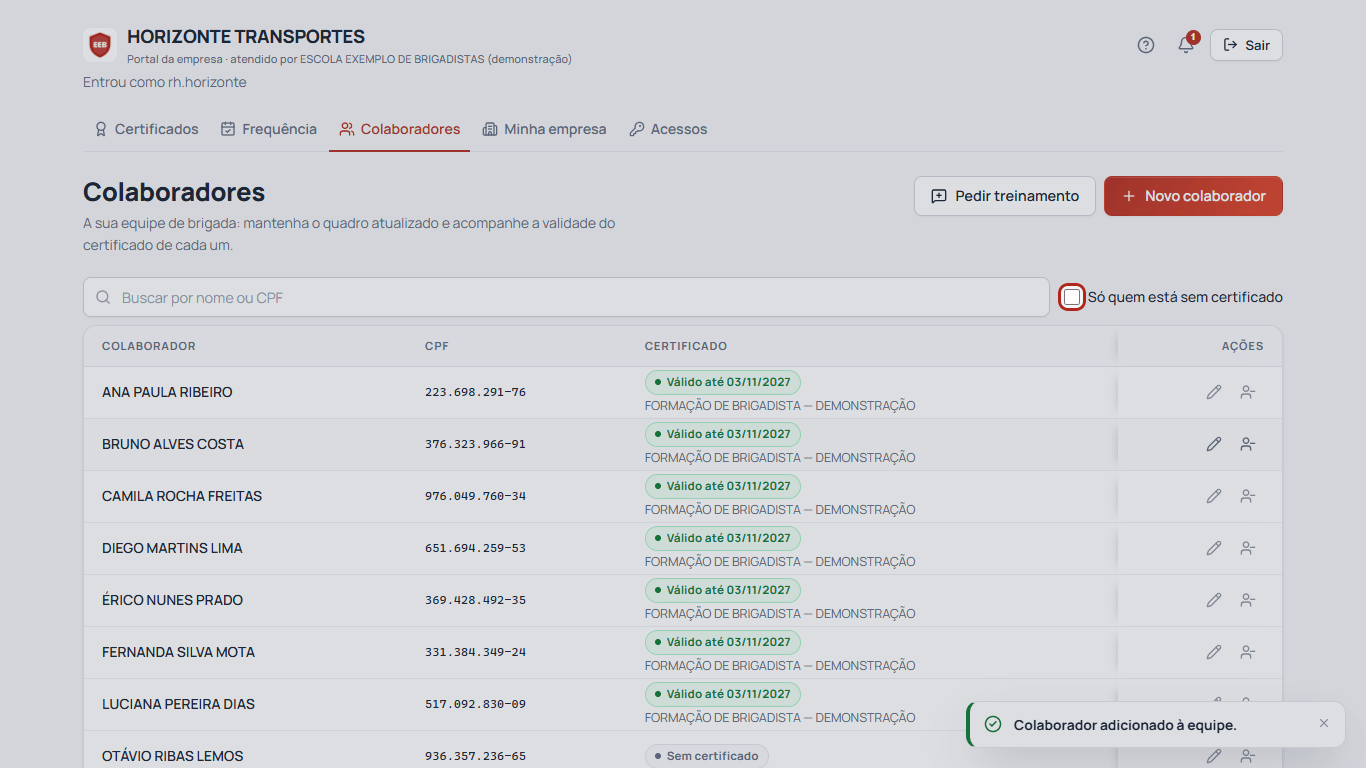
Depois, toque em Pedir treinamento para mandar o pedido ao centro com essas pessoas.
Erros comuns
"Não foi possível adicionar este CPF por aqui…" Esse CPF não pode ser cadastrado pelo portal. Peça ao centro de treinamento.
"…já esteve na sua equipe…" A pessoa foi desligada antes. Use Ver desligados e Readmitir.
O CPF não pode ser mudado. Para corrigir o CPF, peça ao centro (Pedir ao centro).