Como criar as atividades da turma online
Na aba Atividades da turma você passa tarefas (o aluno entrega uma foto, um PDF ou um texto) e materiais (arquivos para ler, sem entrega). Os alunos veem na Sala de aula e recebem o aviso.
A nota da tarefa é informativa: o Certifica não aprova nem reprova. Quem marca Concluído é a escola.
Passo a passo
Abra a turma online e toque na aba Atividades. Toque em Tarefa (ou Material, para só mandar um arquivo).
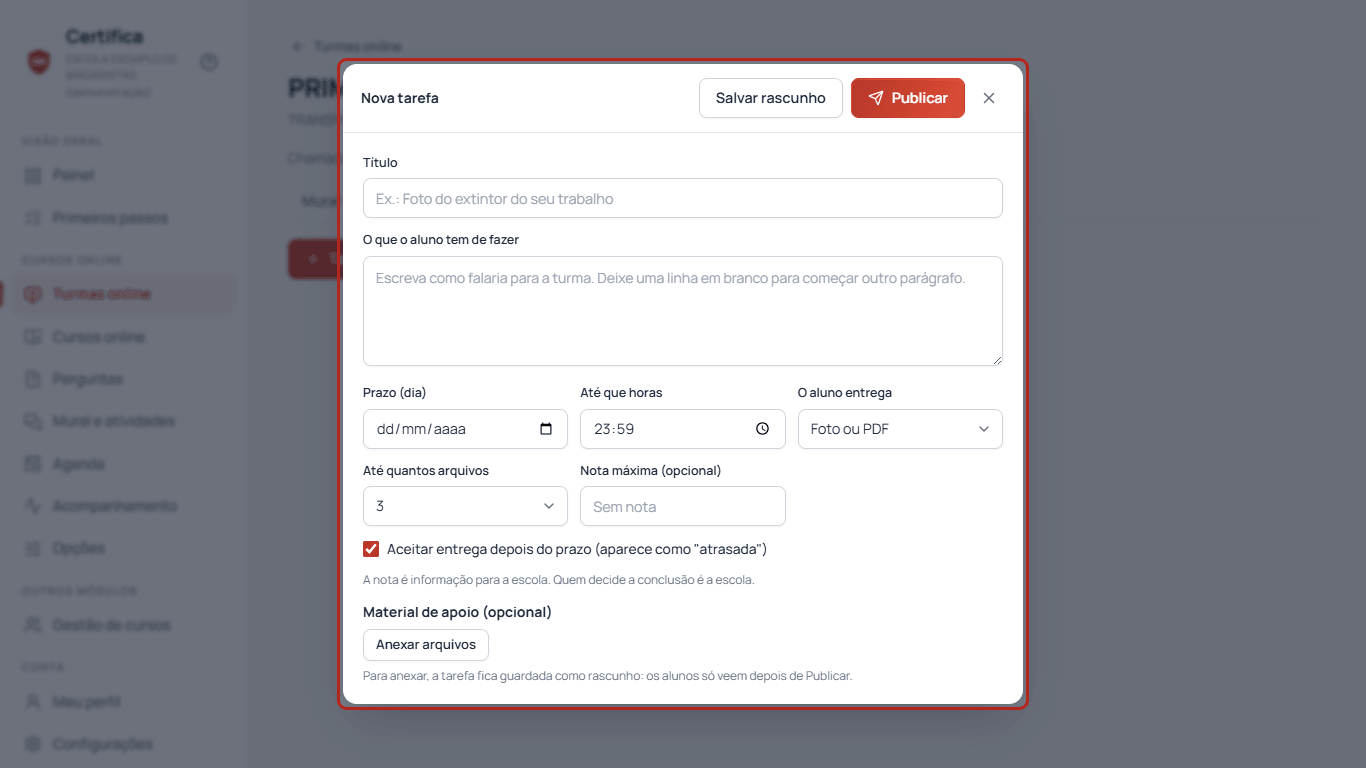
Preencha o Título, O que o aluno tem de fazer, o Prazo (dia) e Até que horas. Em O aluno entrega, escolha Foto ou PDF, Texto ou Foto, PDF ou texto. Se quiser, a Nota máxima (opcional).
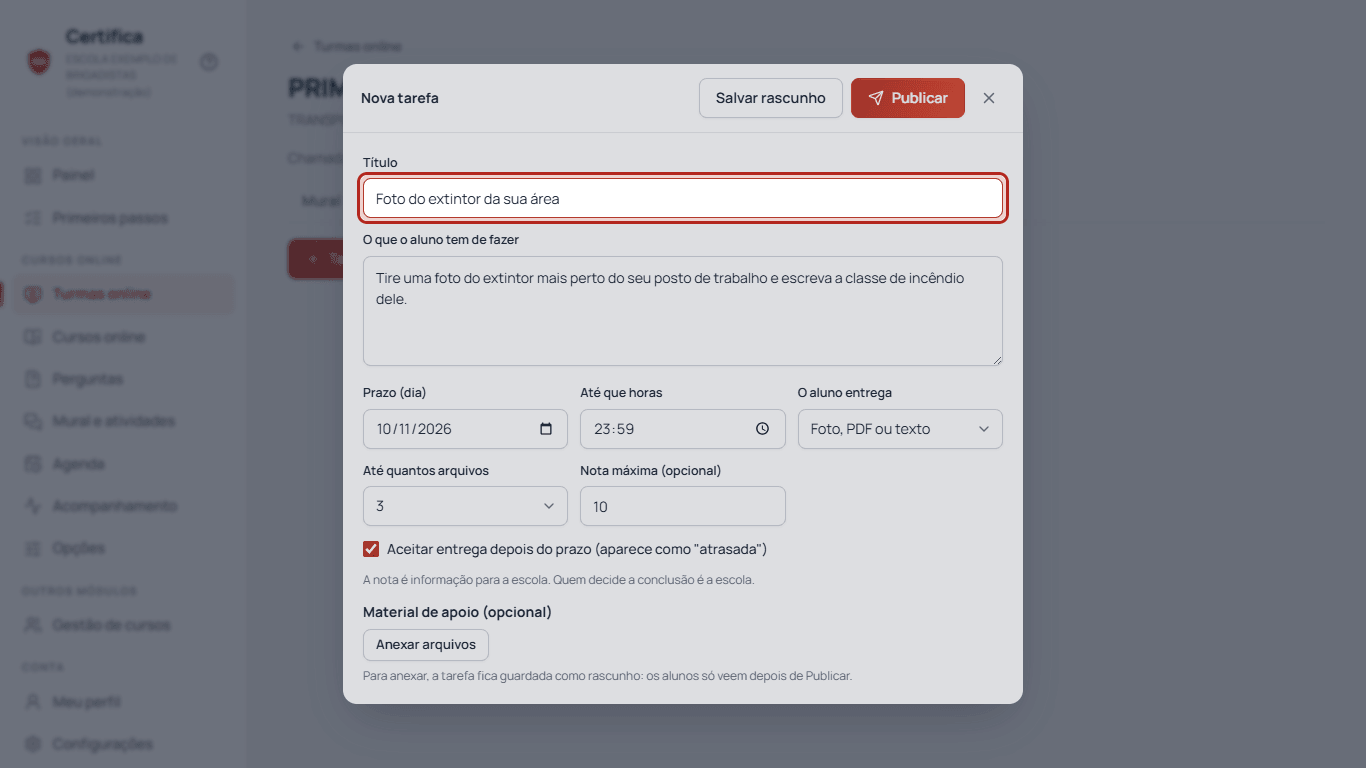
Deixe marcado Aceitar entrega depois do prazo para receber as atrasadas (elas aparecem como "atrasada"). Tem um arquivo de apoio? Use Anexar arquivos.
Toque em Publicar (ou Salvar rascunho, para terminar depois).
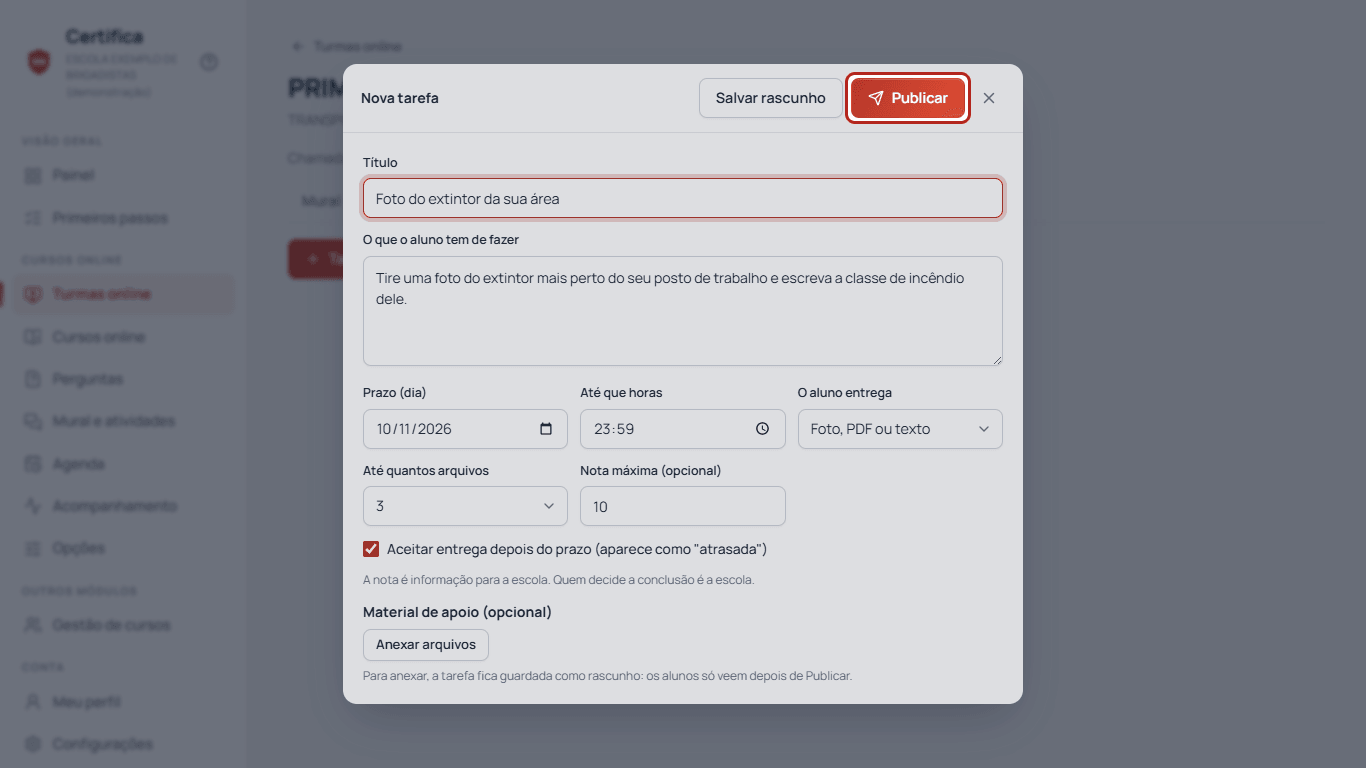
Você vê: "Tarefa publicada". Os alunos já veem na Sala de aula.
Quando os alunos entregarem, toque em Ver entregas. Escolha o aluno, escreva o comentário, a nota e toque em Salvar correção (ou Pedir para refazer).
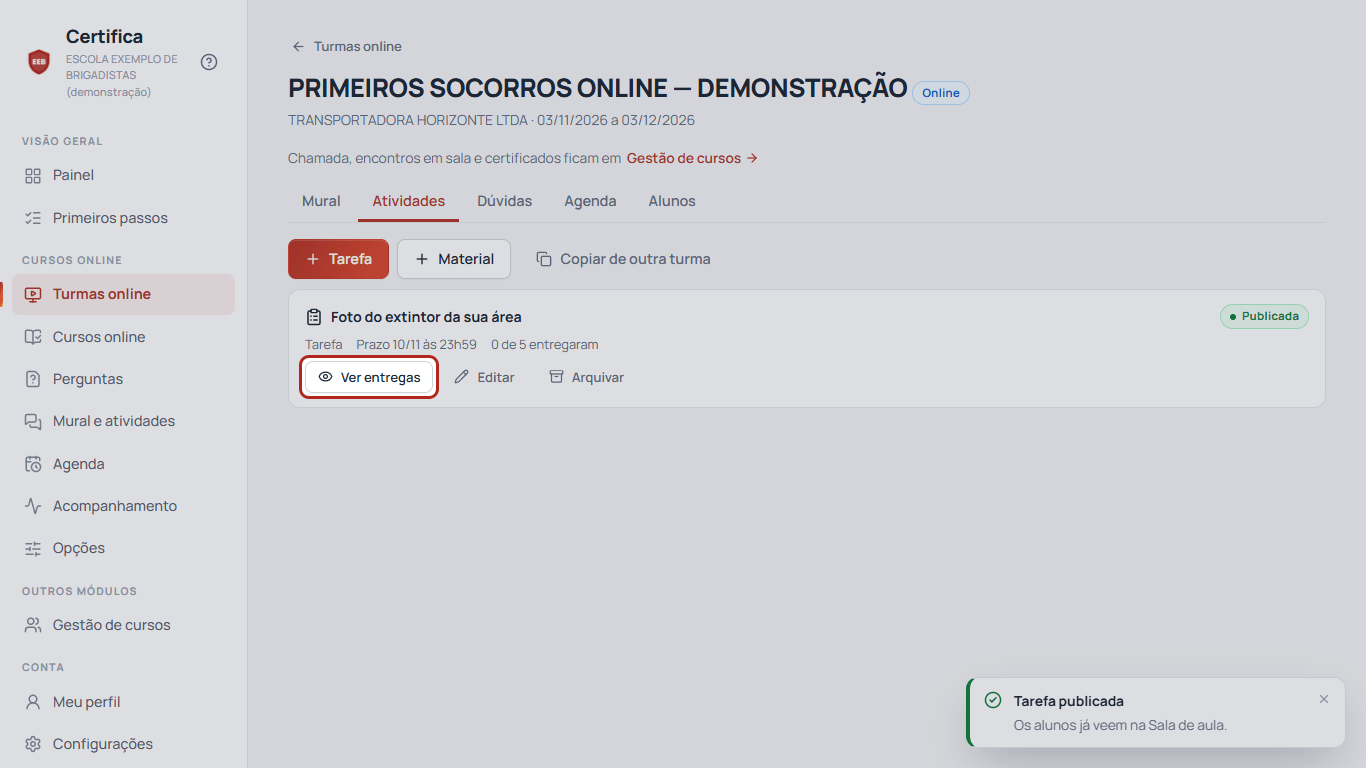
Você vê: na lista, "… de … entregaram · … para corrigir". As entregas para corrigir também aparecem em Mural e atividades, no menu.
Erros comuns
Os alunos não veem a tarefa. Ela ficou como Rascunho — os alunos ainda não veem. Toque em Publicar.
Quero a mesma tarefa em outra turma. Use Copiar de outra turma.
Um aluno perdeu o prazo. Na correção, use Prazo extra só para este aluno.
A empresa vê a nota? Só se a escola liberar, em Cursos online → Opções (veja o guia das opções).