Como corrigir as atividades e responder as dúvidas da turma online
Na turma online, as entregas dos alunos e as dúvidas chegam no seu celular. Os números nas abas mostram o que está esperando por você.
A nota é informativa: o Certifica não aprova nem reprova. Quem marca o aluno como Concluído é a escola.
Passo a passo — corrigir
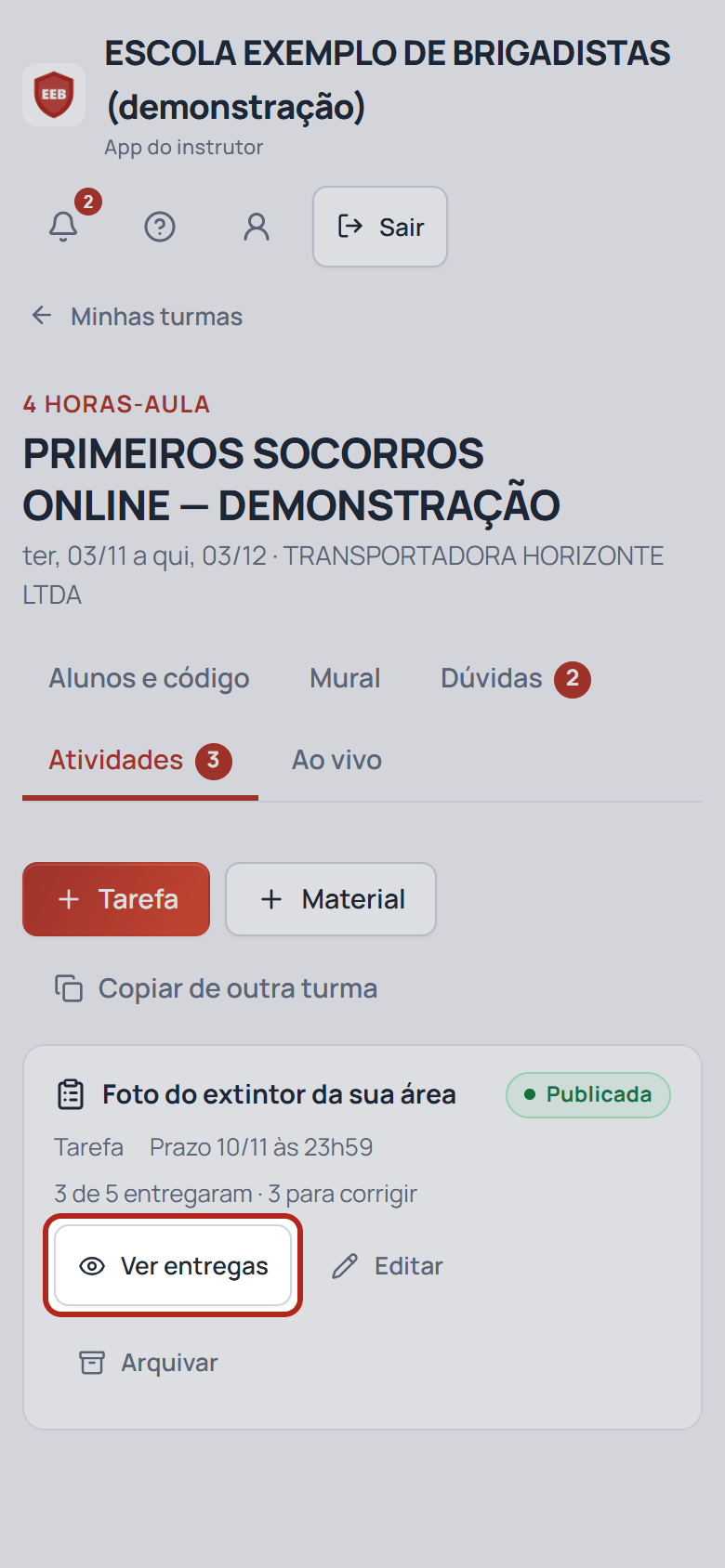
Na turma, toque na aba Atividades e, na tarefa, em Ver entregas.
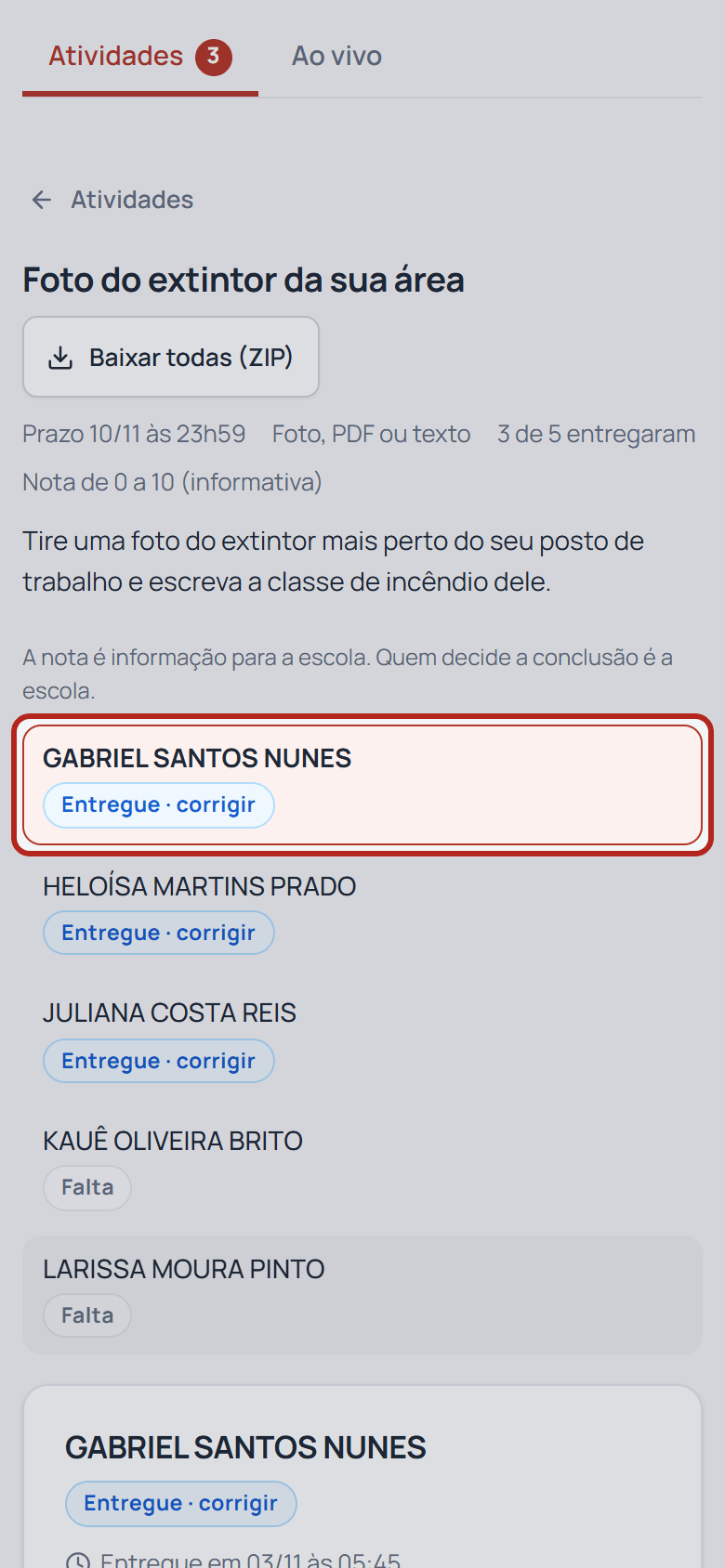
Você vê: a lista Alunos, com a situação de cada um: Entregue · corrigir, Atrasada · corrigir, Corrigida, Refazer ou Falta.
Toque no nome do aluno para ver o que ele mandou.
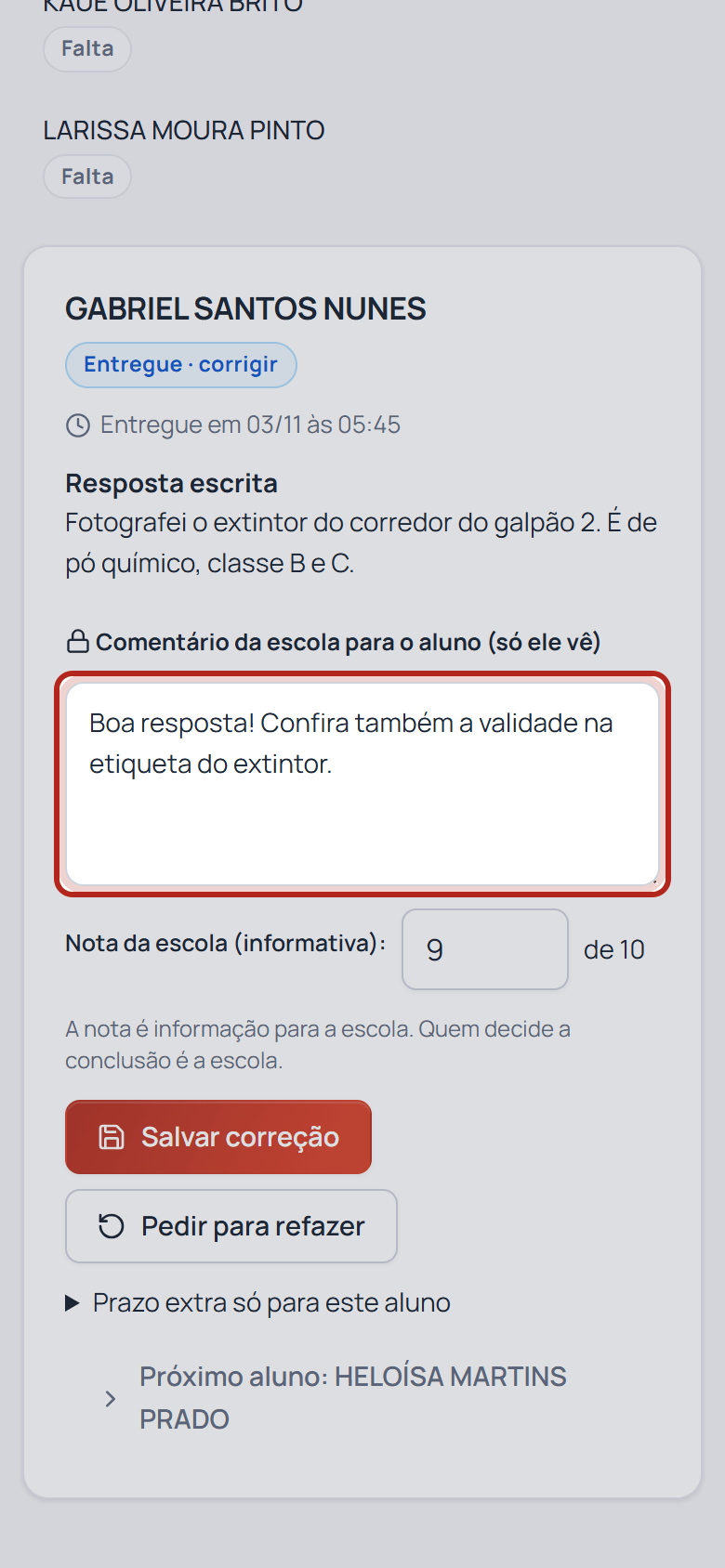
Escreva o Comentário da escola para o aluno (só ele vê) e, se a tarefa tiver nota, a Nota da escola (informativa):.
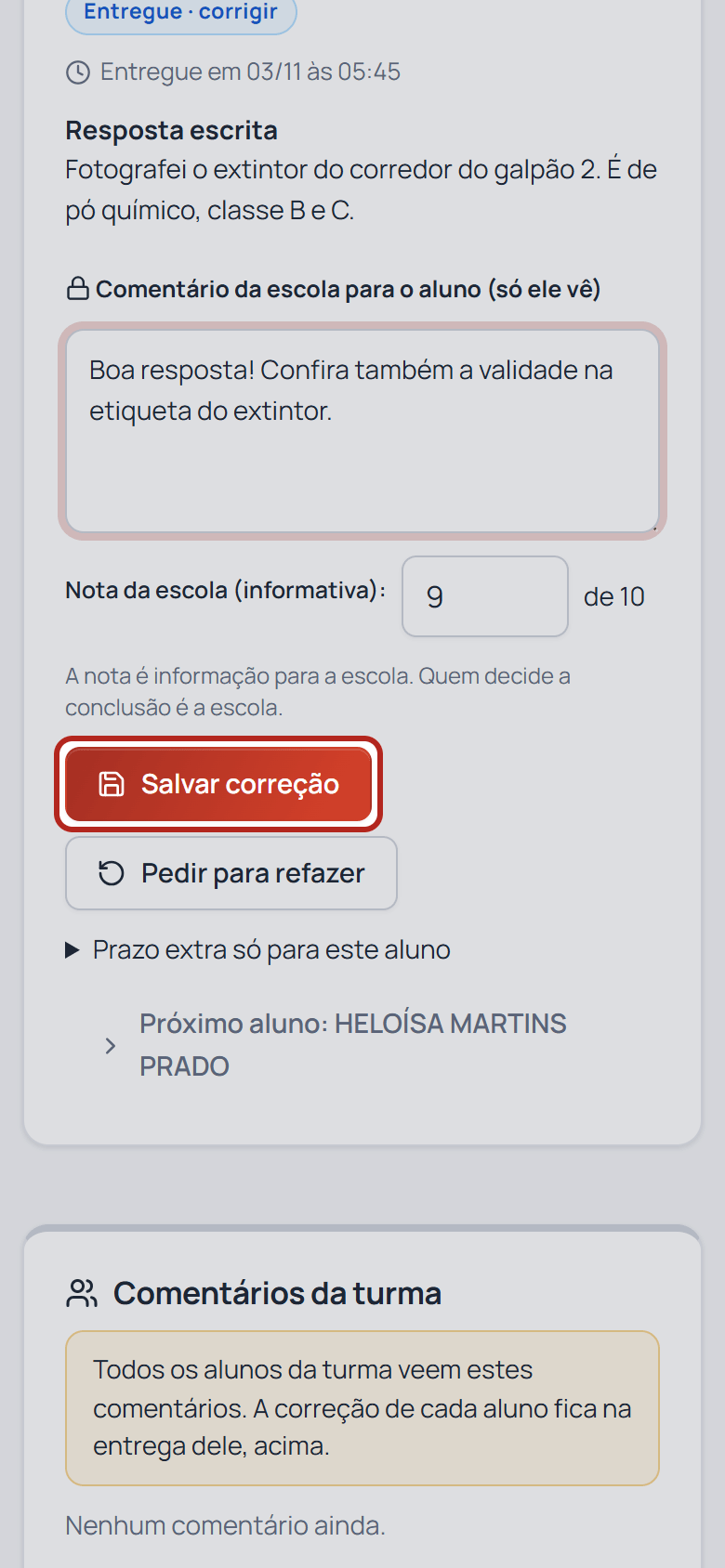
Toque em Salvar correção. Se o aluno precisa mudar algo, toque em Pedir para refazer e diga o que precisa mudar.
Você vê: "Correção salva". O aluno vê o comentário na Sala de aula dele. Para seguir, toque em Próximo aluno: ….
Passo a passo — responder dúvidas
Toque na aba Dúvidas e na dúvida que está Esperando resposta.
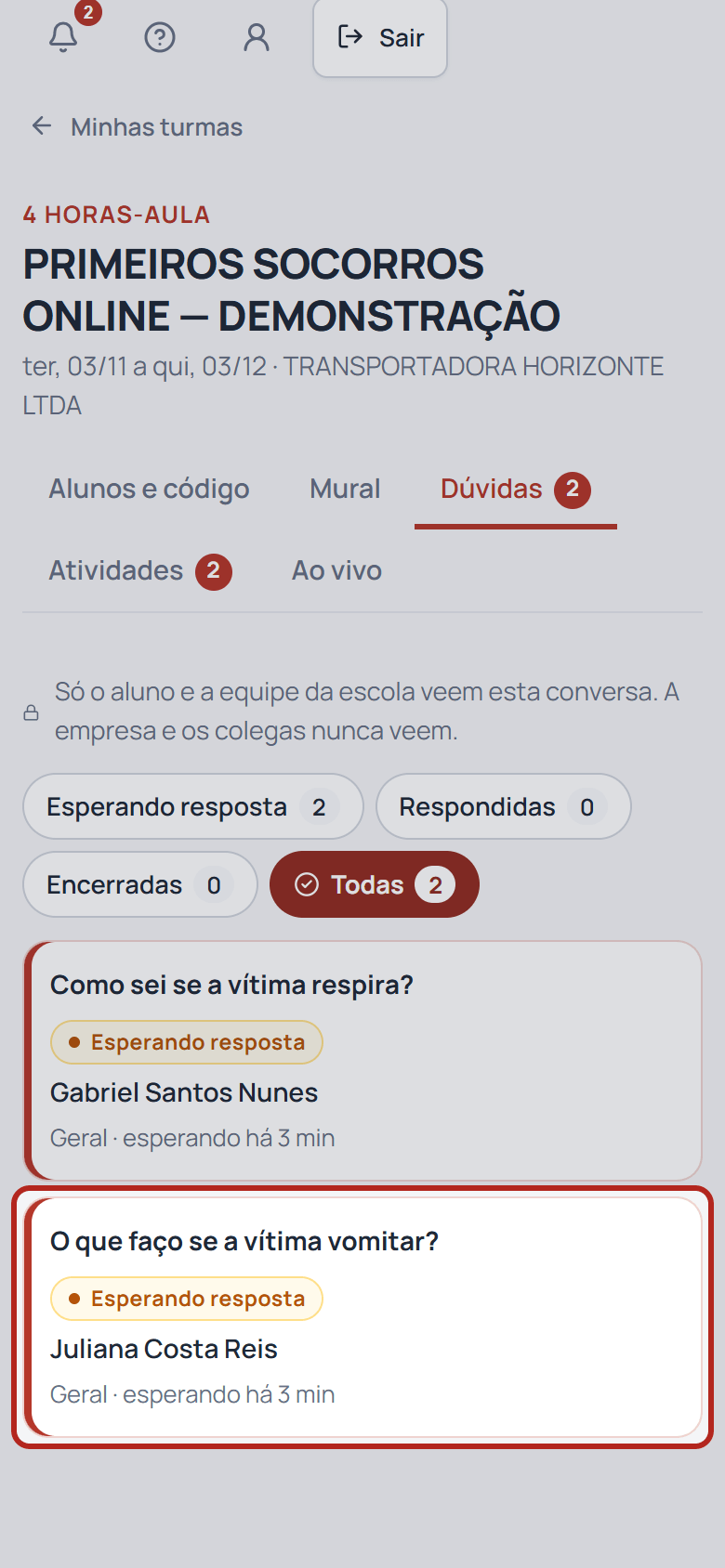
Só o aluno e a equipe da escola veem a conversa. A empresa e os colegas nunca veem.
Escreva em Responder ao aluno e toque em Responder.
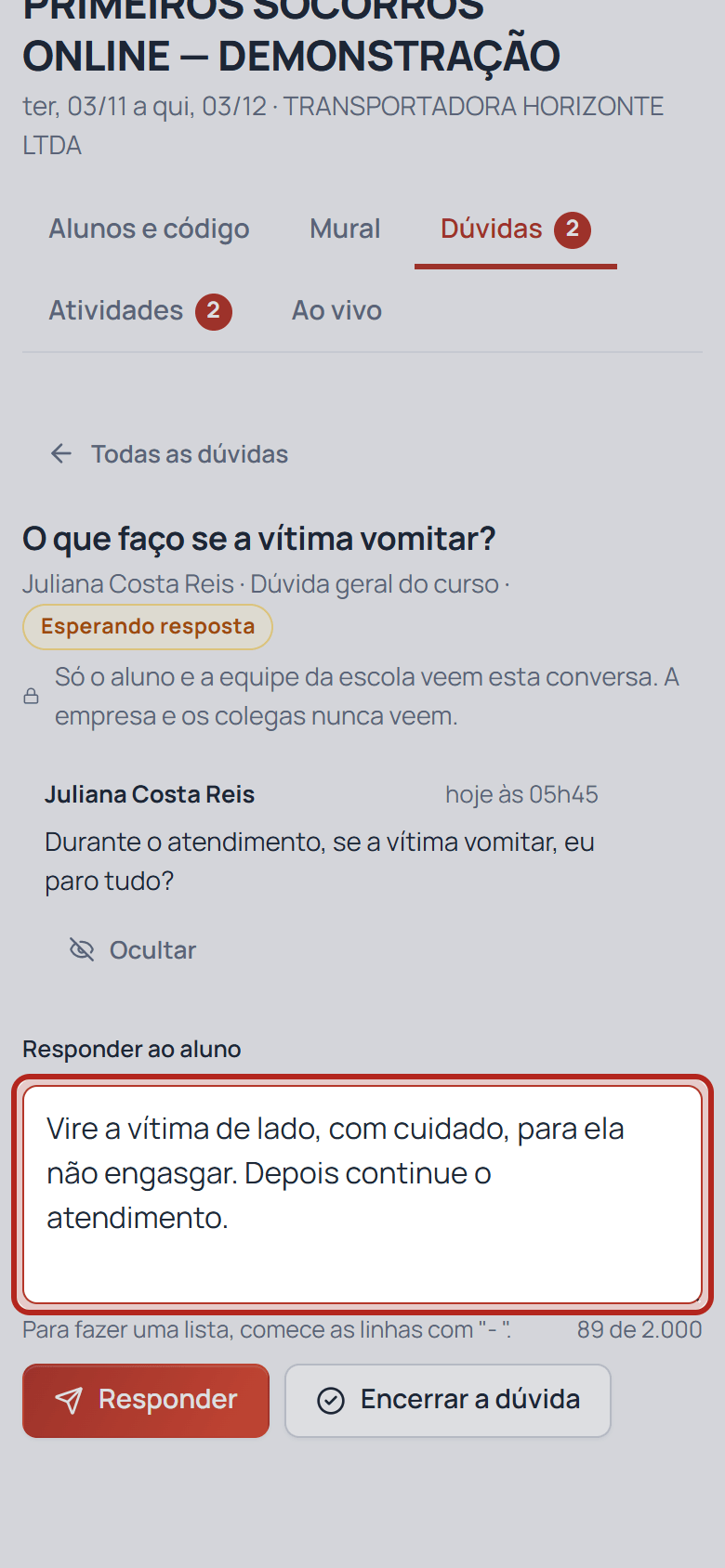
Você vê: "Resposta enviada ao aluno." Resolveu? Toque em Encerrar a dúvida.
Erros comuns
"Esta entrega não está entregue agora." O aluno cancelou a entrega para mudar. Espere ele entregar de novo.
O aluno perdeu o prazo. Em Prazo extra só para este aluno, escolha o Dia e Até que horas e toque em Liberar prazo extra.
Saí sem salvar. O Certifica pergunta Sair sem salvar o comentário? Toque em Continuar corrigindo para não perder o texto.