Como usar o mural e responder as dúvidas
O Mural é o quadro de avisos da turma: todo aluno vê. As Dúvidas são conversas particulares: só o aluno e a equipe da escola veem. A empresa nunca vê as dúvidas.
Passo a passo — avisos no mural
Abra a turma online, aba Mural. Em Escreva um aviso para a turma, preencha o Título (opcional) e o Aviso.
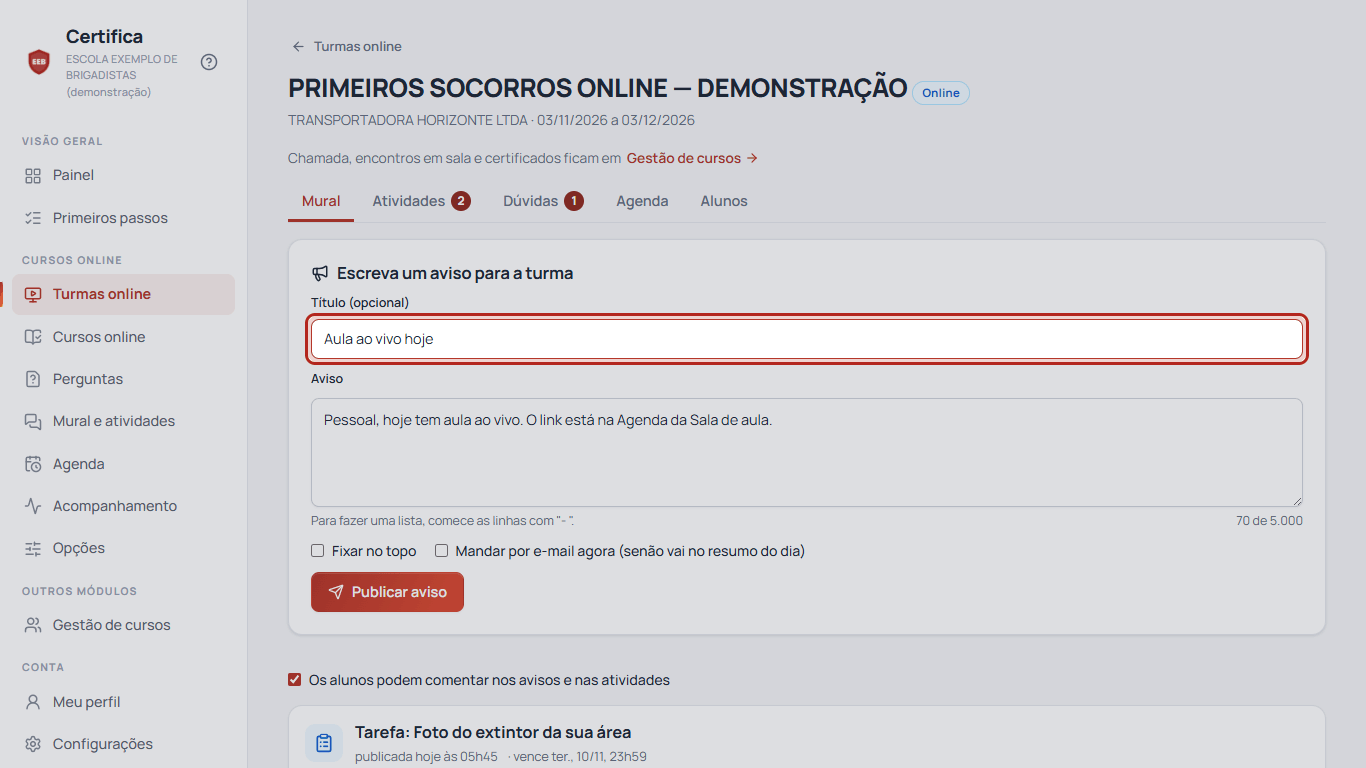
Marque Fixar no topo para o aviso ficar em primeiro. Urgente? Marque Mandar por e-mail agora.
Toque em Publicar aviso.
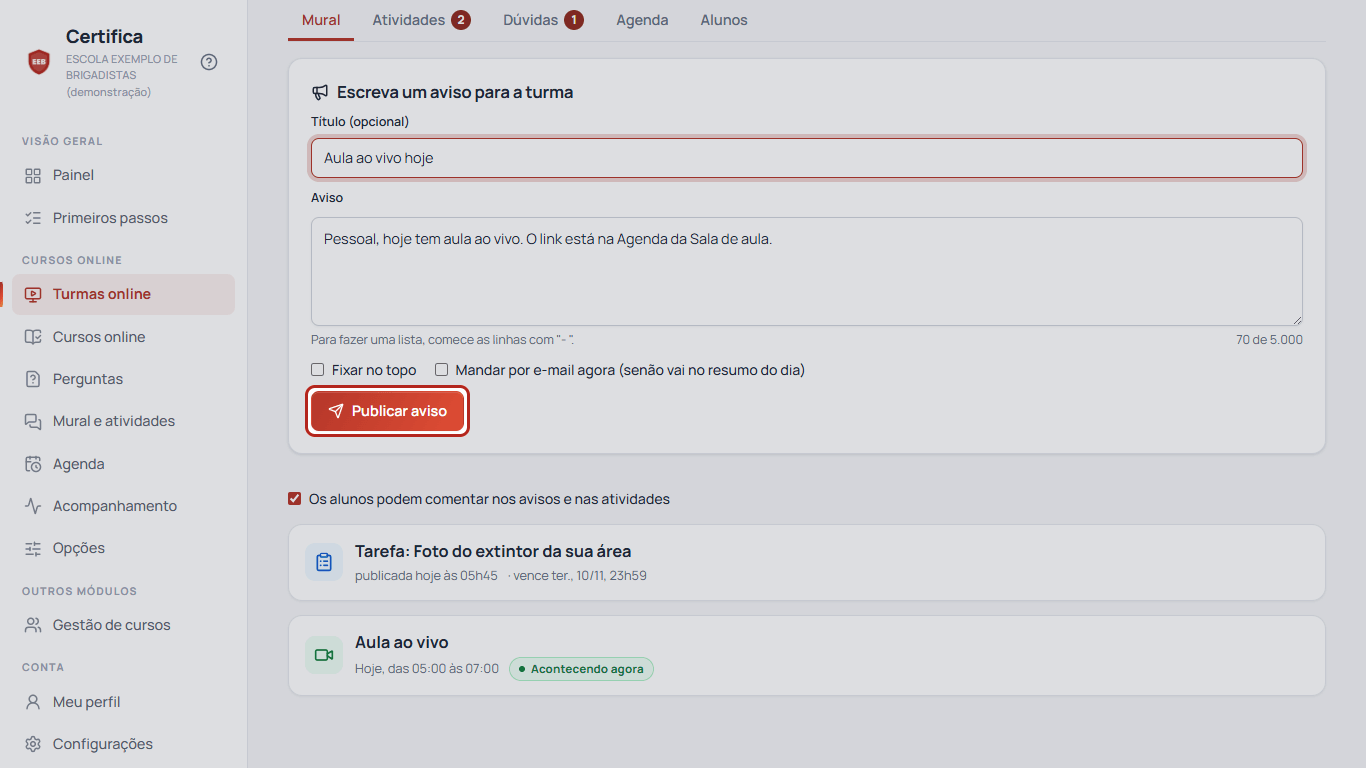
Você vê: o aviso no mural, com Visto por … de …, para saber quem já leu.
Passo a passo — responder dúvidas
Na aba Dúvidas, toque na dúvida que está Esperando resposta.
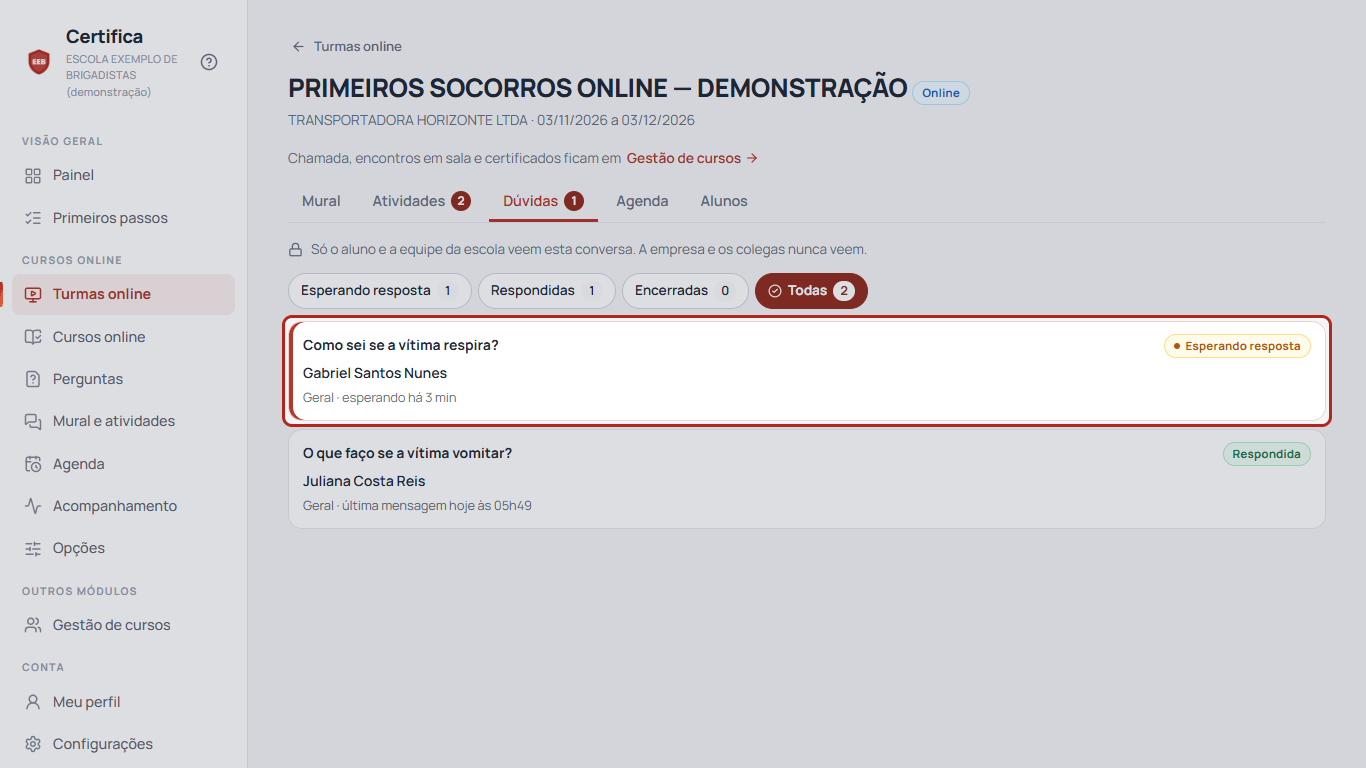
Todas as dúvidas de todas as turmas também aparecem em Mural e atividades, no menu, em Para responder.
Escreva em Responder ao aluno e toque em Responder.
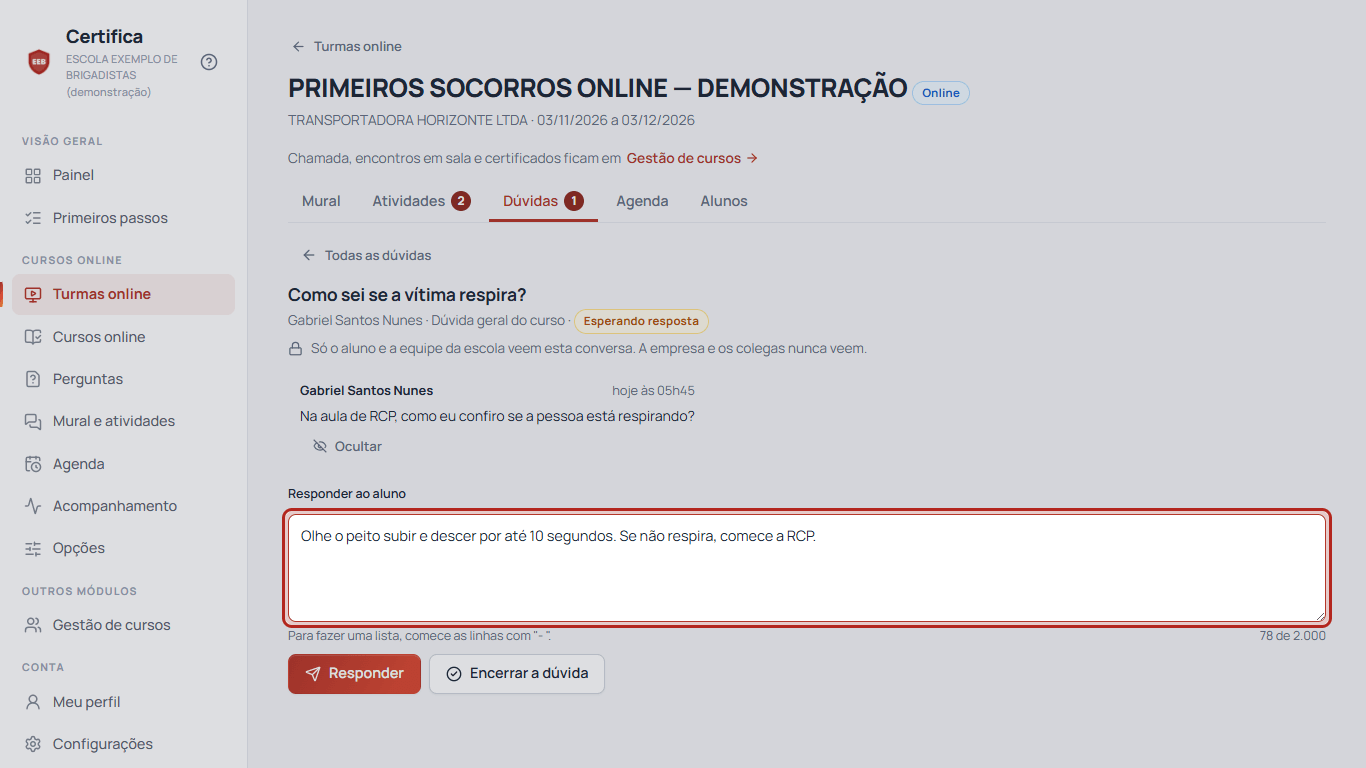
Você vê: "Resposta enviada ao aluno." Resolvido? Toque em Encerrar a dúvida.
Erros comuns
Os alunos comentam nos avisos e eu não quero. Desmarque Os alunos podem comentar nos avisos e nas atividades.
Um comentário não é adequado. Toque em Ocultar: ele some para a turma, sem apagar.
Publiquei com erro. Em Mais ações do aviso, toque em Editar.