Como montar as aulas de um curso online
O curso online é dividido em módulos, e cada módulo tem as suas aulas: vídeo, texto, link ou perguntas. Você monta tudo num rascunho, confere e só depois publica para os alunos.
Antes de começar: cadastre o curso com a Modalidade padrão "Online" (ou "Híbrida") em Cursos online → Novo curso online. Tenha em mãos os textos e os links dos vídeos (YouTube ou Vimeo).
Passo a passo
No menu Cursos online, toque em Cursos online. Para um curso novo, toque em Novo curso online.
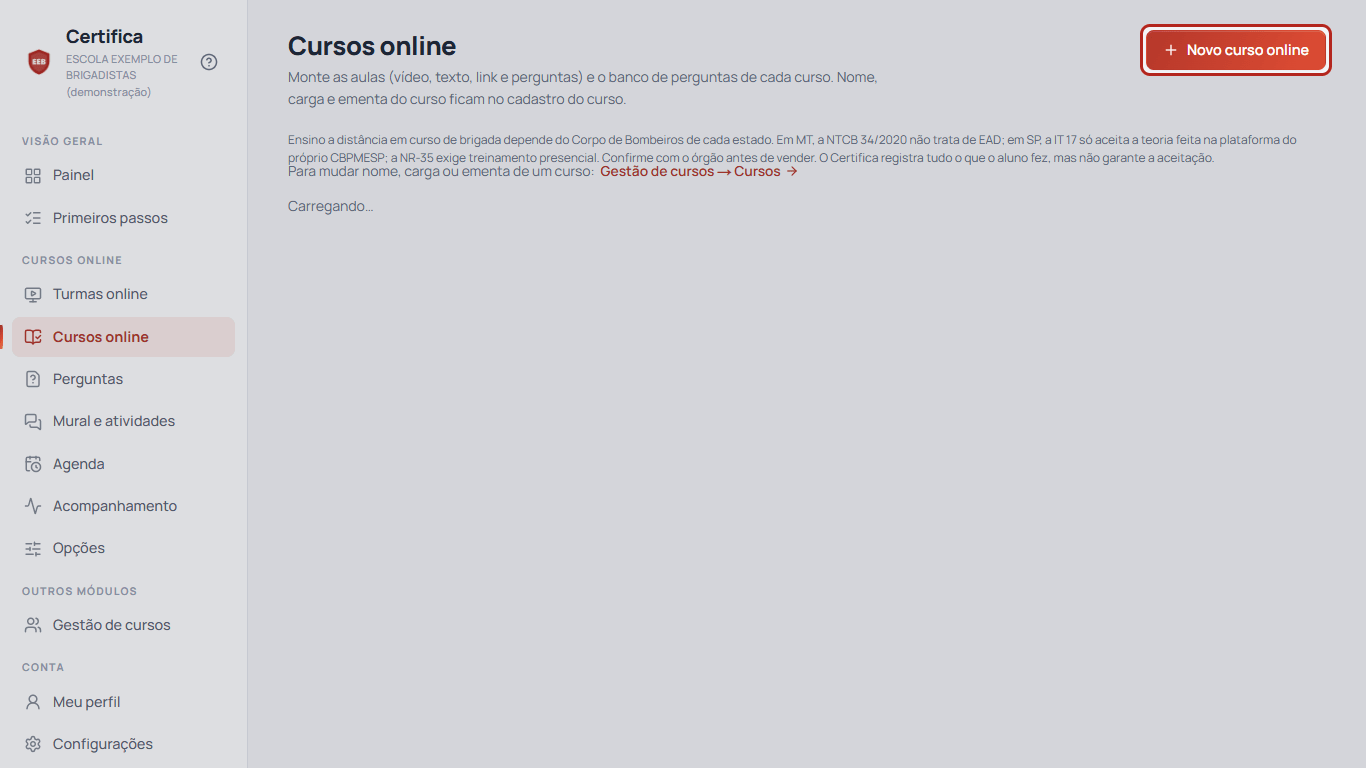
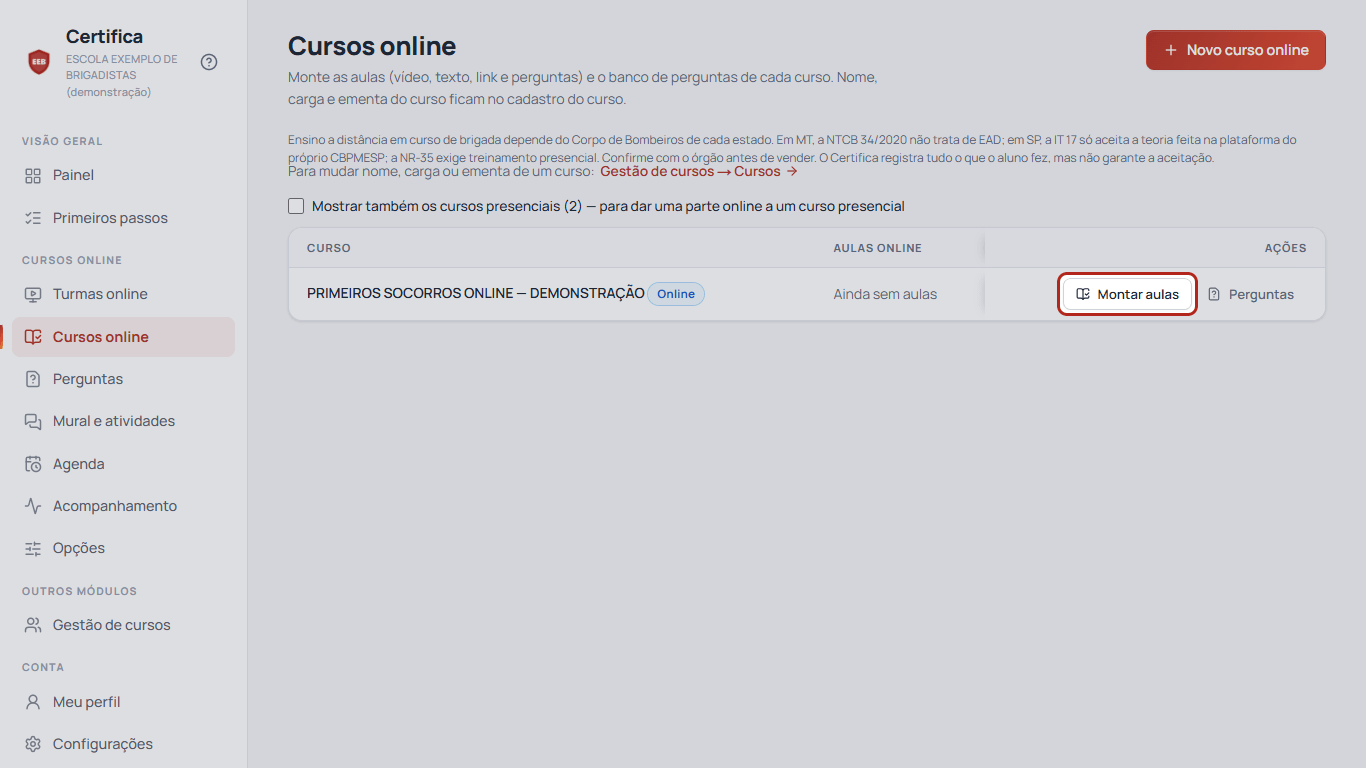
Na linha do curso, toque em Montar aulas.
O curso ainda não tem aulas? Escolha como começar: Usar a ementa, Usar este modelo ou Começar em branco. Com a ementa, cada tópico vira um módulo.
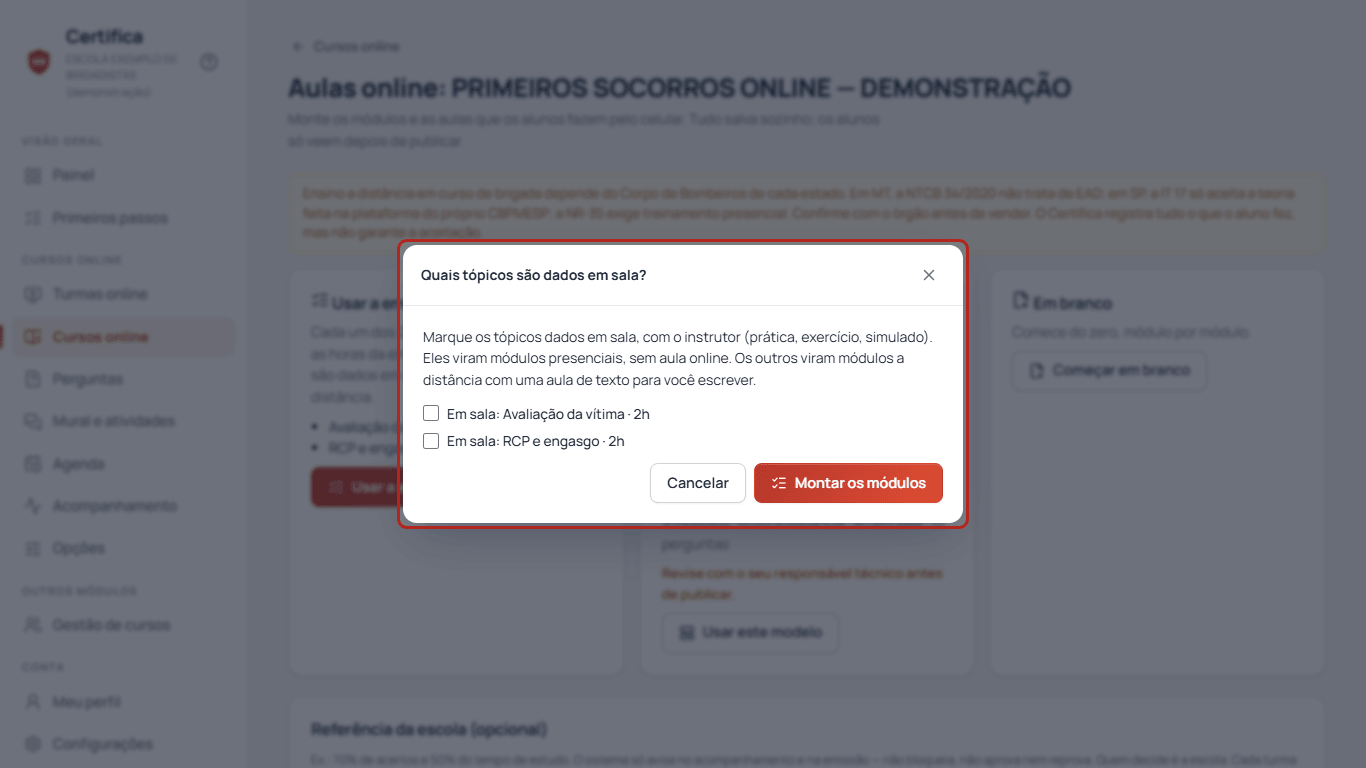
Você vê: a pergunta Quais tópicos são dados em sala?. Marque só o que for prático, com o instrutor (no curso híbrido).
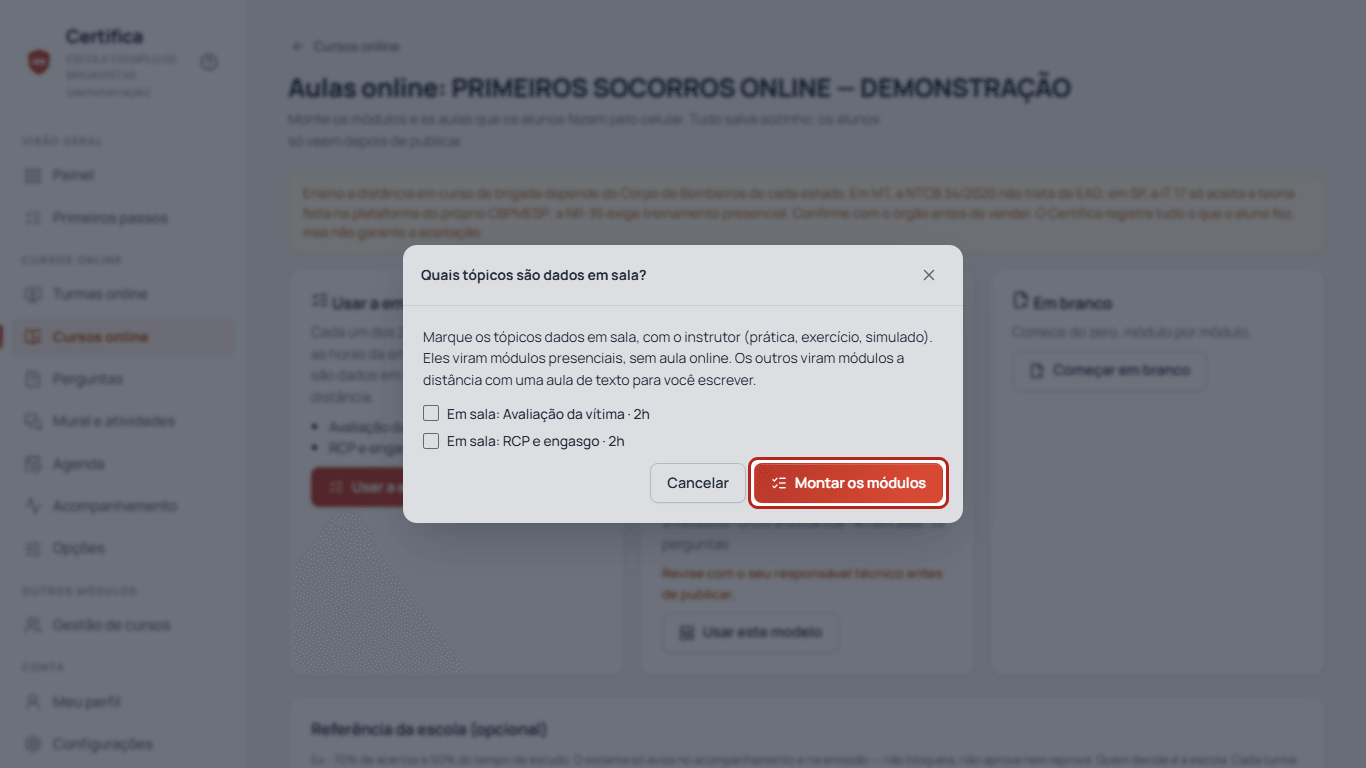
Toque em Montar os módulos.
Você vê: um módulo para cada tópico da ementa, cada um já com uma aula de texto, com as horas do tópico.
Em cada módulo, escolha o tipo da aula para acrescentar: Vídeo, Texto, Link ou Perguntas.
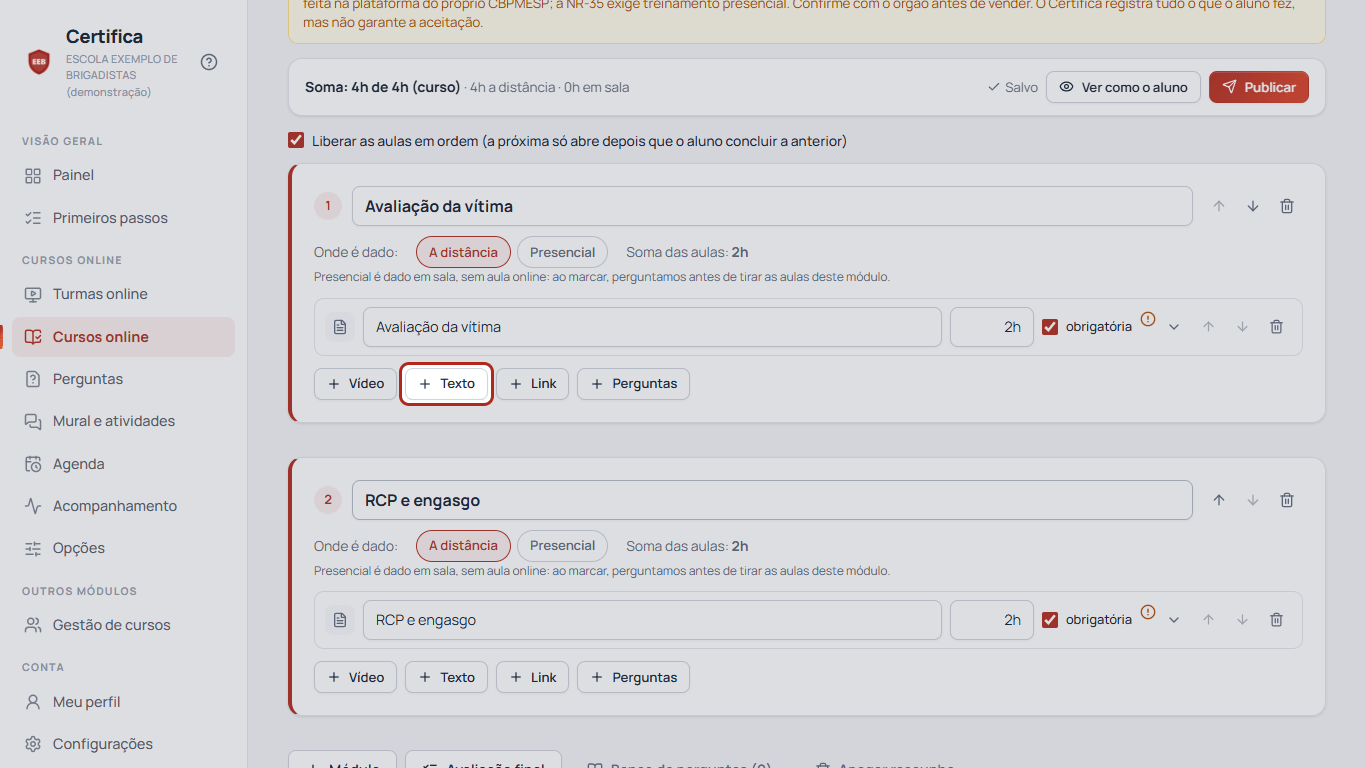
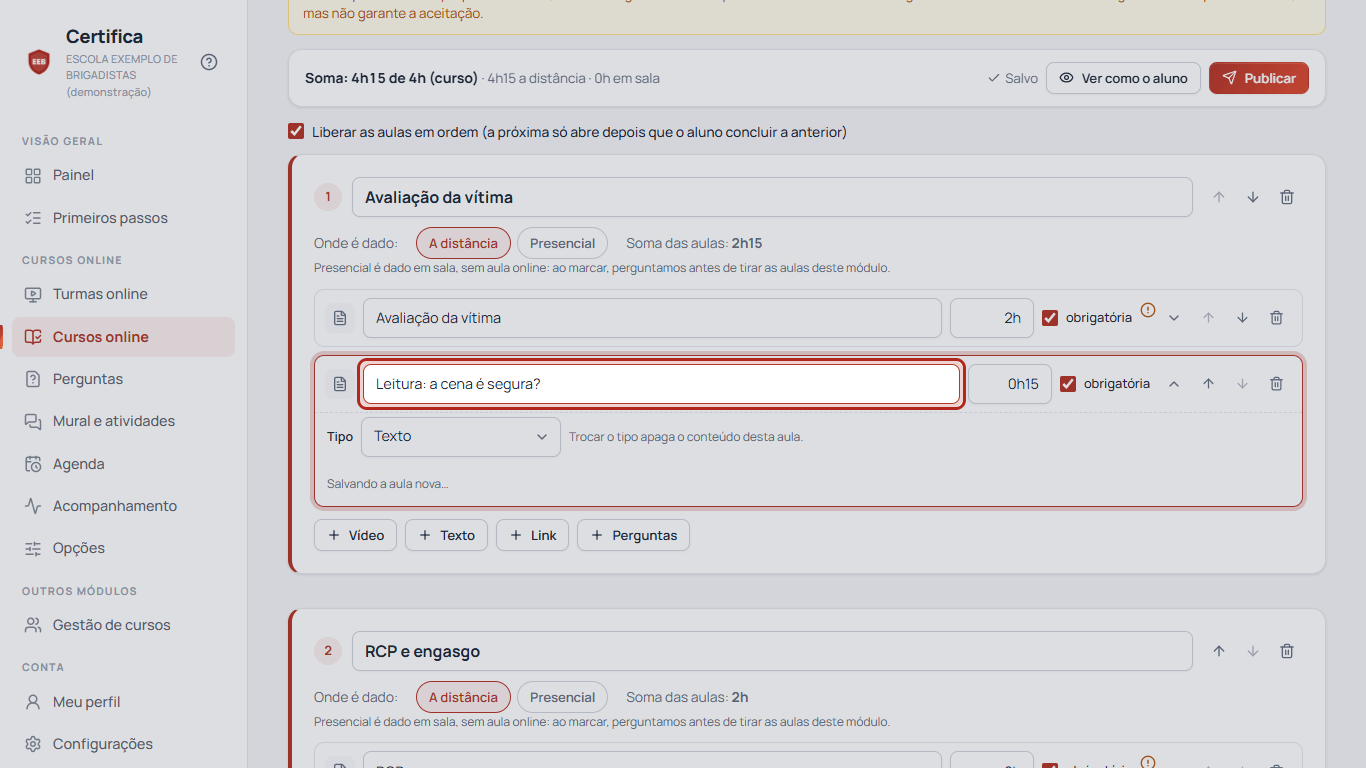
Dê um título para a aula e toque em Conteúdo de "…" para escrever o texto, colar o link do vídeo ou montar as perguntas.
Vídeo: cole o Link do vídeo (YouTube ou Vimeo), toque em Conferir e preencha a Duração do vídeo (minutos).
Texto: escreva em blocos (Parágrafo, Título, Lista, Destaque) ou use Colar texto pronto.
Perguntas: escolha se é Fixação (para treinar) ou Avaliação final, quantas perguntas sortear e as tentativas.
Confira a soma das horas no alto. O rascunho é salvo sozinho ("Salvo").
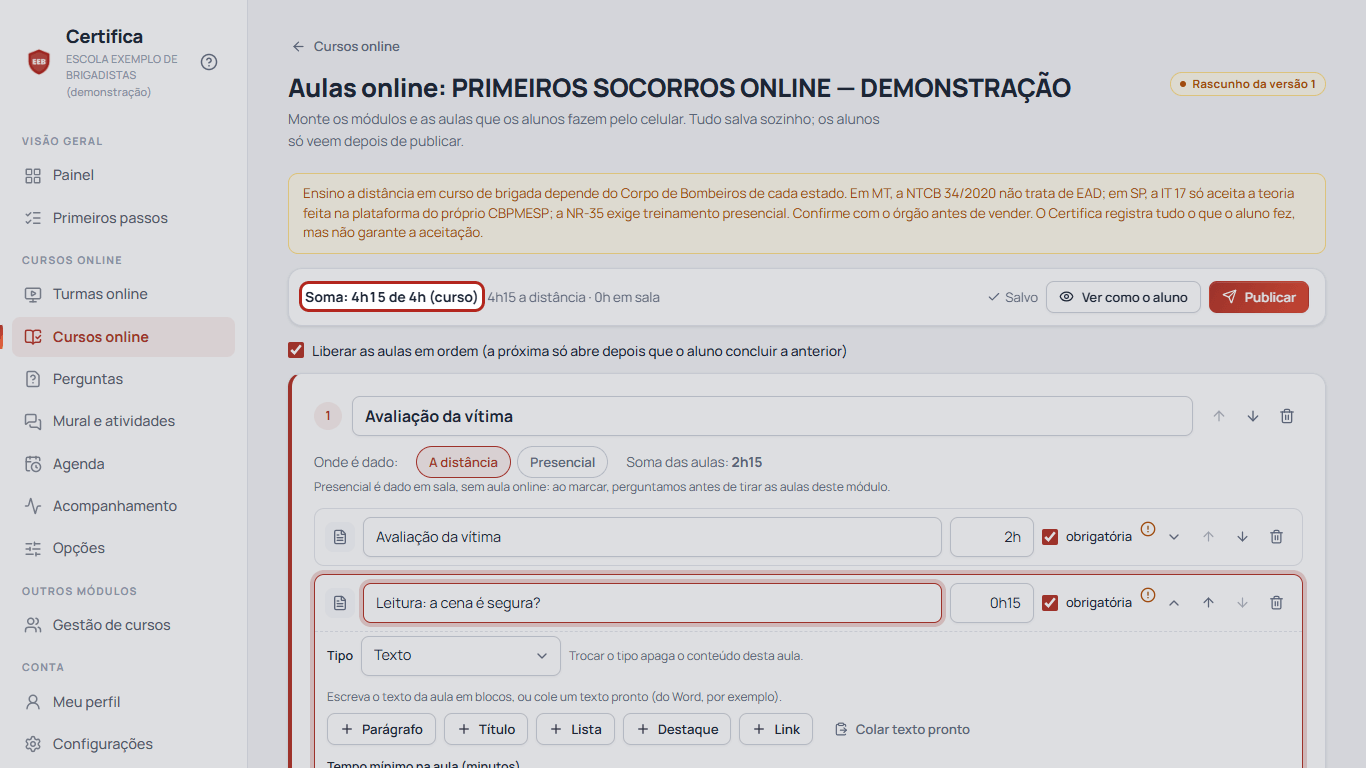
Quer que o aluno faça as aulas em ordem? Marque Liberar as aulas em ordem (a próxima só abre depois que o aluno concluir a anterior).
Erros comuns
A soma não bate com a carga do curso. Ajuste os minutos de cada aula, ou acrescente aulas. O certificado usa a carga do curso.
"Duração do vídeo" em branco. Sem a duração, o curso não publica. Veja quanto tempo o vídeo tem e preencha.
Não aparece o menu Cursos online. A escola ainda não tem o recurso, ou o seu perfil não pode montar cursos online.
Errei a ordem. Use as setas Subir e Descer do módulo ou da aula.