Como publicar o curso para os alunos verem
O rascunho só aparece para os alunos depois de publicado. Cada publicação vira uma versão: as turmas novas usam a versão mais recente, e quem já começou continua na versão em que entrou.
Passo a passo
Na tela das aulas, toque em Publicar.
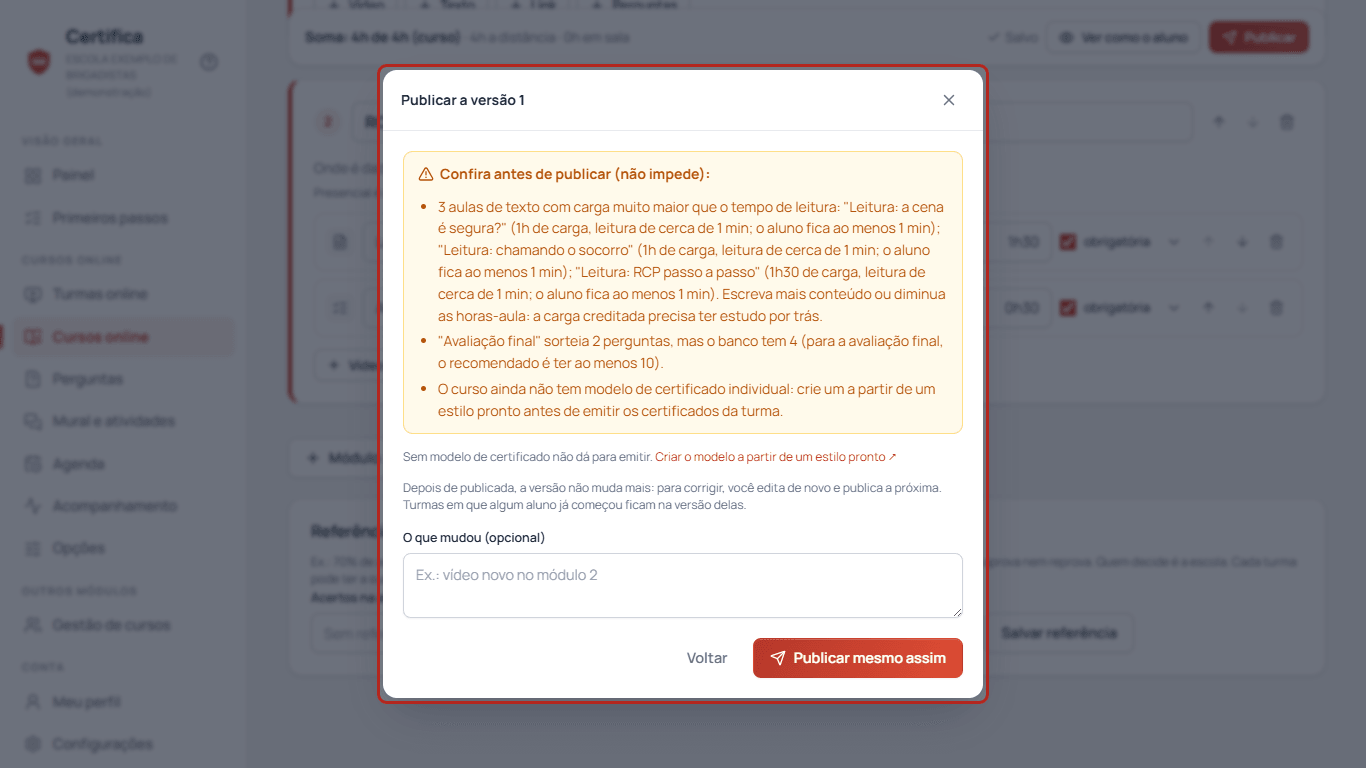
Você vê: a janela Publicar a versão …, com os avisos do que conferir (ex.: soma das horas, vídeo sem duração, avaliação sem perguntas).
Se quiser, escreva em O que mudou (opcional) e toque em Publicar (ou Publicar mesmo assim, depois de ler os avisos).
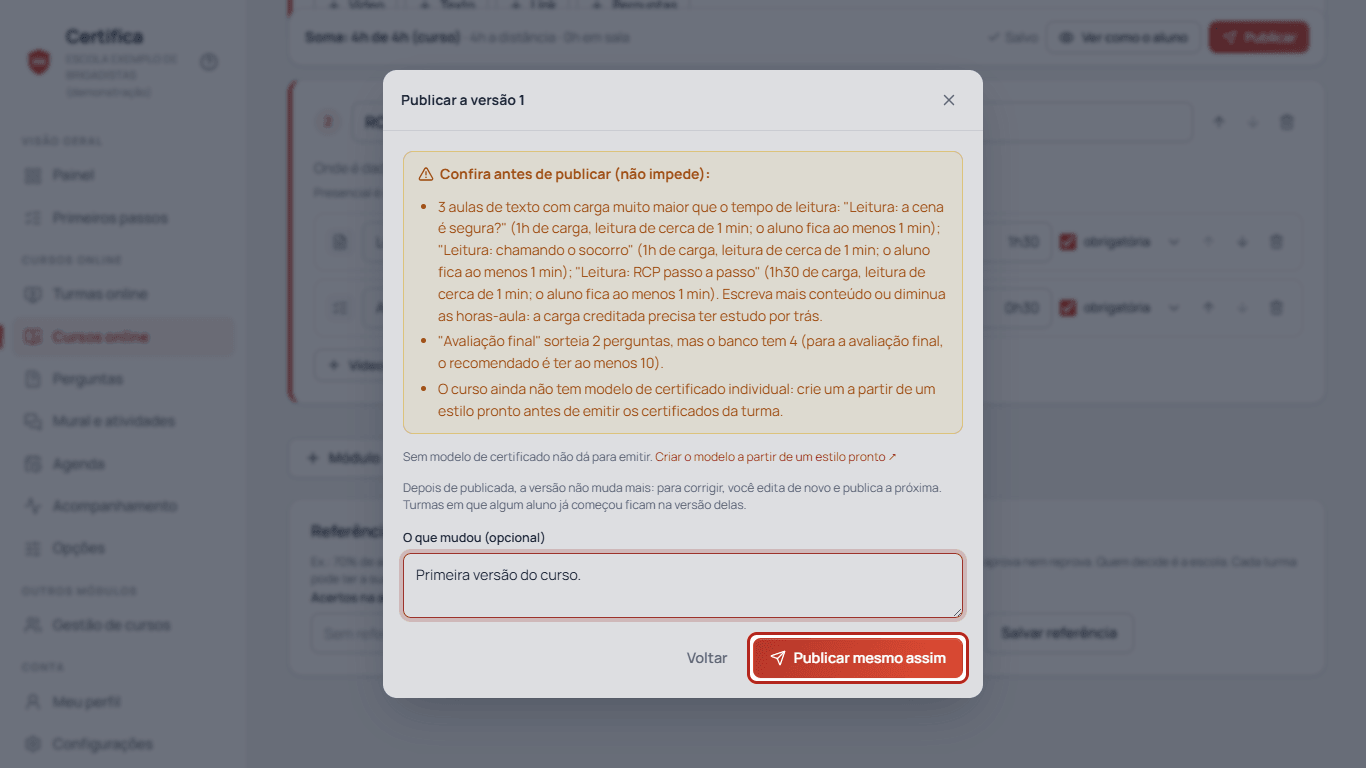
Você vê: "Versão … publicada. As turmas novas já usam este conteúdo."
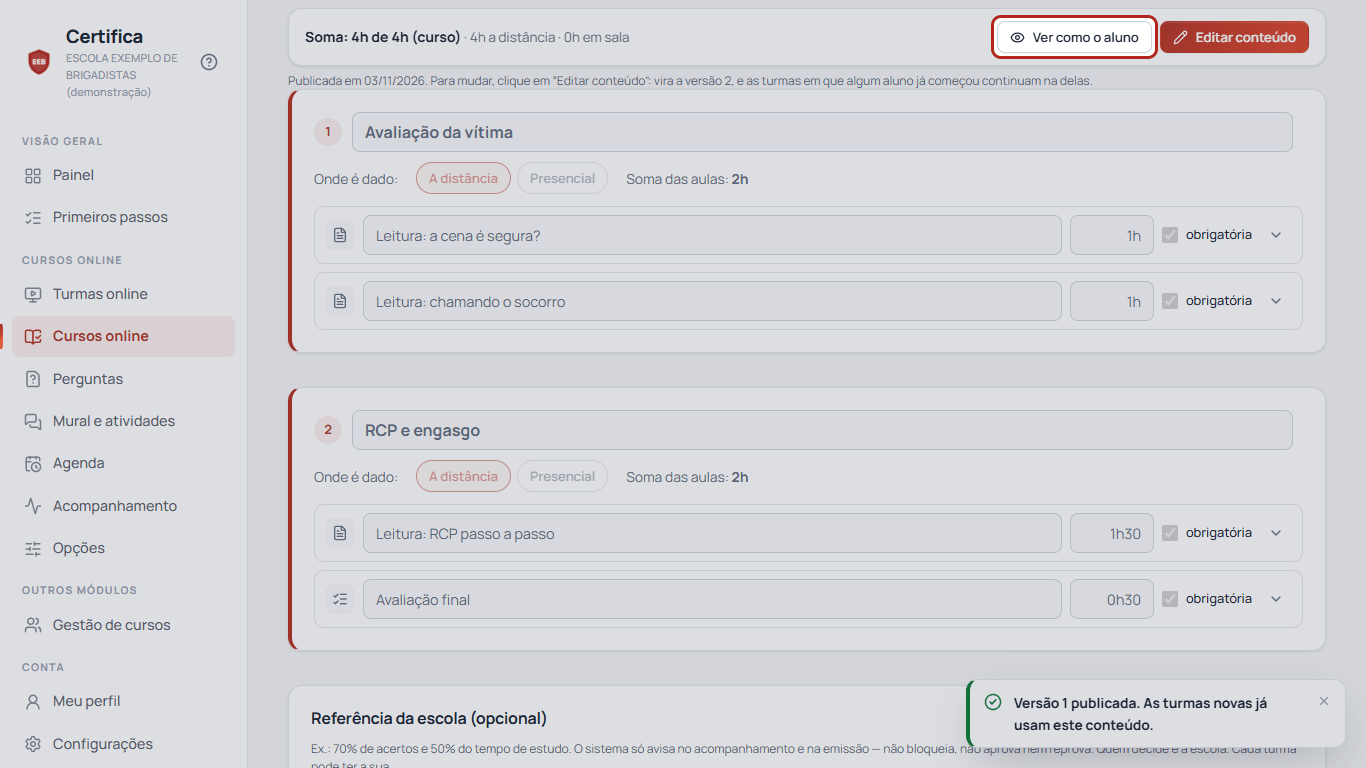
Para mudar depois, toque em Editar conteúdo: abre um rascunho novo, e nada muda para os alunos até você publicar de novo.
Erros comuns
Começou de um modelo pronto? Antes de publicar, marque Revisei este conteúdo com o responsável técnico e escreva o Nome do responsável técnico.
A turma que já existe não mudou. A turma fica na versão em que os alunos entraram. Na turma, use Atualizar para a versão ….
Publiquei com erro. Toque em Editar conteúdo, corrija e publique a versão seguinte.