Como criar a turma online e o código de entrada
A turma online é o período em que os alunos têm acesso ao curso. Os alunos entram com o código da turma: você passa o código no grupo, e cada um faz o próprio cadastro.
Passo a passo — criar a turma
Em Cursos online → Turmas online, toque em Nova turma online.
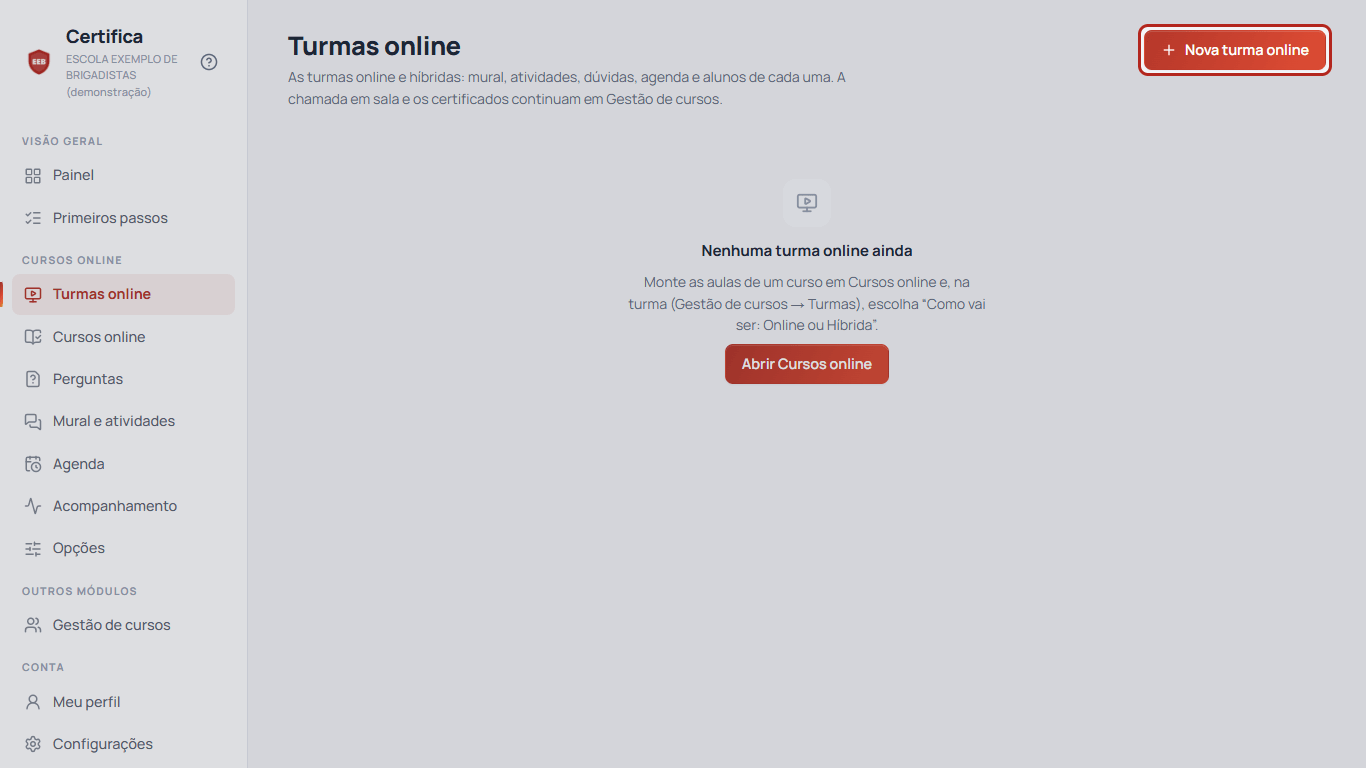
Em Curso, escolha o curso online.
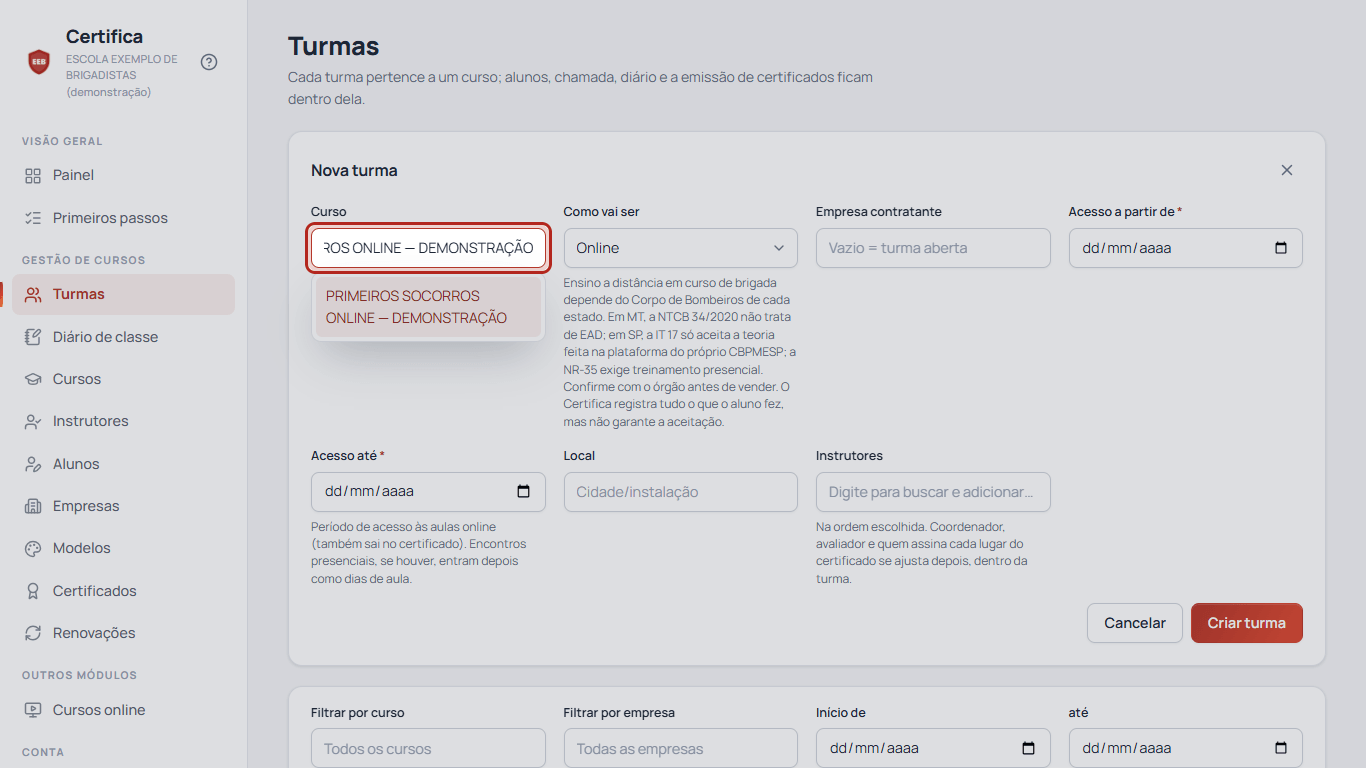
Em Como vai ser, confira Online (ou Híbrida, com encontros em sala).
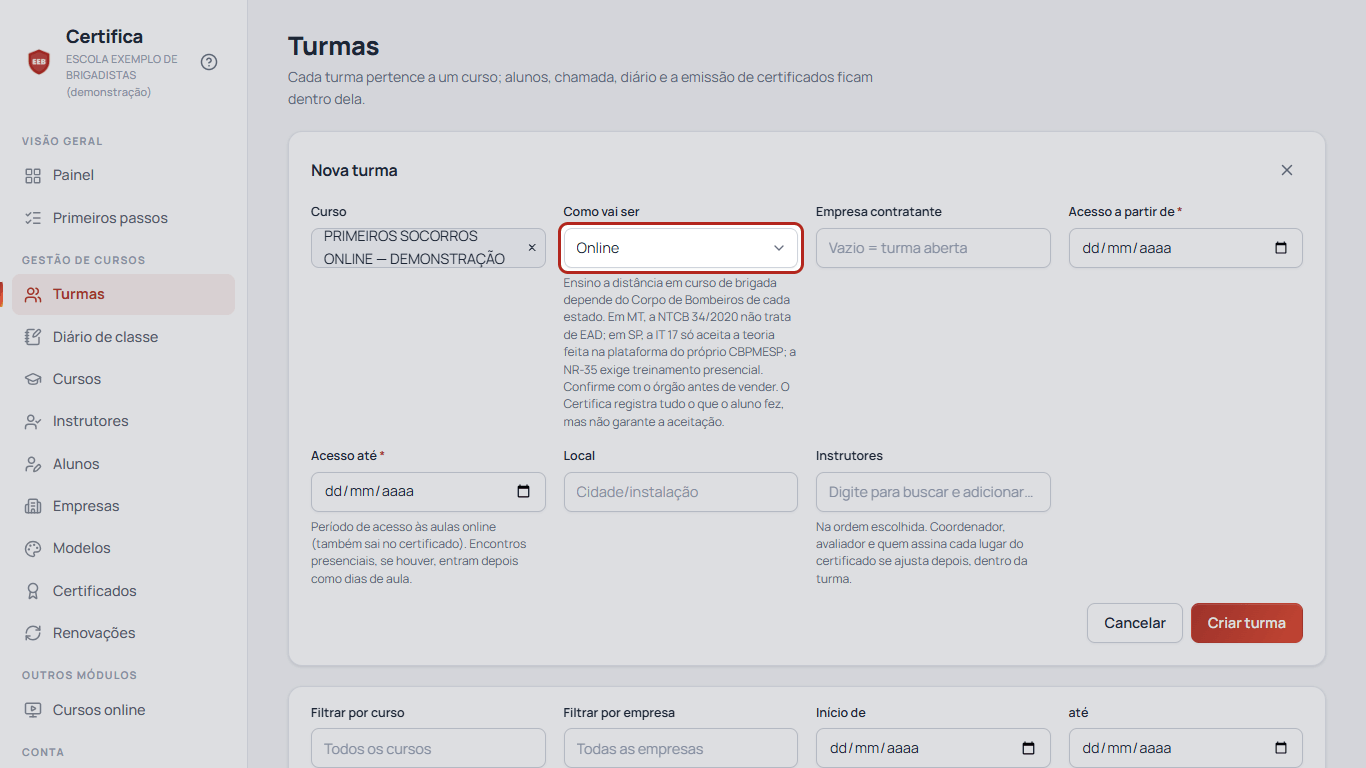
Em Empresa contratante, escolha a empresa (ou deixe vazio, para turma aberta).
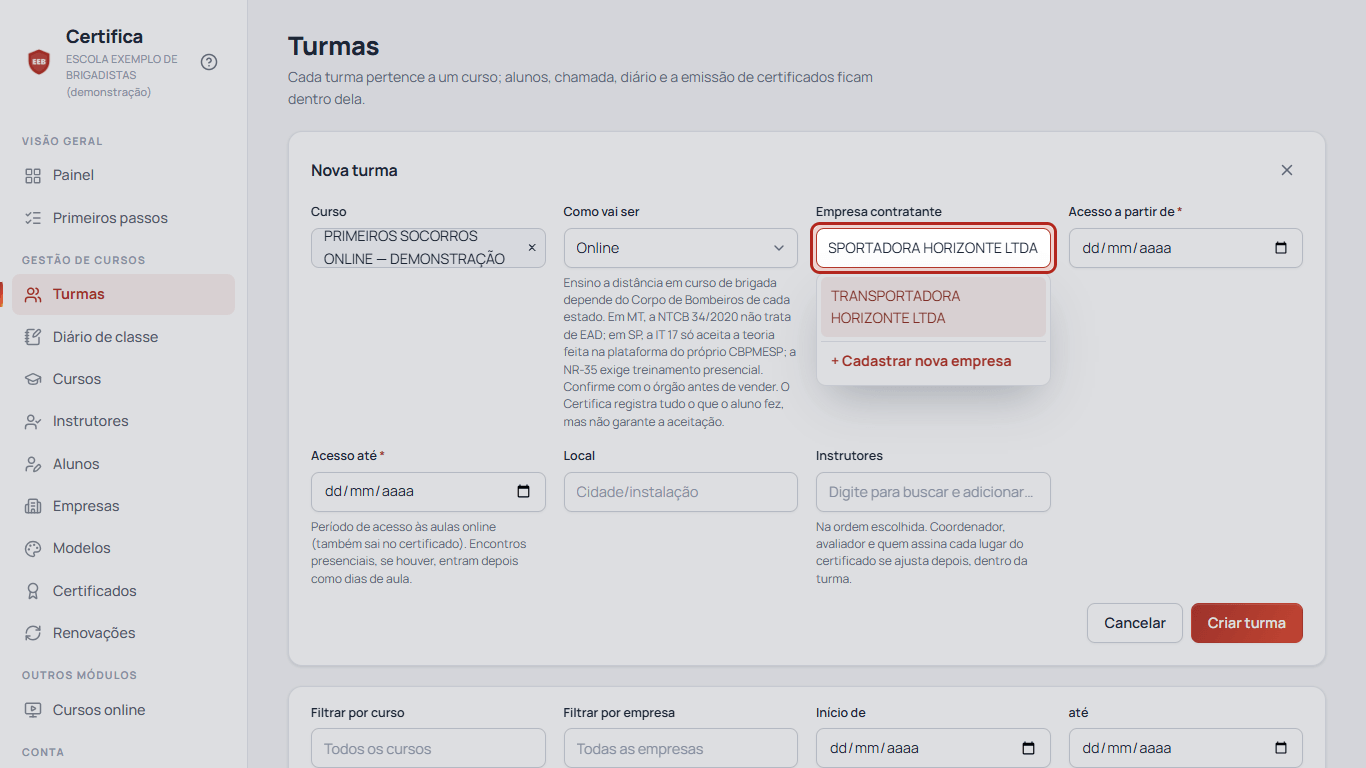
Em Acesso a partir de e Acesso até, escolha o período em que os alunos fazem o curso.
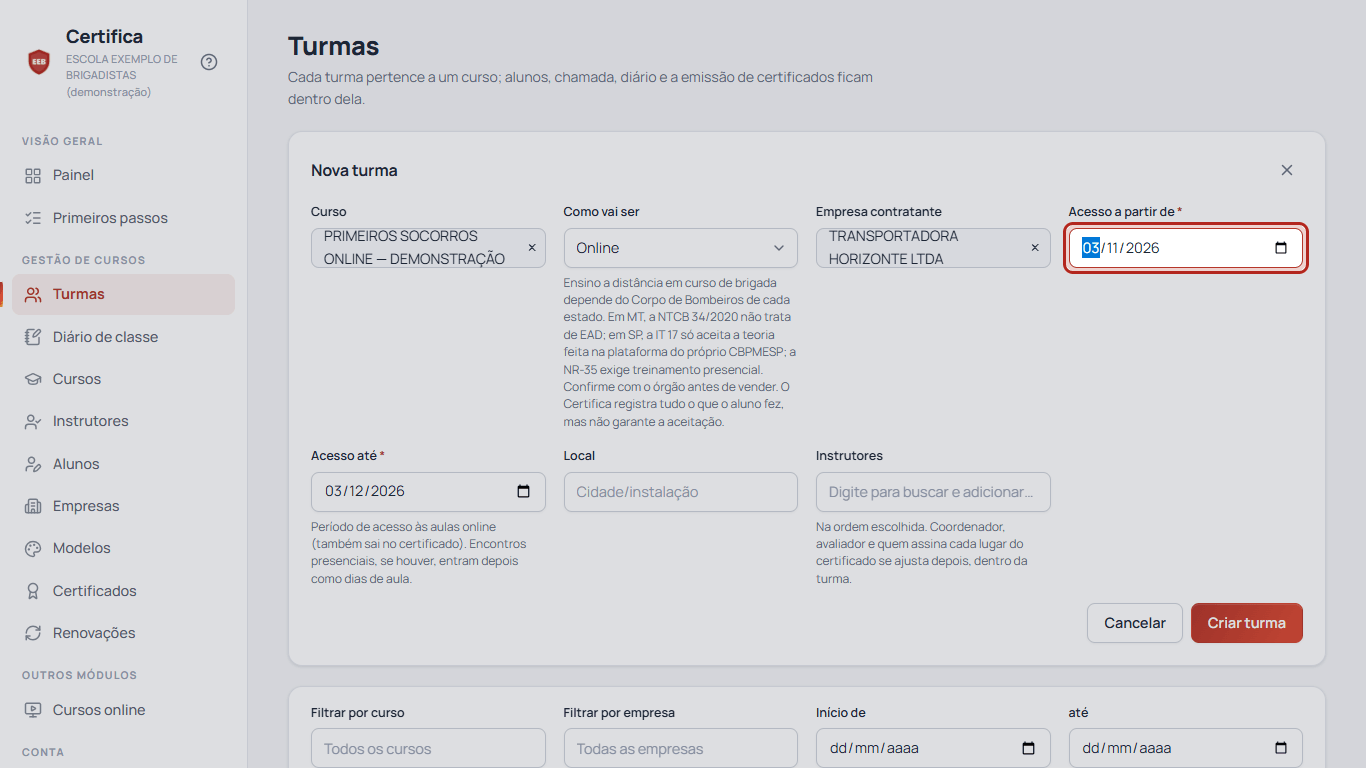
Em Instrutores, escolha quem acompanha a turma (corrige as atividades e responde as dúvidas).
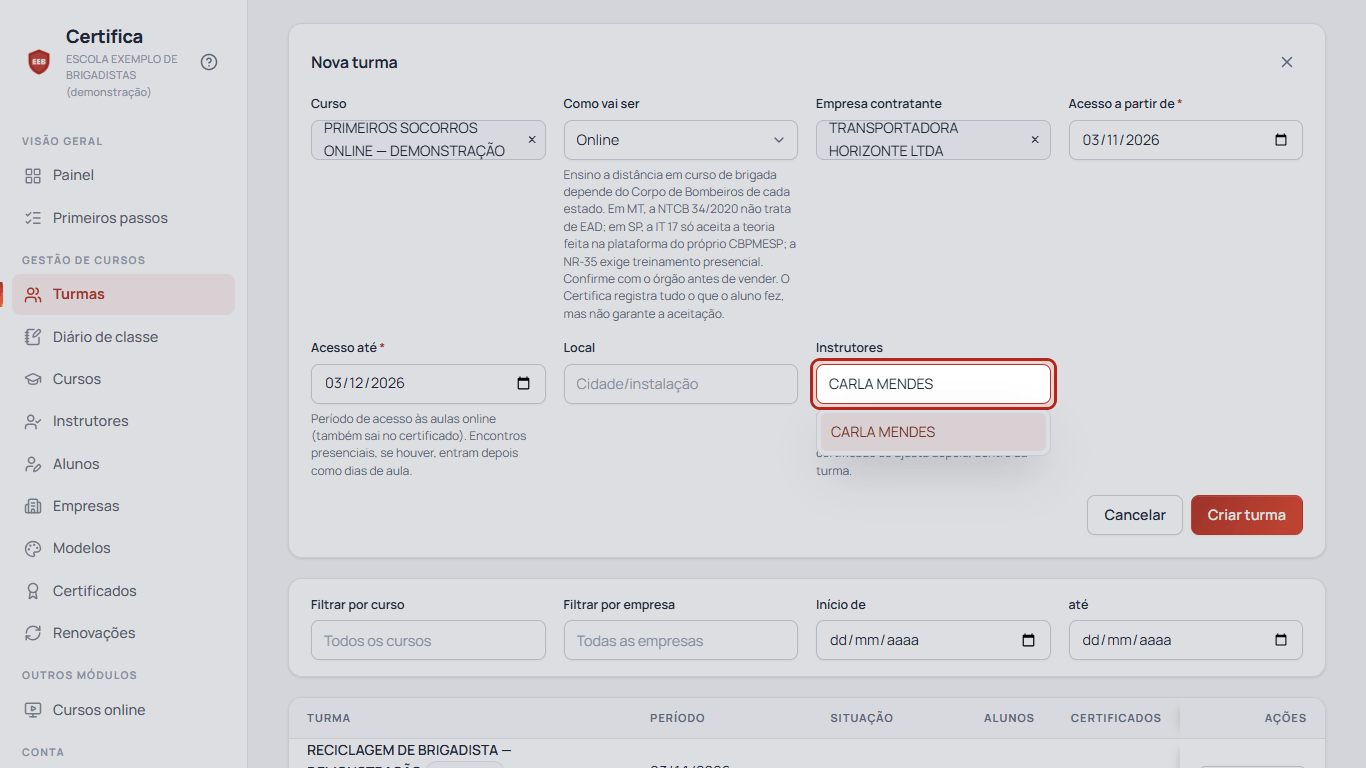
Toque em Criar turma.
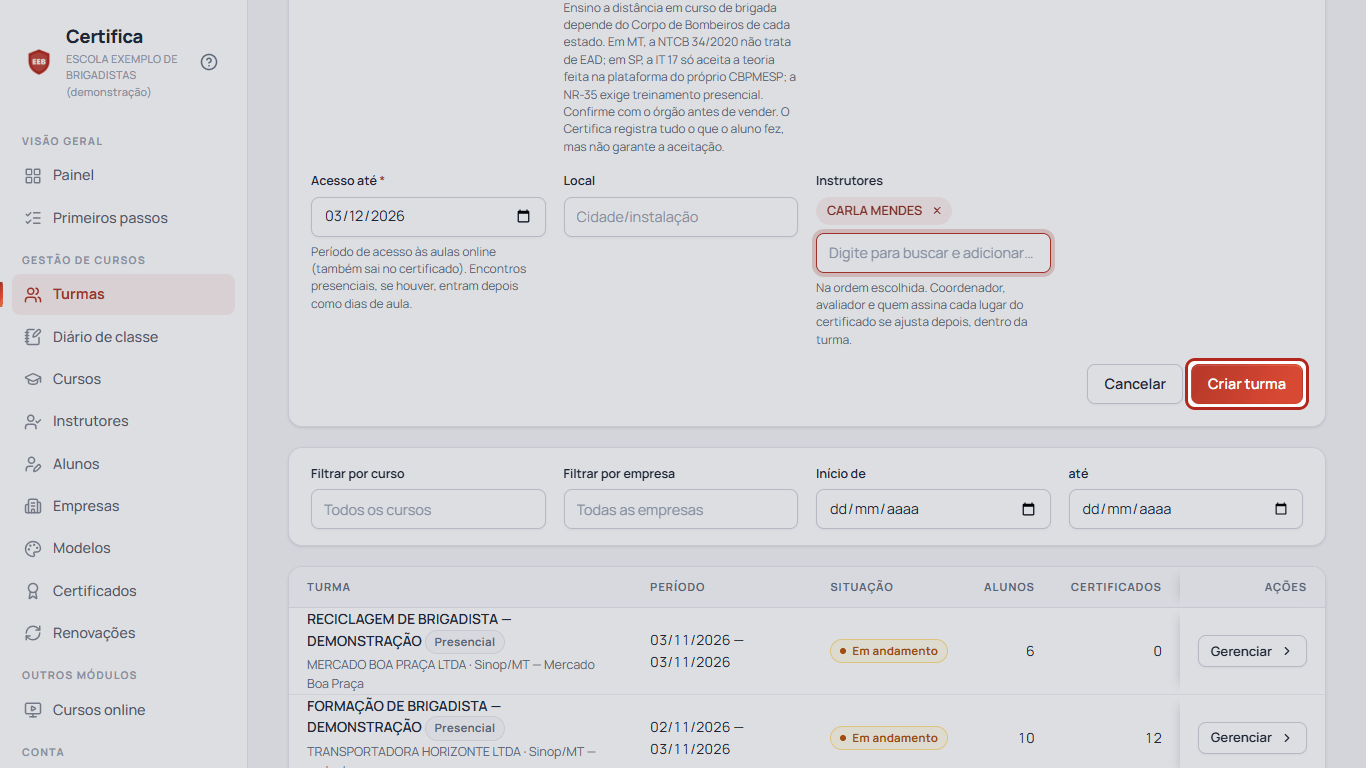
Você vê: "Turma criada." e a aba Alunos da turma online.
Passo a passo — o código da turma
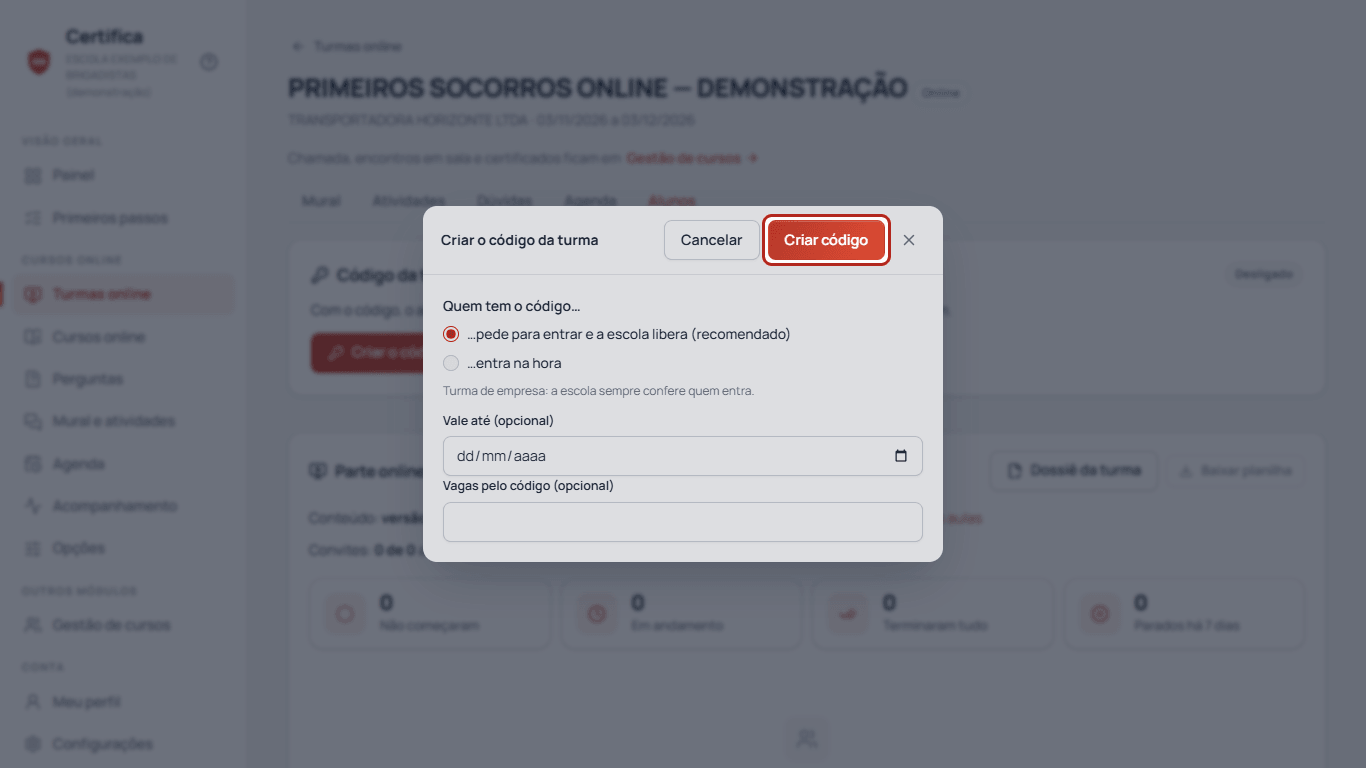
Em Código da turma, toque em Criar o código da turma.
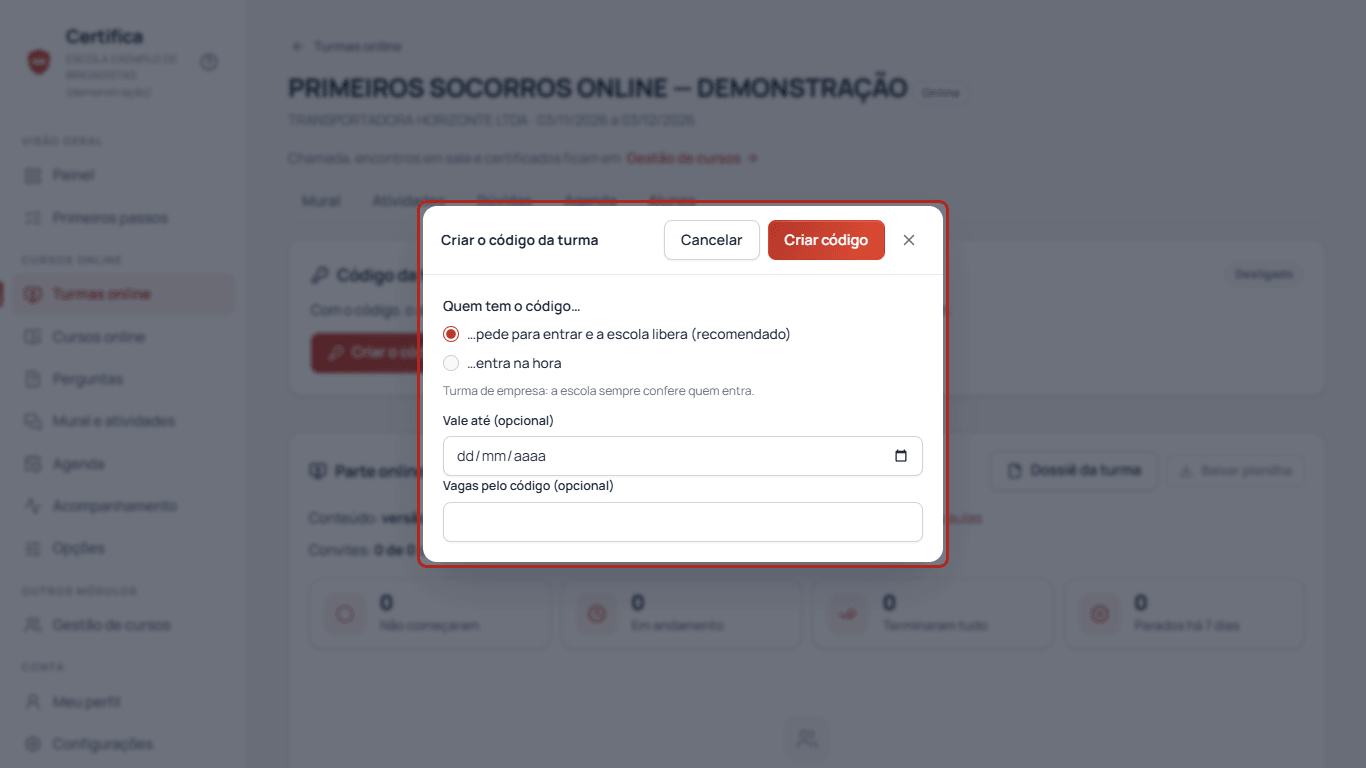
Você vê: a escolha de como o aluno entra: pede para entrar e a escola libera (recomendado) ou entra na hora. Na turma de empresa, a escola sempre libera. Dá para pôr um prazo (Vale até (opcional)) e um limite de Vagas pelo código (opcional).
Toque em Criar código.
Mande o código para a turma: Copiar, WhatsApp ou Imprimir com QR.
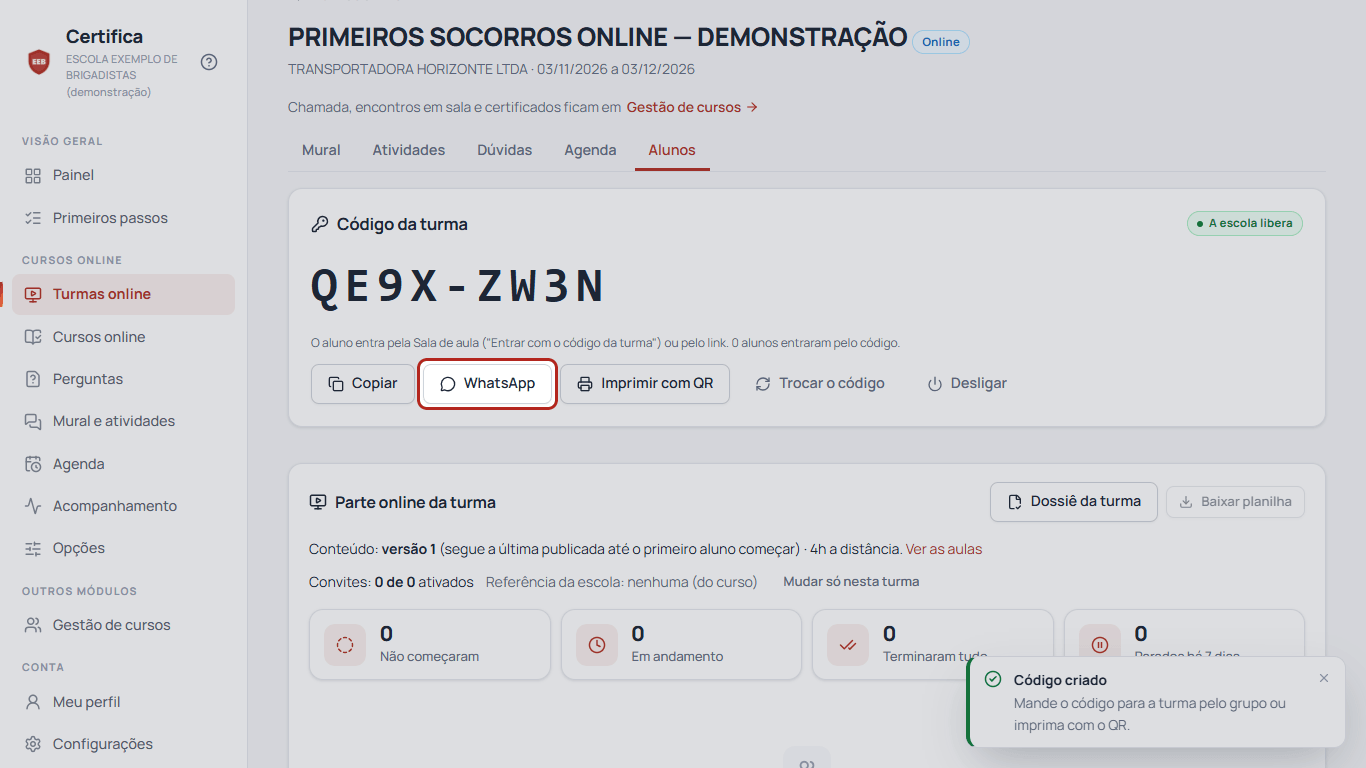
O código vazou ou a turma fechou? Trocar o código gera outro; Desligar faz o código parar de valer.
Erros comuns
"Entra na hora" está apagado. Na turma de uma empresa, a escola confere quem entra. Libere os pedidos na aba Alunos.
O aluno não acha o curso. A turma precisa de um curso publicado. Veja o guia de publicar.
Quero colocar alunos sem código. Na turma, use Enviar convites: cada aluno recebe um link para criar a senha.