Como liberar quem pediu para entrar na turma
Quando o código da turma está como A escola libera, cada aluno que usa o código cria um pedido para entrar. Você confere e libera. Só depois disso ele vê o curso.
Passo a passo
Abra a turma online, na aba Alunos. Em Pedidos para entrar, confira o nome e o CPF (parcialmente escondido) de cada pedido.
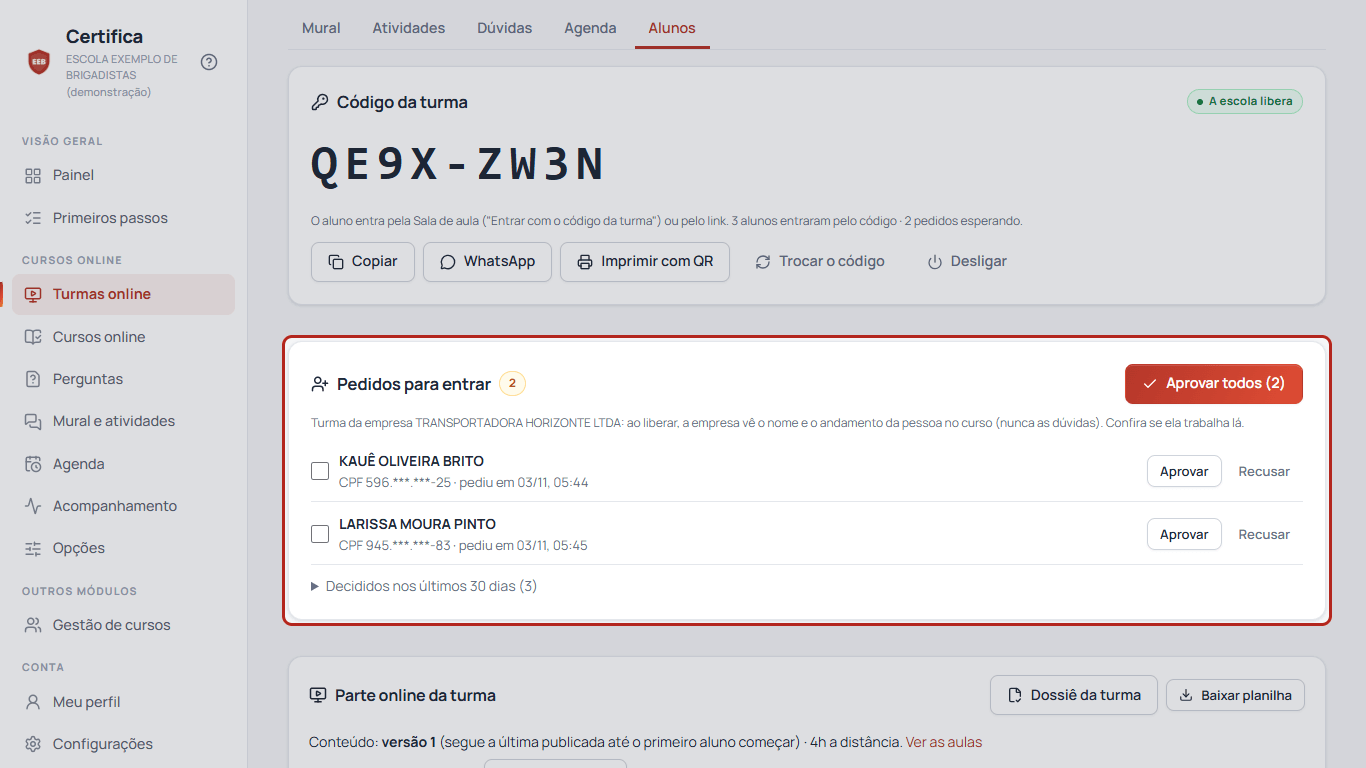
Na lista de Turmas online, o cartão da turma avisa "… pedidos para entrar".
Está tudo certo? Toque em Aprovar todos (…). Para liberar só alguns, marque e use Aprovar (…), ou toque em Aprovar / Recusar na linha.
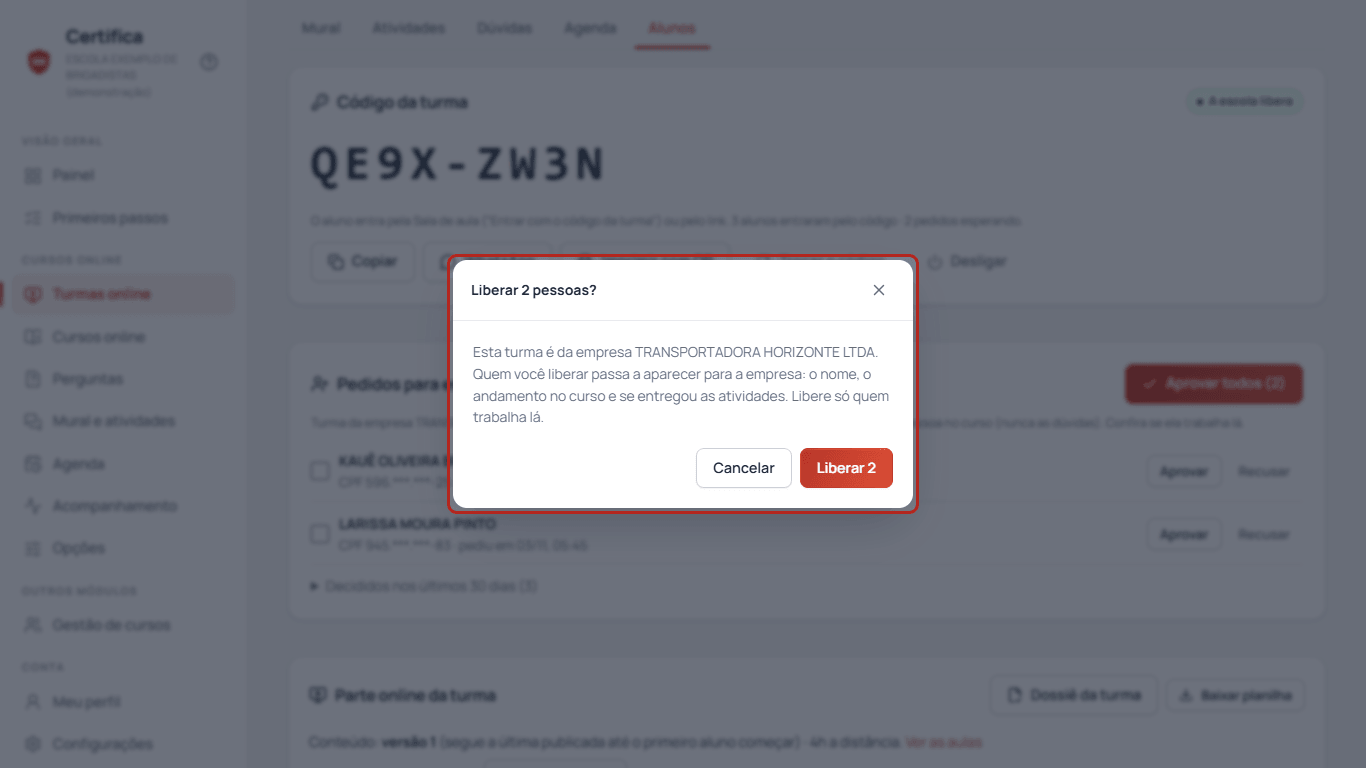
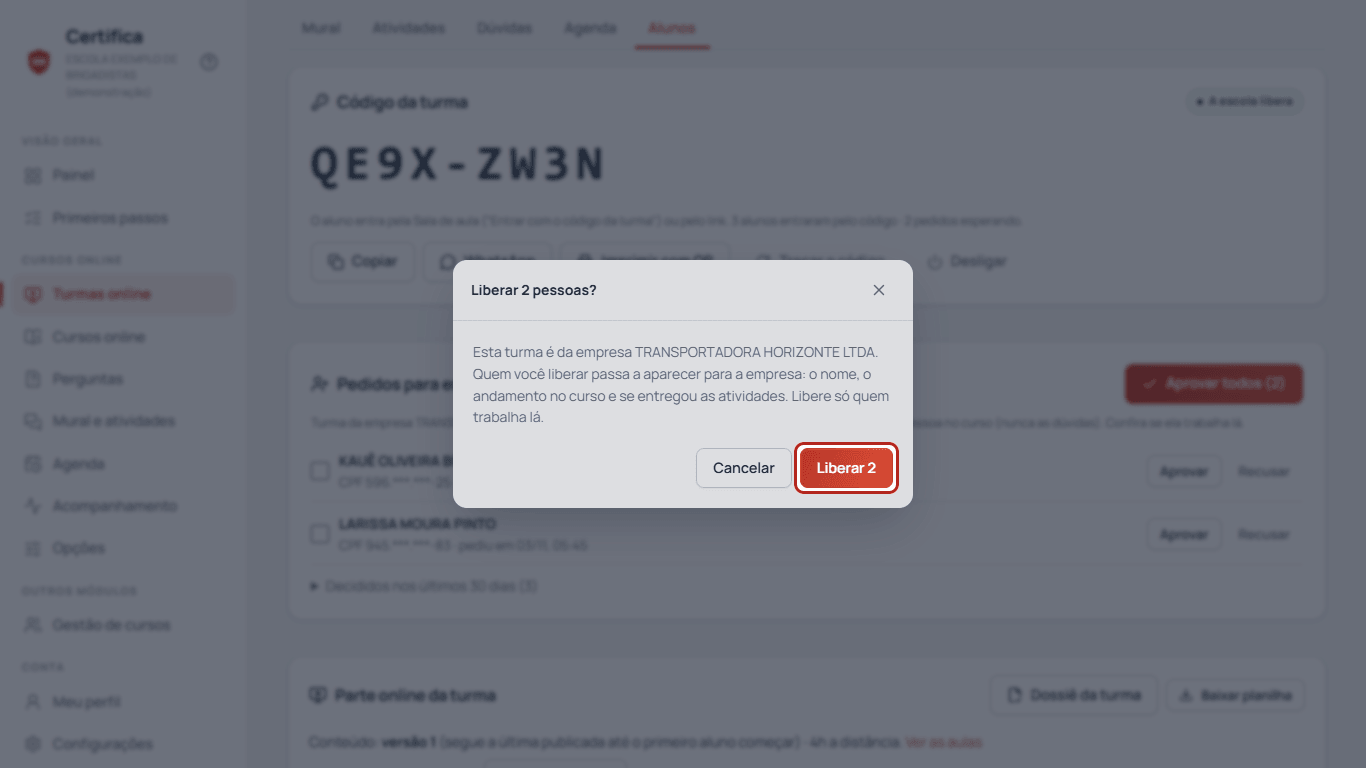
Confirme em Liberar.
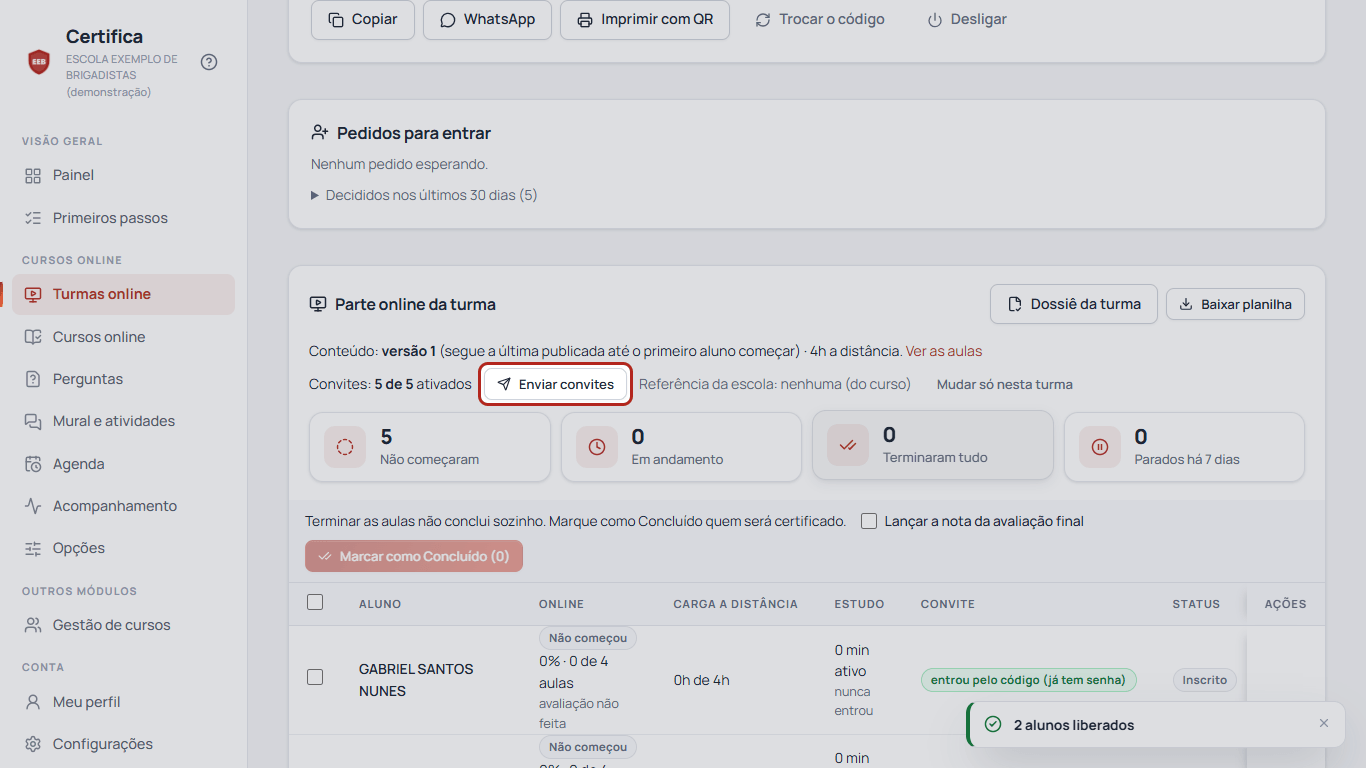
Você vê: "… alunos liberados". Quem já tinha cadastro na escola recebe um convite: mande pelo WhatsApp ou Copiar link.
Os alunos liberados aparecem em Parte online da turma, com o andamento de cada um.
Erros comuns
"CPF já cadastrado como …". O CPF é de um aluno que já estudou na escola. Confira se é a mesma pessoa antes de liberar.
Recusei sem querer. Peça para o aluno usar o código de novo: sai um pedido novo.
O aluno diz que ainda não entrou. Ele entra com o CPF e a senha que criou. Confira se o pedido está liberado.