Como cadastrar o curso e a ementa por eixos
O curso é a "receita" que várias turmas usam. Nele ficam o nome que sai no certificado, a carga horária, a validade e a ementa (o conteúdo programático). Você cadastra uma vez e usa em todas as turmas desse curso.
Antes de começar, tenha em mãos: o plano do curso com os tópicos e as horas de cada um.
Passo a passo
No menu, toque em Cursos e depois em Novo curso.
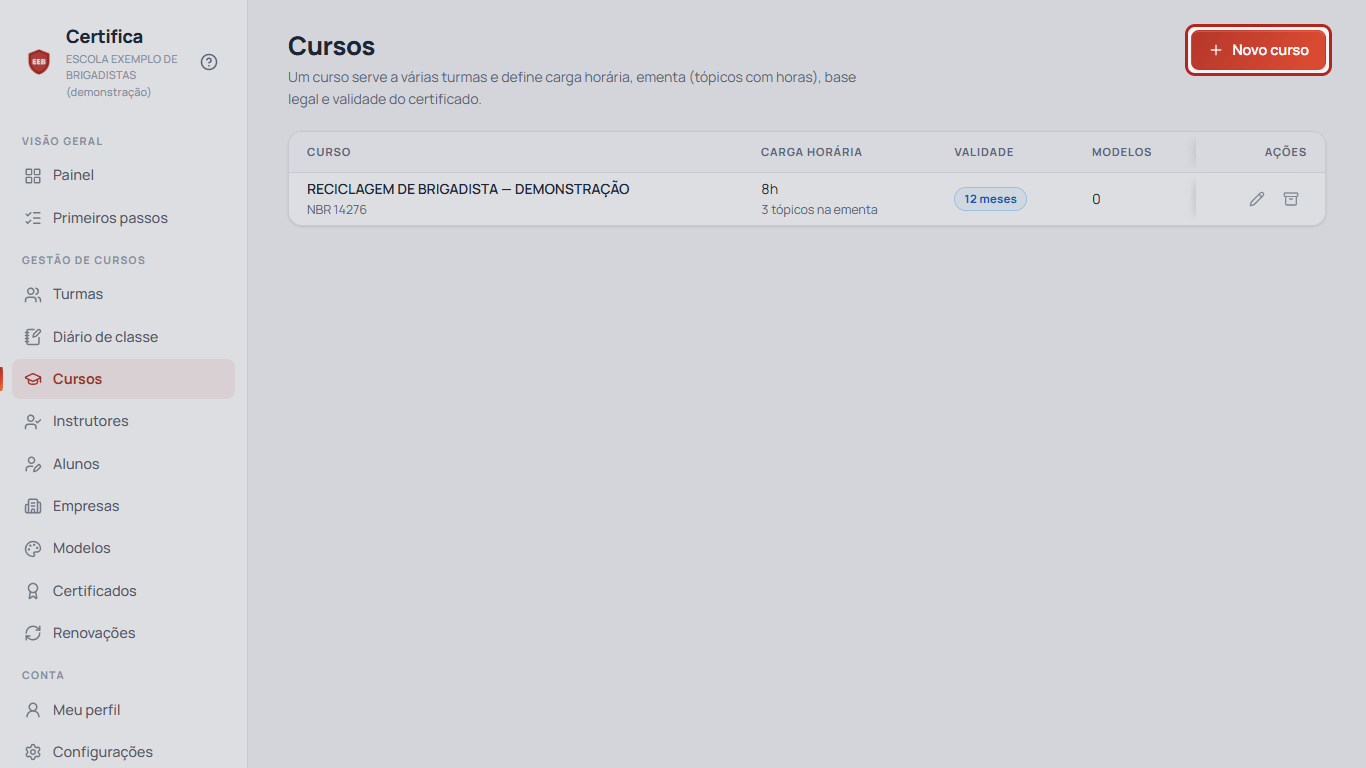
Você vê: abre o cartão Novo curso, com os campos em branco.
Em Nome, escreva o nome do curso do jeito que deve sair no certificado.
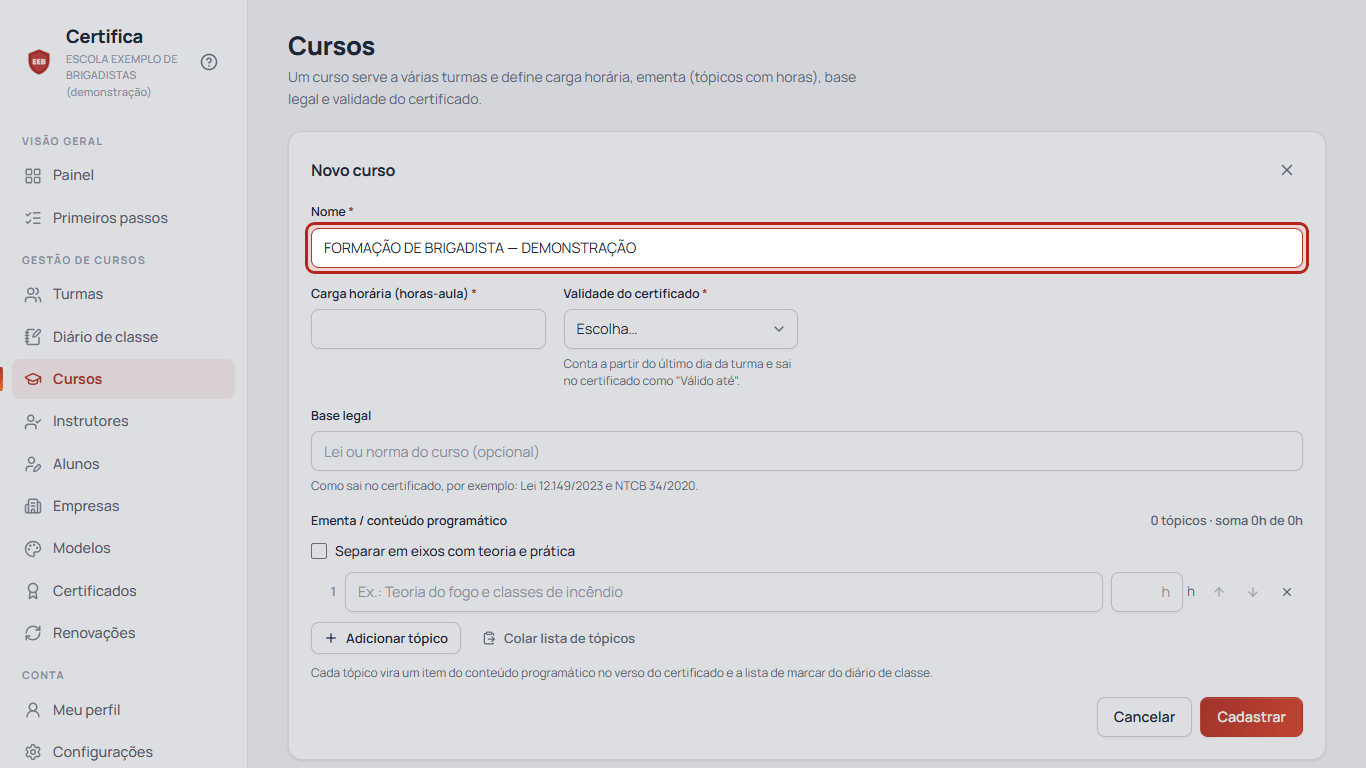
Você vê: se já existir um curso com o mesmo nome, aparece o aviso "Já existe um curso com este nome". Confira se não é o mesmo.
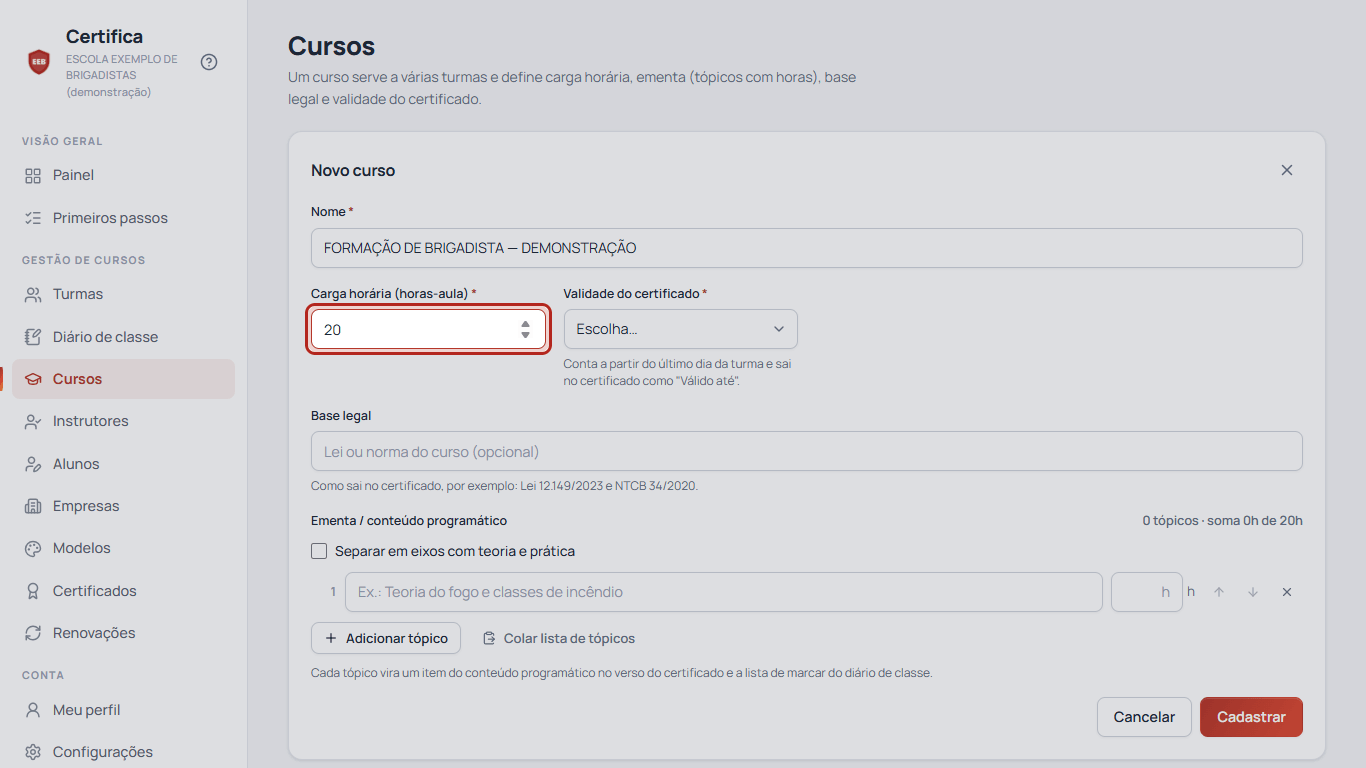
Em Carga horária (horas-aula), digite o total de horas. Ex.: 20.
Em Validade do certificado, escolha o prazo. Ex.: 12 meses (1 ano). Se o certificado não vence, escolha Não vence. Para outro prazo, escolha Outro prazo… e digite os meses.
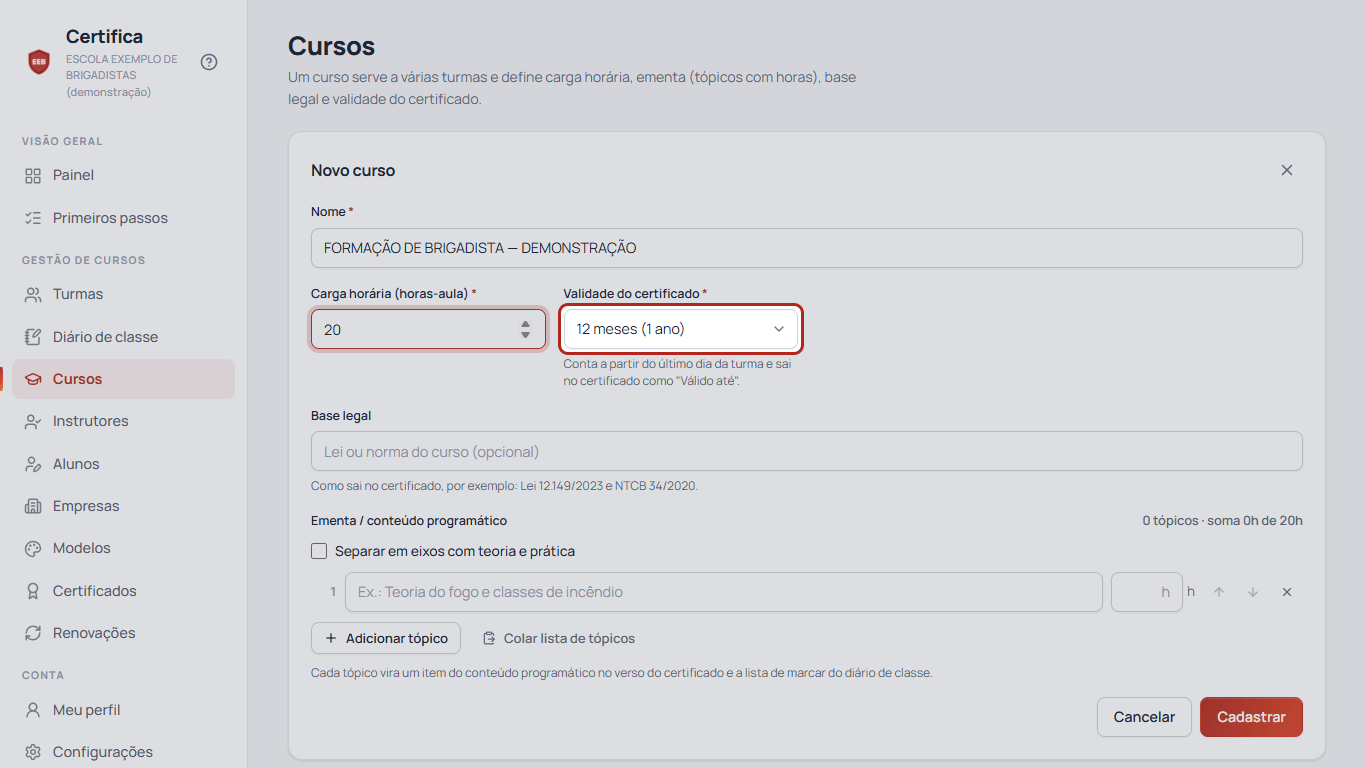
Você vê: embaixo, a dica: a validade conta a partir do último dia da turma e sai no certificado como "Válido até".
Em Base legal, escreva a lei ou a norma do curso, como deve sair no certificado (é opcional).
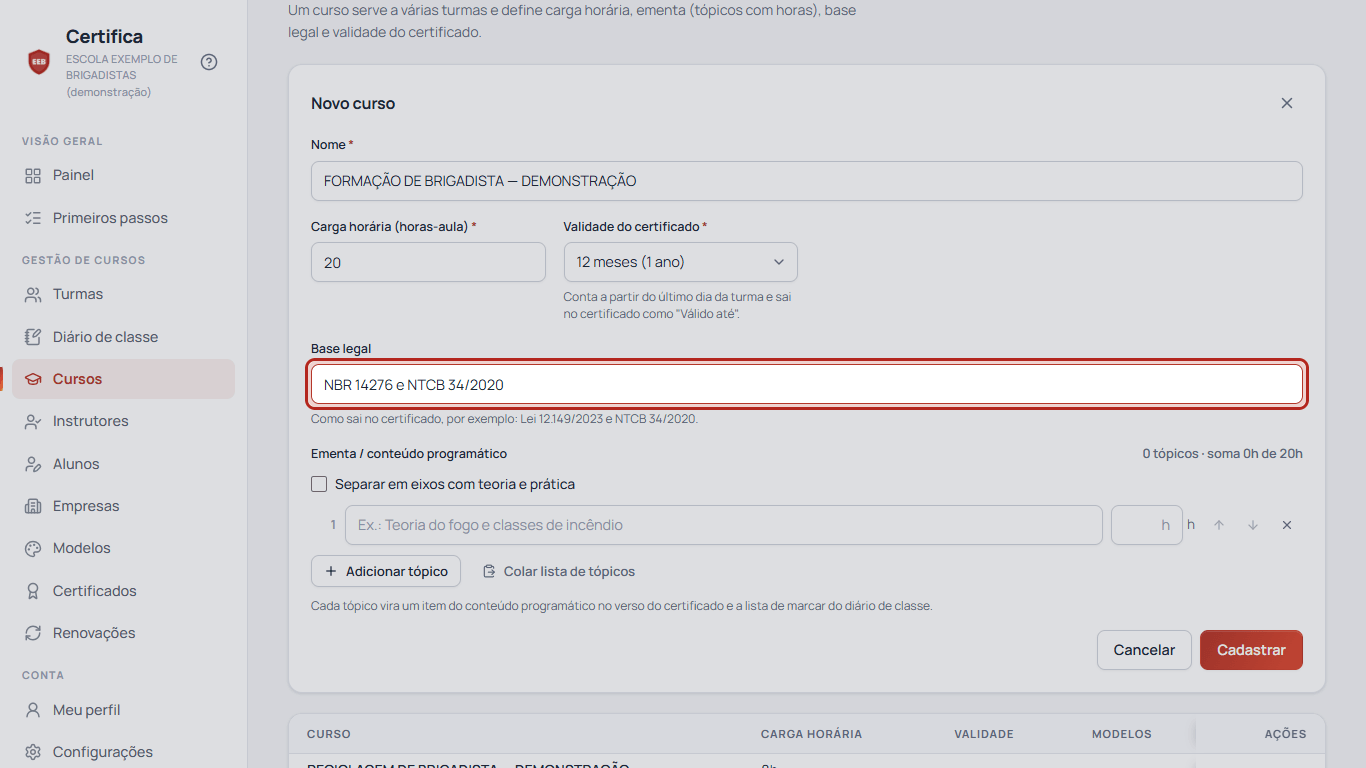
Na parte Ementa / conteúdo programático, marque Separar em eixos com teoria e prática.
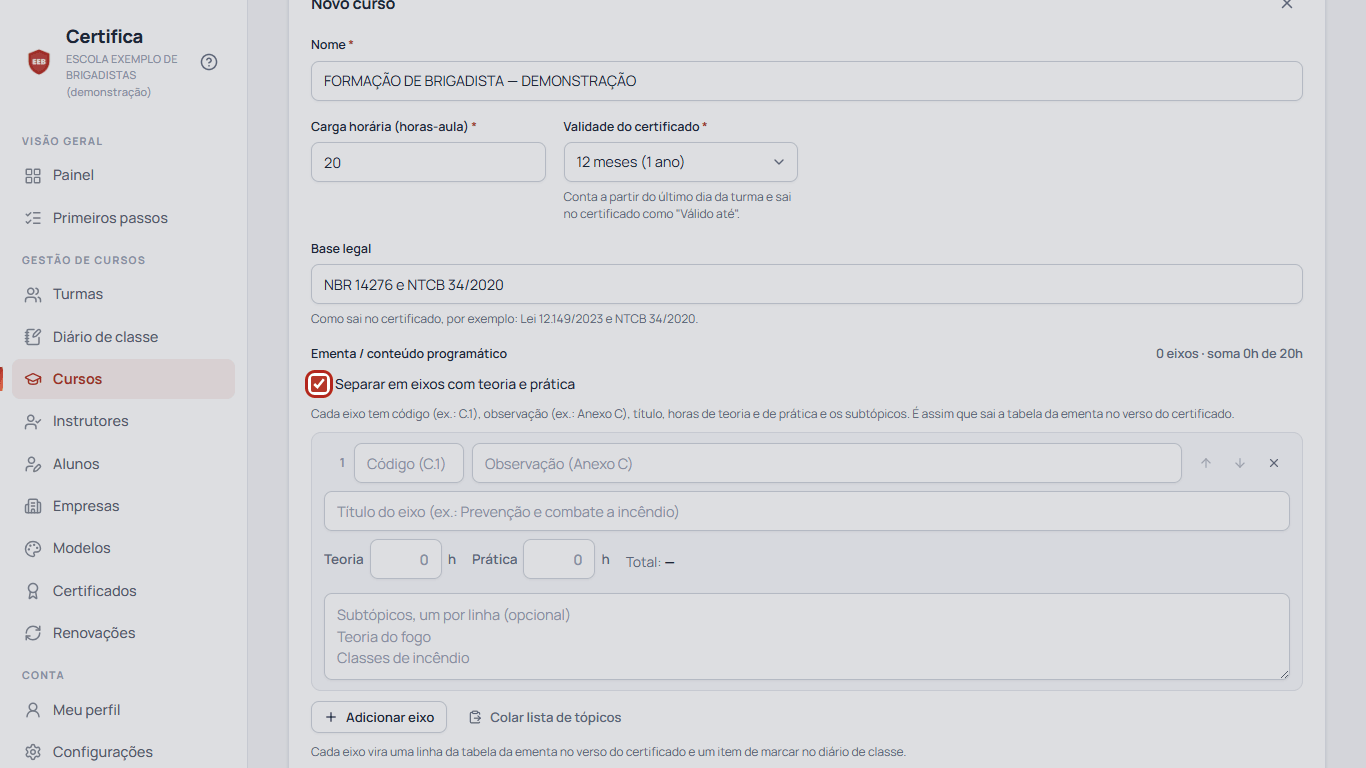
Você vê: cada linha vira um eixo, com código, observação, título, horas de Teoria, horas de Prática e os subtópicos. Se o seu curso não separa teoria e prática, deixe desmarcado e preencha só o tópico e as horas de cada linha.
Preencha o primeiro eixo: código (ex.: C.1), observação (ex.: Anexo C), título, horas de Teoria, horas de Prática e os subtópicos, um por linha.
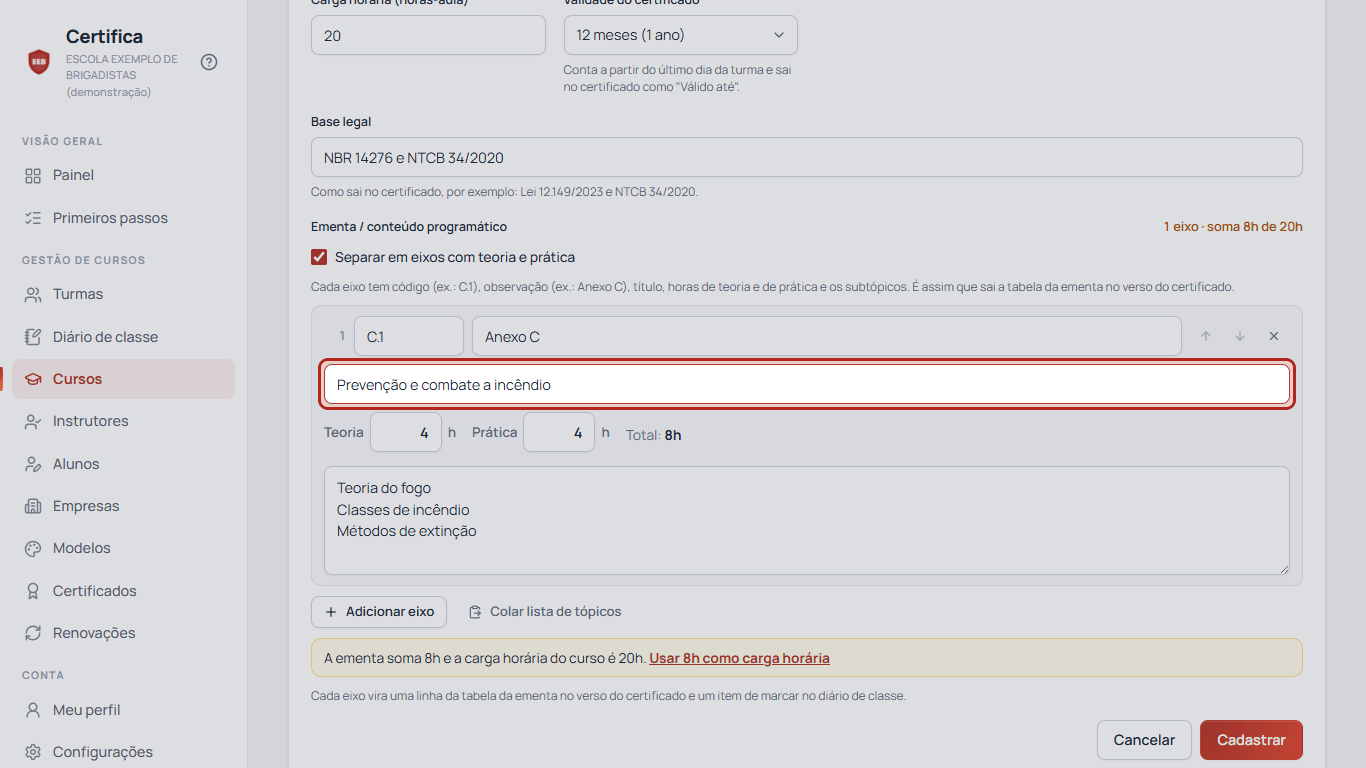
Você vê: o Total do eixo soma sozinho (ex.: Total: 8h).
Toque em Adicionar eixo e preencha o próximo. Repita até o fim da ementa.
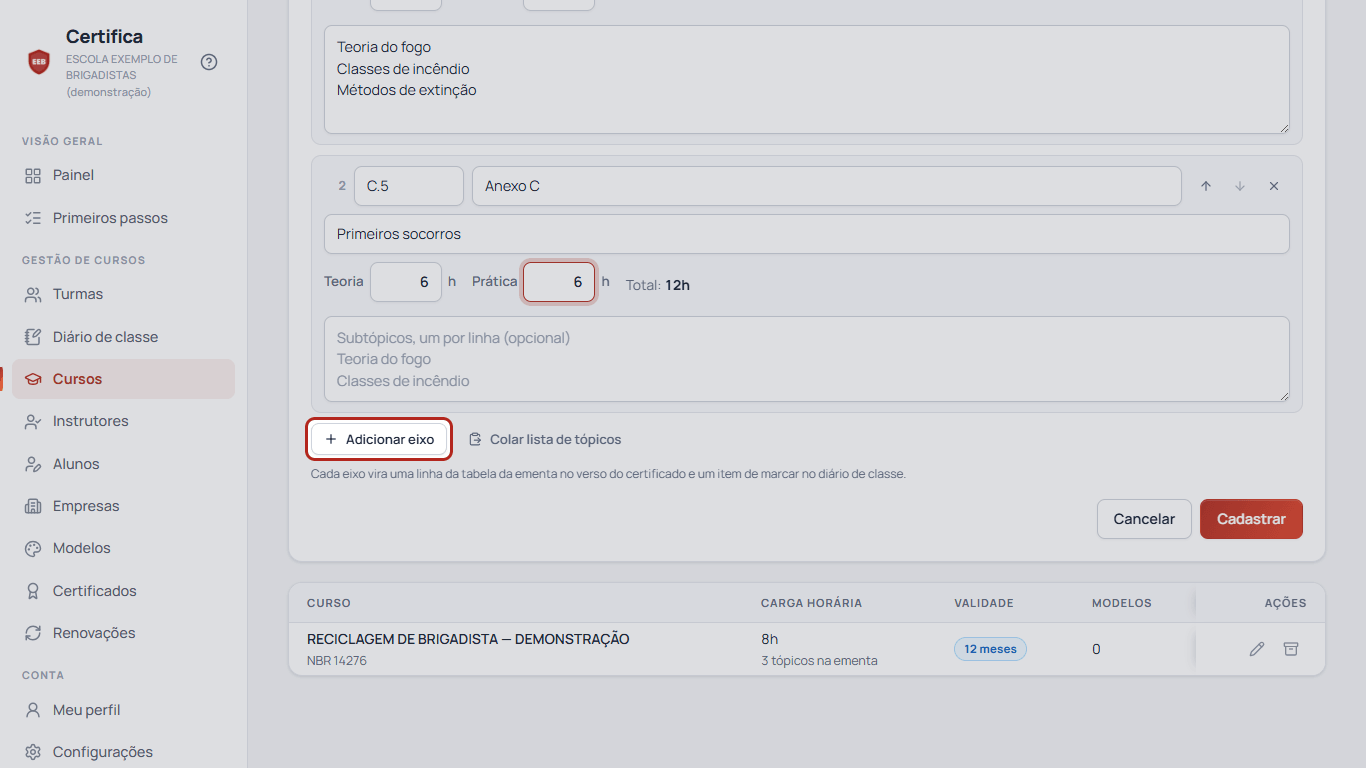
Confira a soma no alto da ementa. Ela precisa bater com a carga horária.
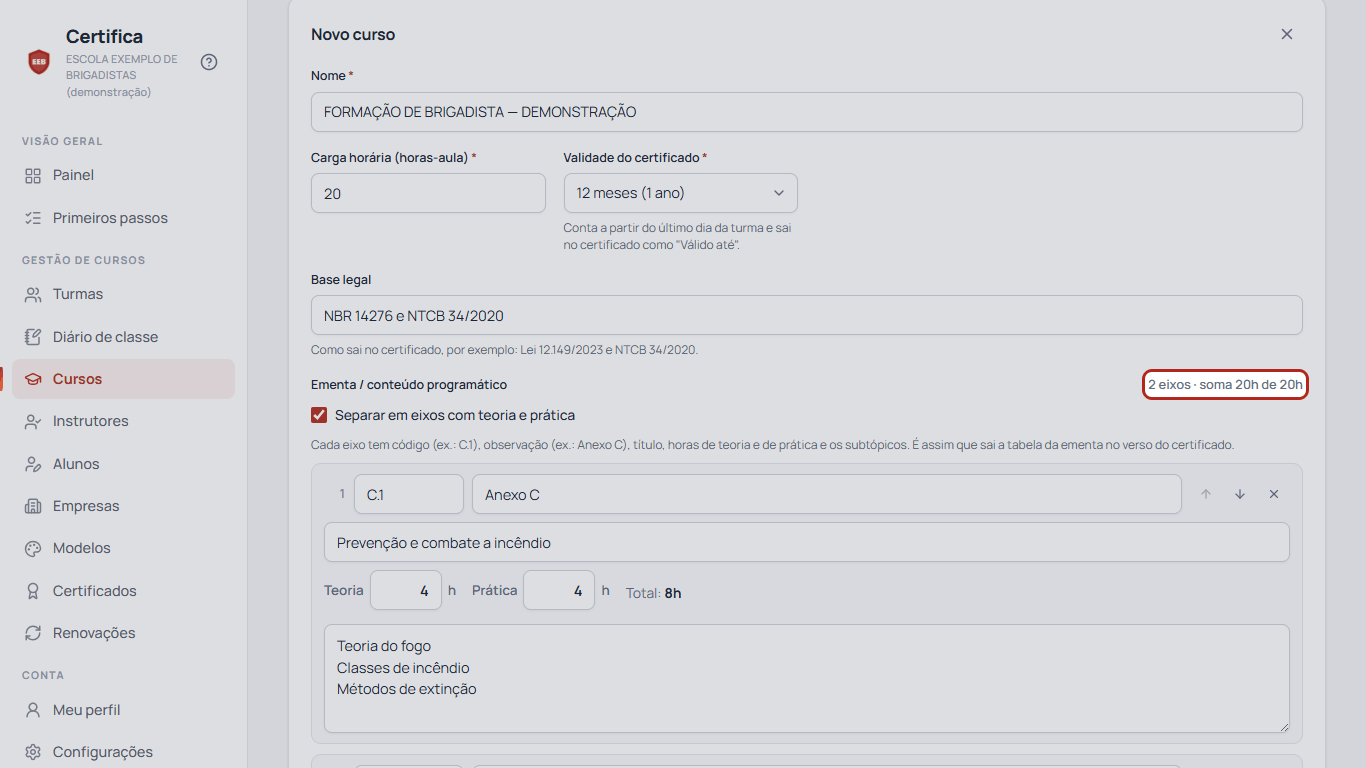
Você vê: "2 eixos · soma 20h de 20h". Se não bater, aparece "A ementa soma … e a carga horária do curso é …" e, quando dá, o atalho Usar …h como carga horária.
Toque em Cadastrar.
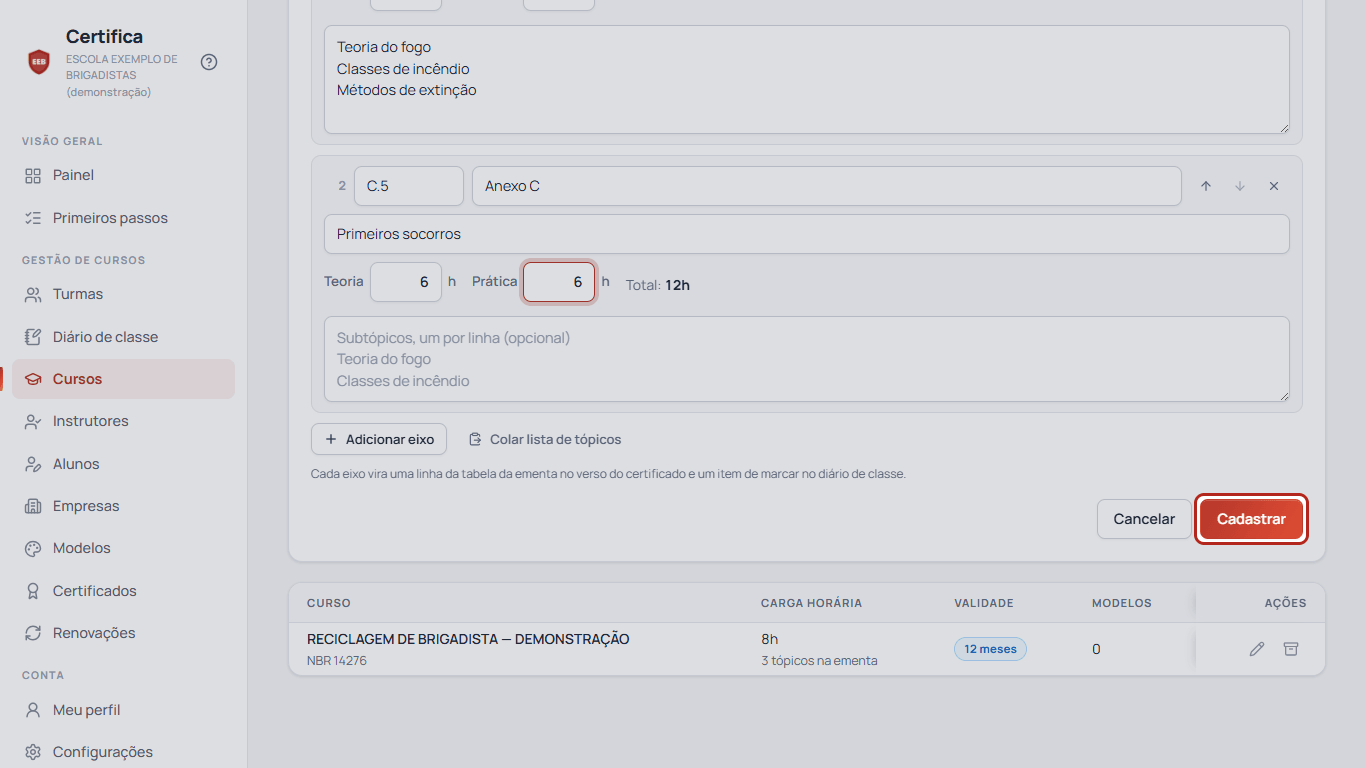
Você vê: a mensagem "Curso cadastrado." e o curso na lista, com "2 tópicos na ementa" embaixo da carga.
Atalho: colar a ementa pronta
Tem a ementa num documento? Toque em Colar lista de tópicos, cole o texto e toque em Acrescentar … tópicos. Numeração e marcadores somem sozinhos, e as horas no fim da linha ("– 2h", "(1,5h)") já entram no campo de horas.
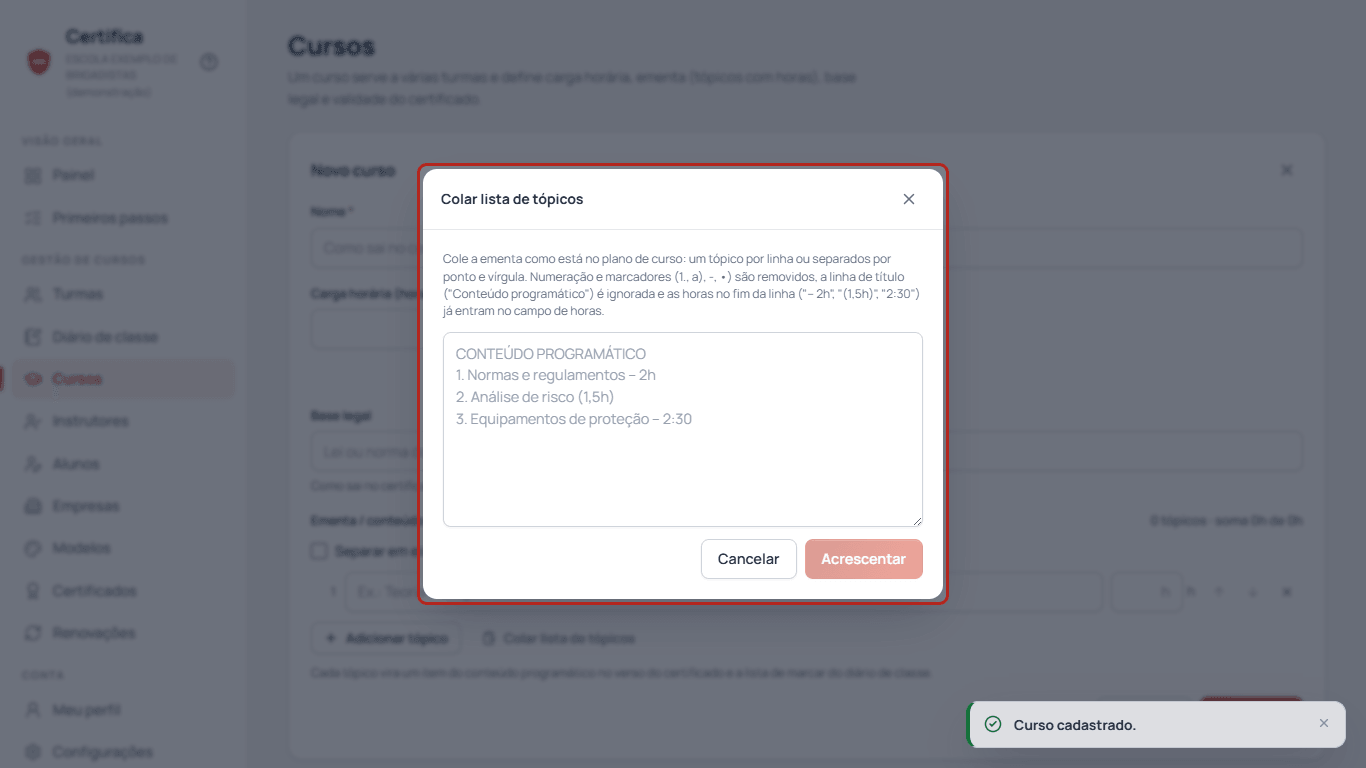
Se você ligar Separar em eixos com teoria e prática depois de colar, as horas de cada tópico vão para Teoria. Passe para Prática o que for prática.
Erros comuns
Aparece a pergunta "A ementa soma 17h30, mas a carga horária é 18h." O verso do certificado mostra as horas de cada eixo, e o total não fecharia com a frente. Toque em Voltar e corrigir e acerte as horas. Só use Salvar assim mesmo se tiver certeza.
"Escolha a validade do certificado — ou "Não vence"." A validade é obrigatória. Escolha um prazo ou Não vence.
Saí da tela sem querer. Volte em Cursos: aparece "Recuperamos o que você estava preenchendo antes de sair desta tela." Continue de onde parou, ou toque em Começar do zero.
Não quero mais esse curso. Use o ícone Desativar na linha do curso. Nada é apagado: turmas, certificados e a validação pelo QR code continuam valendo.
Não aparece o botão Novo curso. O seu perfil só pode ver cursos. Peça ao gestor geral.