Como criar a turma e importar a planilha de alunos
A turma é cada vez que o curso acontece: um período, um local, os instrutores e os alunos. Tudo do dia a dia fica dentro dela: alunos, chamada, diário e certificados.
Antes de começar, tenha em mãos: a planilha de alunos que a empresa mandou (Excel ou CSV), com pelo menos o nome e o CPF.
Passo a passo — criar a turma
No menu, toque em Turmas e depois em Nova turma.
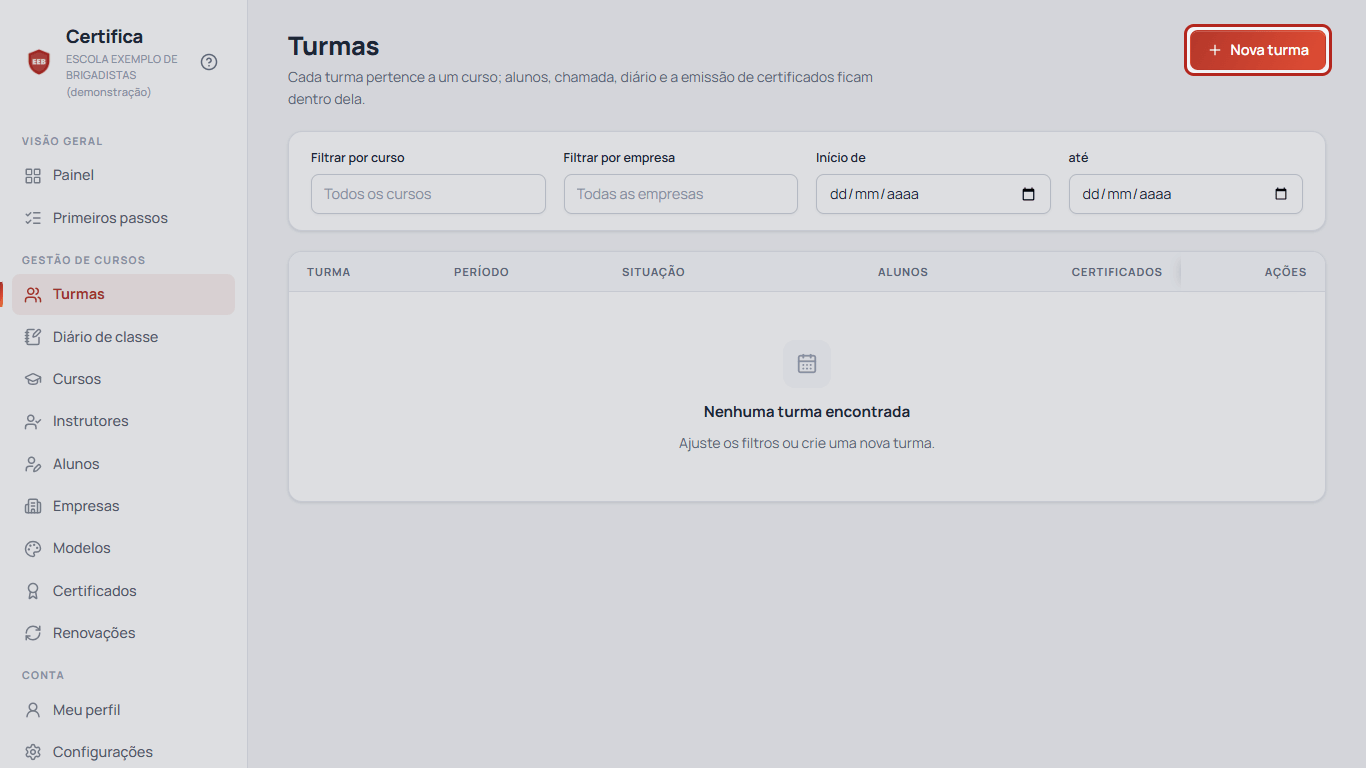
Você vê: o cartão Nova turma.
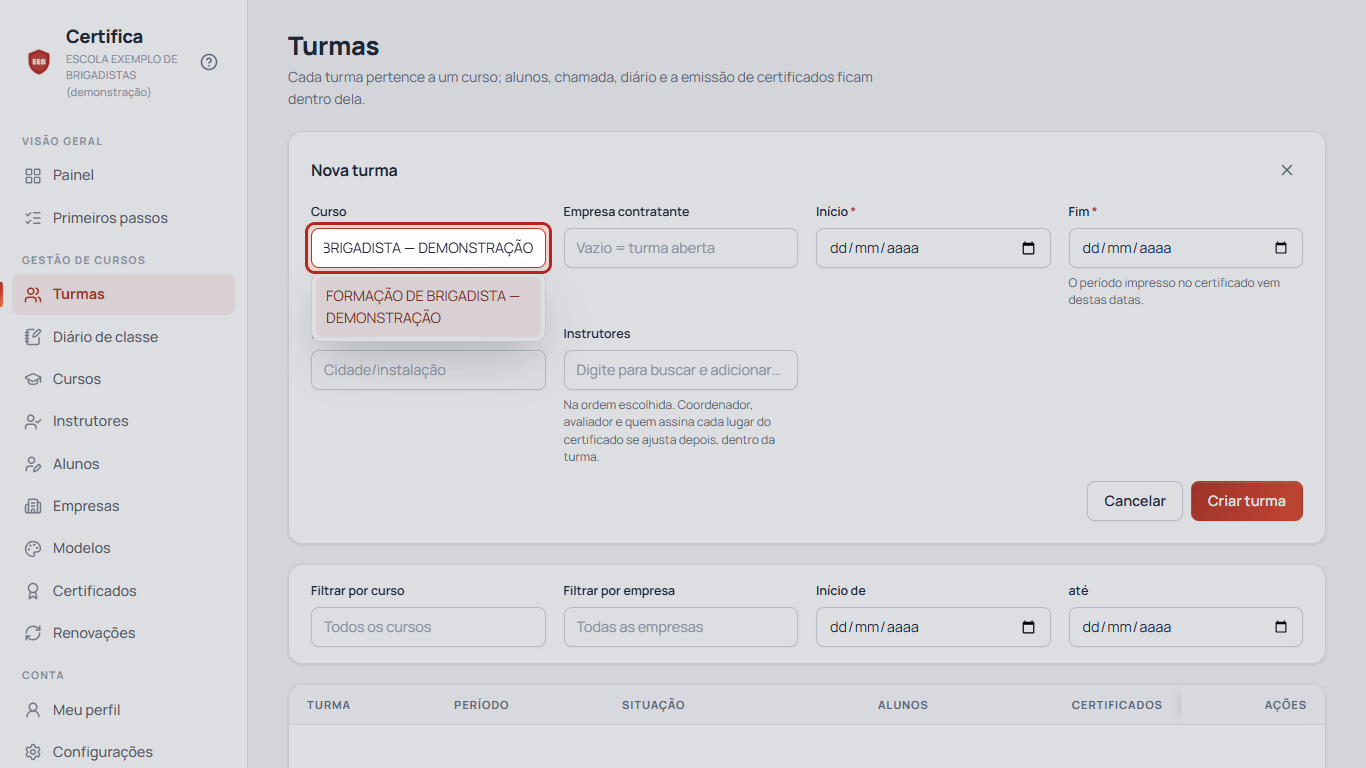
Em Curso, digite parte do nome e escolha o curso na lista.
Em Empresa contratante, escolha a empresa. Se a turma é aberta (alunos de vários lugares), deixe vazio.
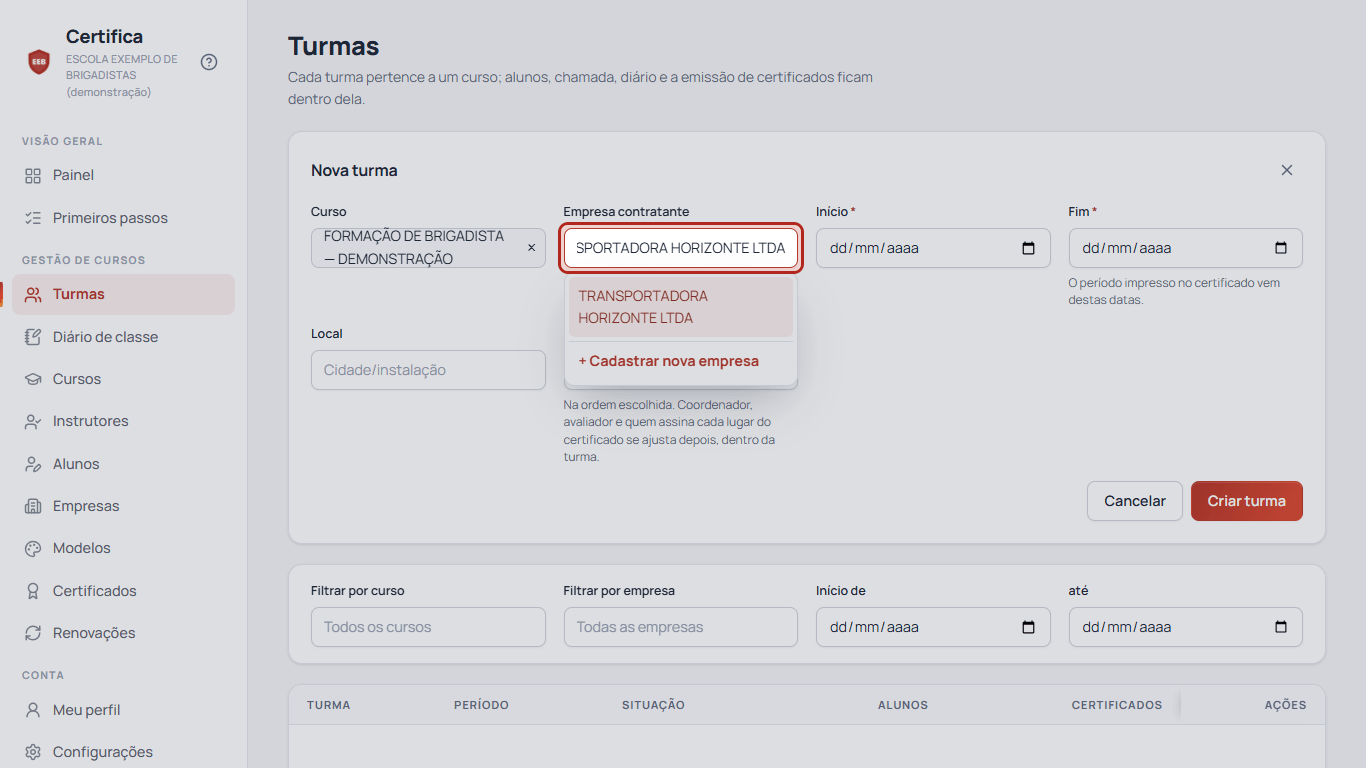
Você vê: a empresa ainda não está cadastrada? Dá para cadastrar ali mesmo, sem sair da tela.
Preencha Início, Fim e Local. As datas saem no certificado.
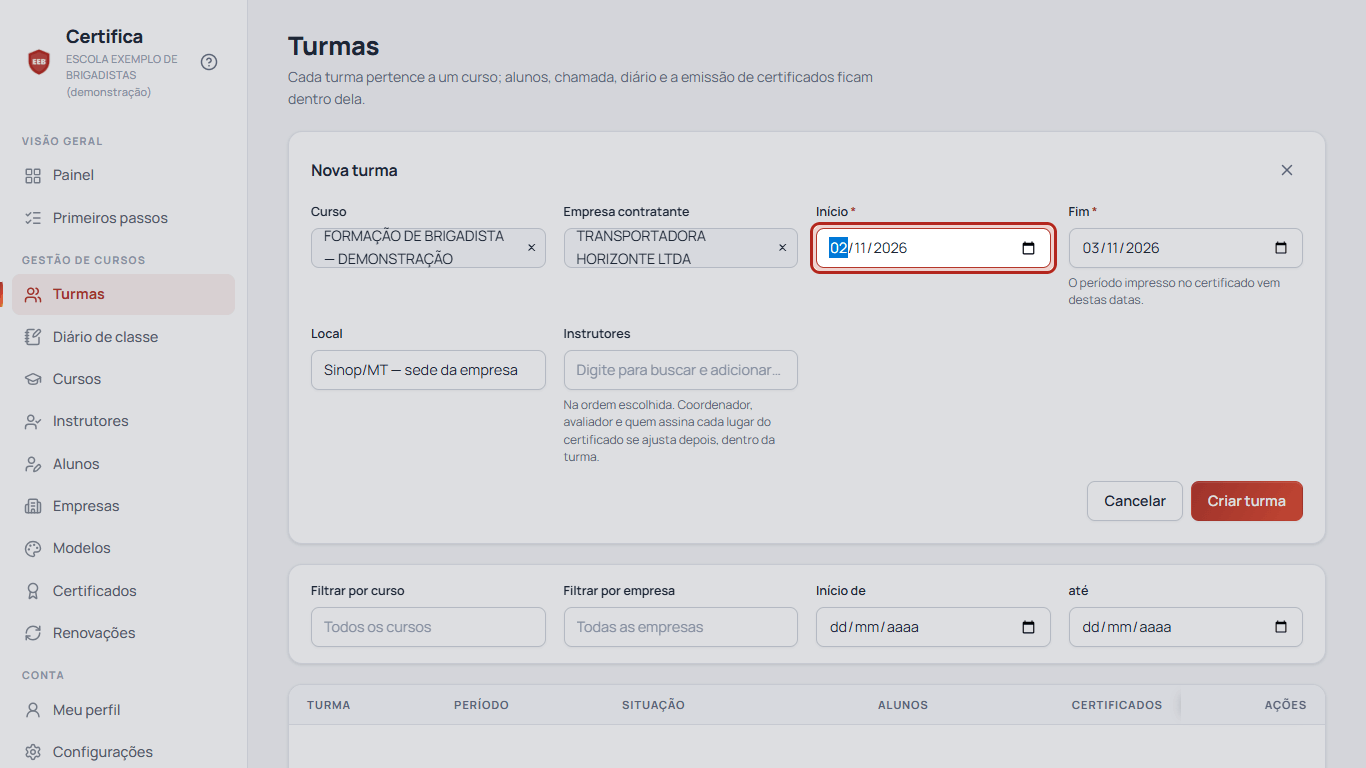
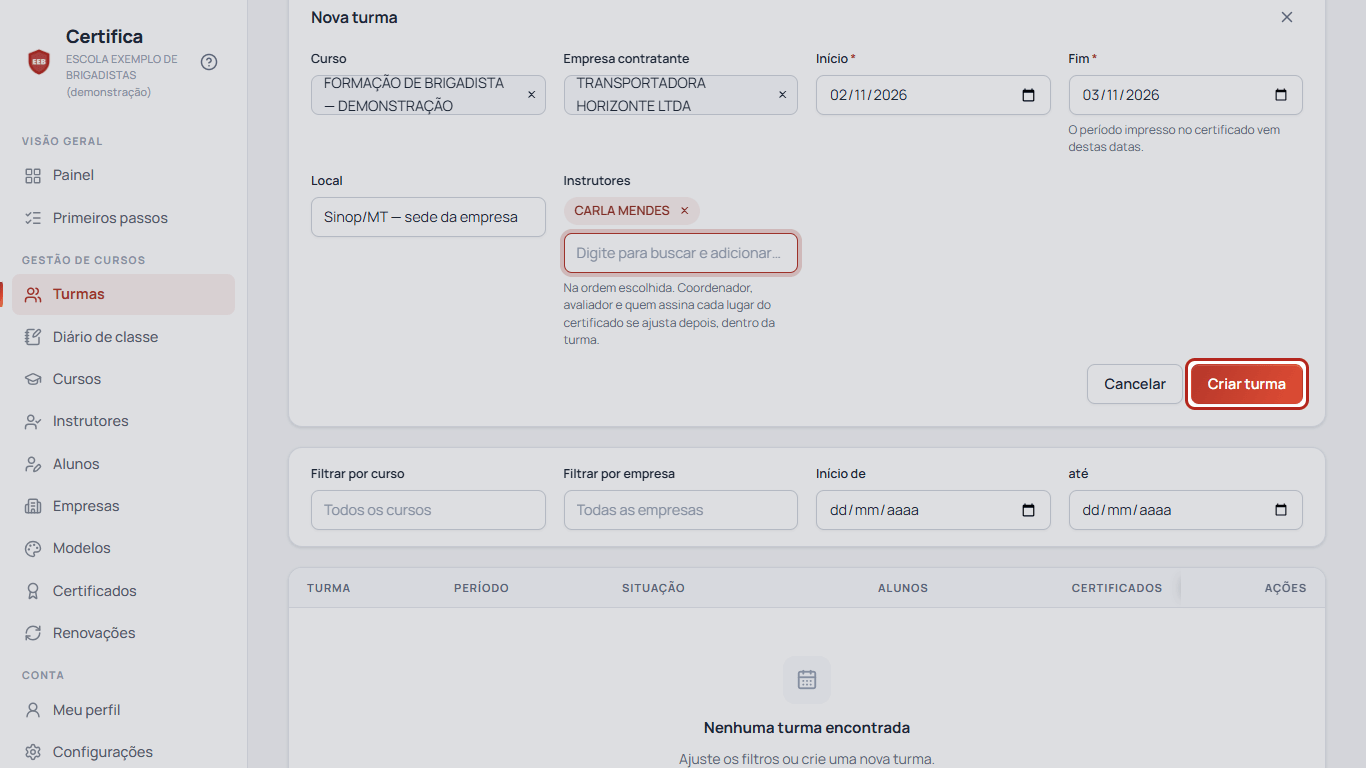
Em Instrutores, escolha quem dá a aula, na ordem em que devem assinar.
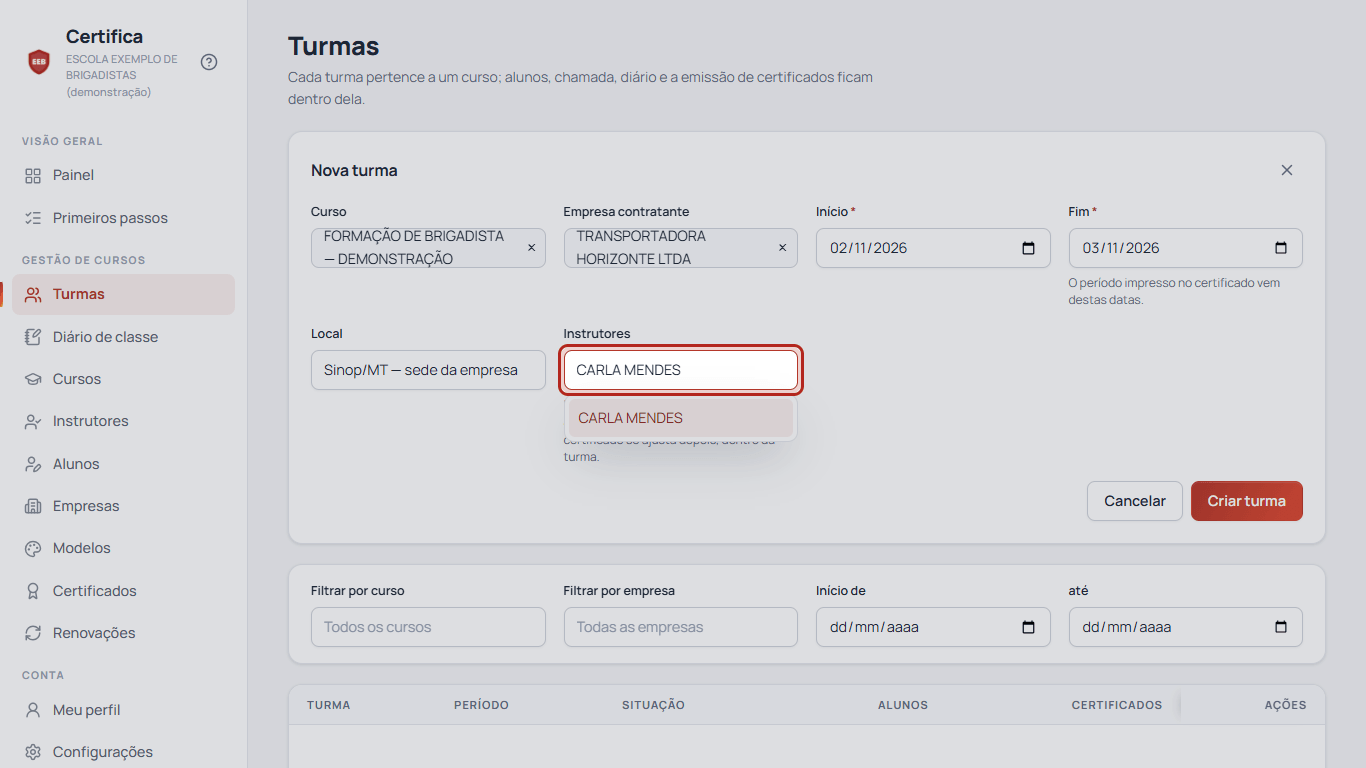
Toque em Criar turma.
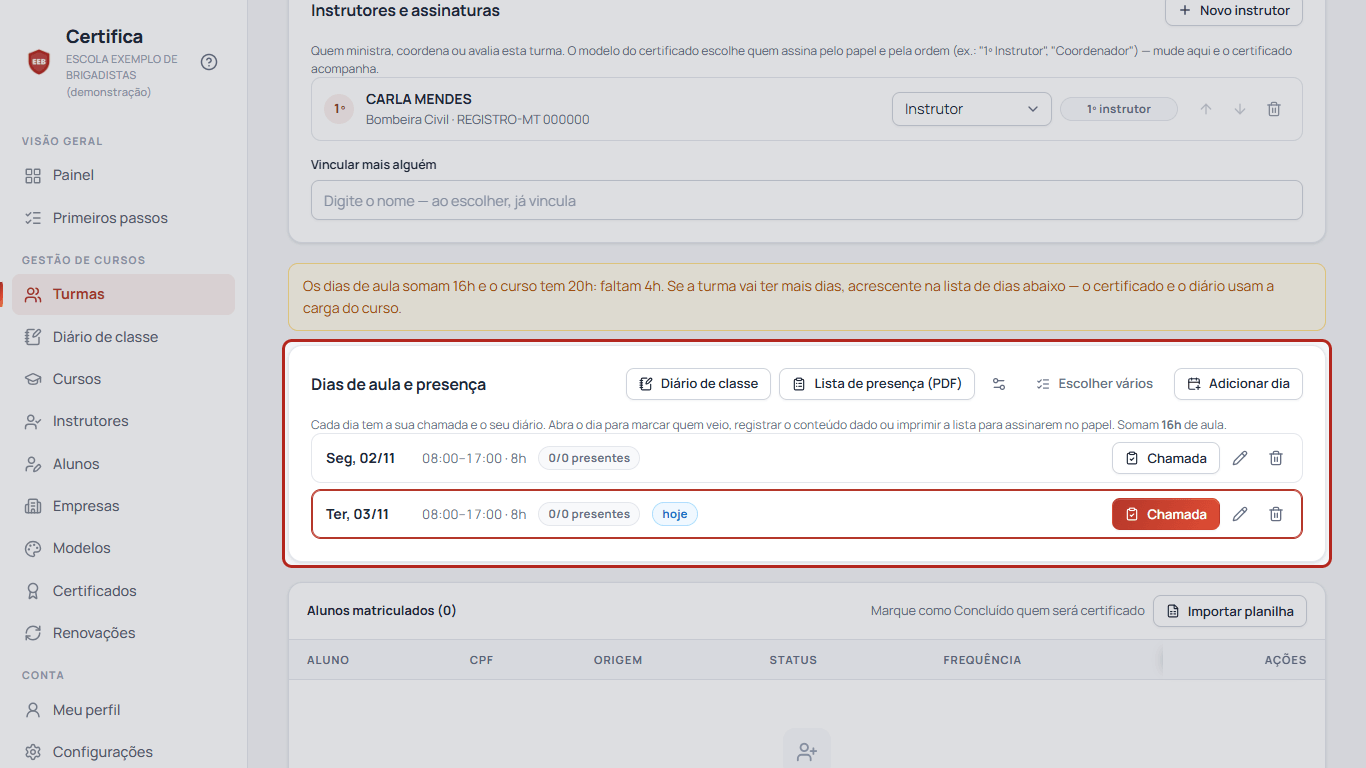
Você vê: a mensagem "Turma criada." e a página da turma. Em Dias de aula e presença, a turma já nasce com um dia de aula por data, com o horário calculado pela carga do curso. Confira e ajuste, se precisar.
Passo a passo — importar a planilha
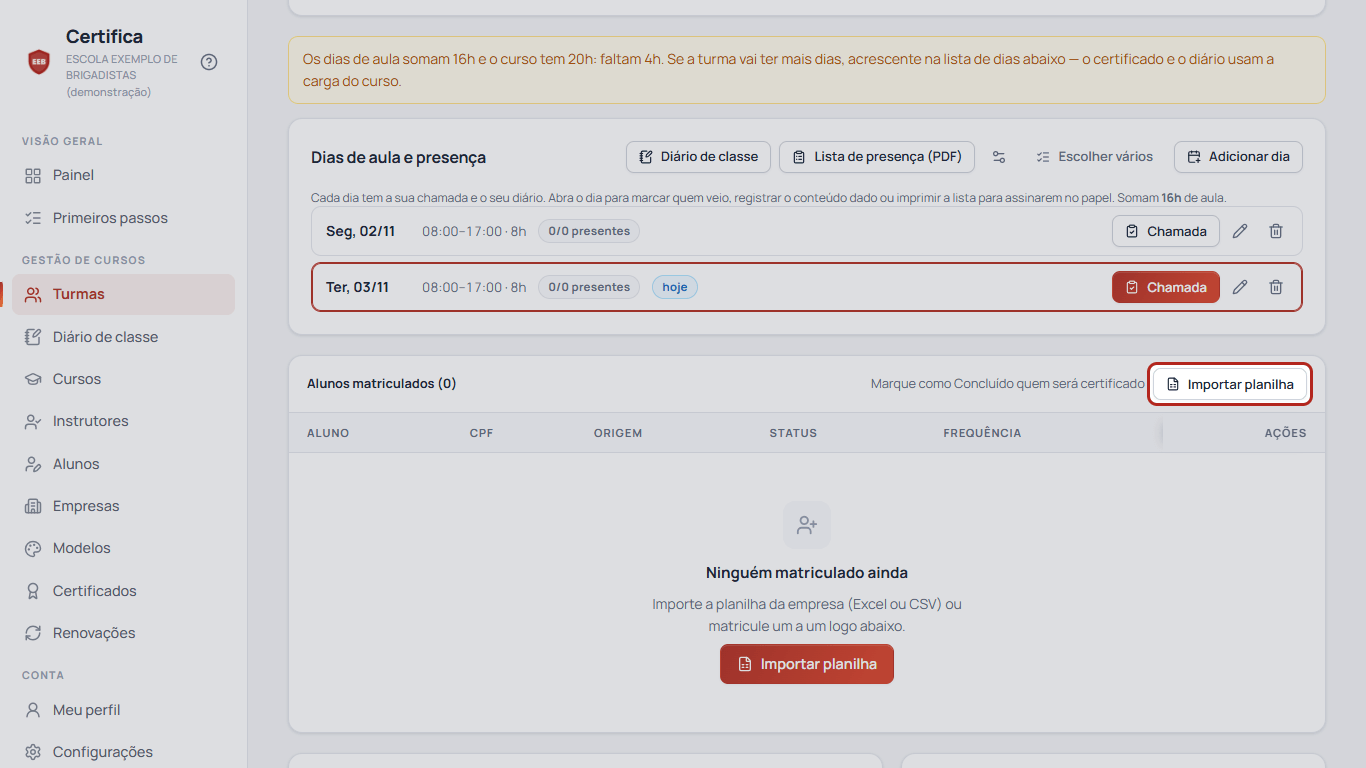
Na turma, no cartão Alunos matriculados, toque em Importar planilha.
Você vê: a janela Importar alunos de uma planilha.
Toque em Arraste a planilha aqui ou clique para escolher e escolha o arquivo. Excel (.xlsx) ou CSV; a primeira aba é usada.
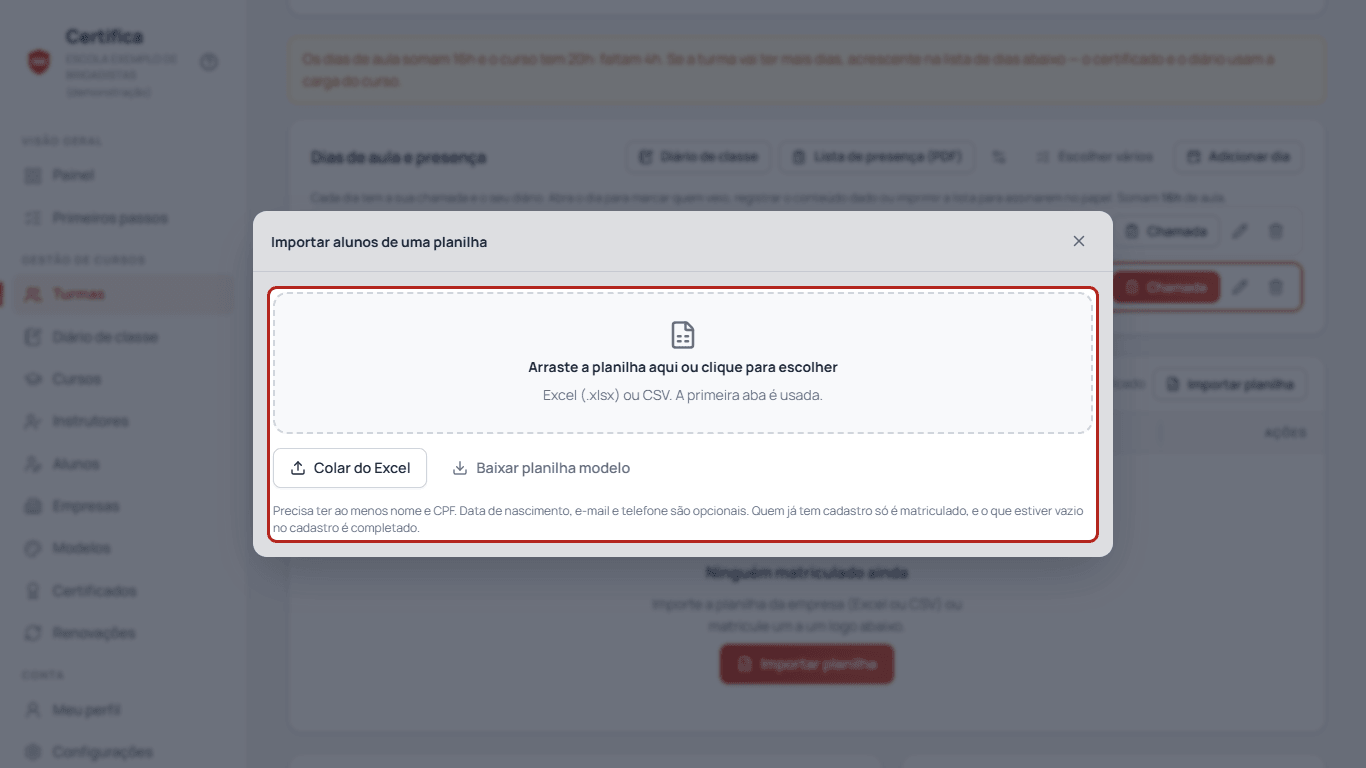
Prefere copiar do Excel? Toque em Colar do Excel, cole as linhas e toque em Conferir. Não tem planilha? Toque em Baixar planilha modelo e mande para a empresa preencher.
Confira as colunas. O sistema reconhece sozinho, mas você pode trocar em cada campo (Nome completo, CPF, Data de nascimento, E-mail, Telefone / WhatsApp), escolhendo a coluna certa (ex.: "Coluna B — CPF"). Se a planilha não tem títulos nas colunas, desmarque A primeira linha é o cabeçalho (títulos das colunas).
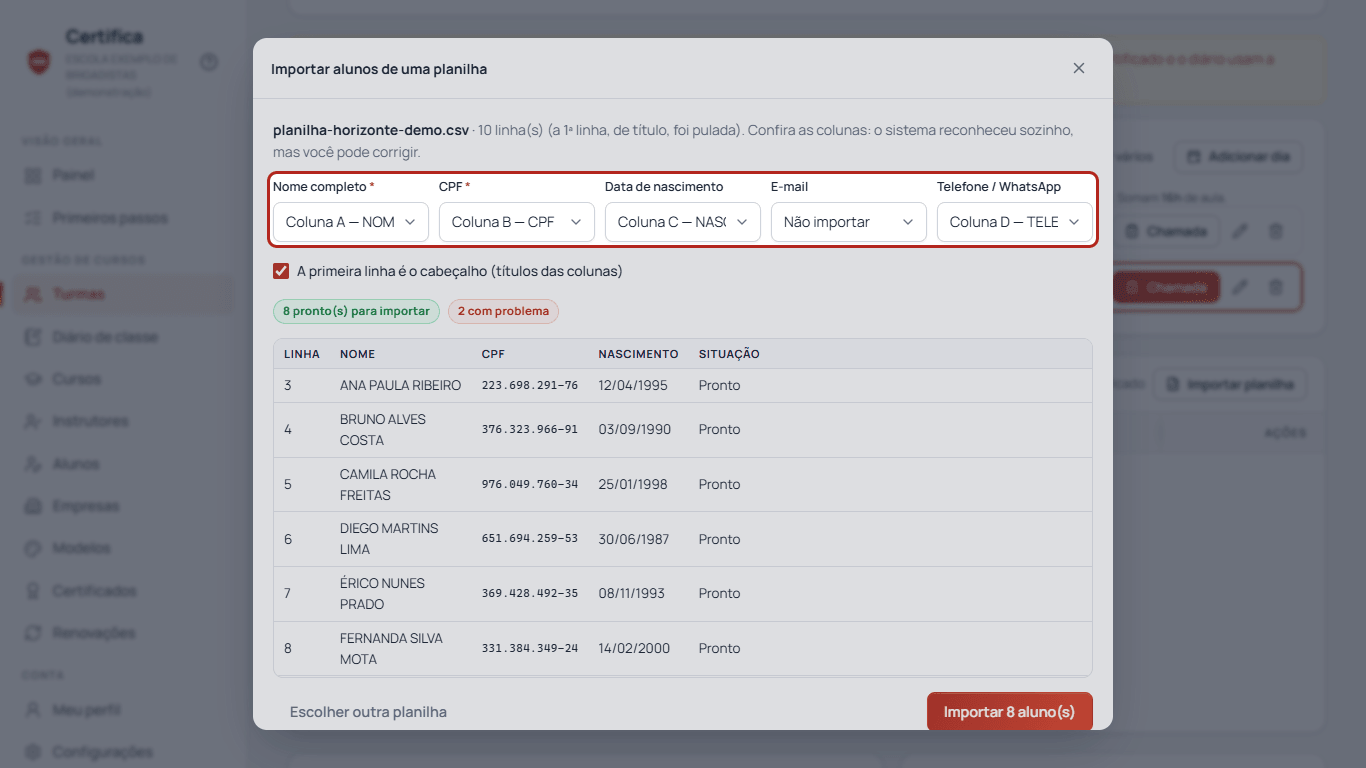
Você vê: se a primeira linha da planilha for um título (ex.: "Relação de funcionários"), ela é pulada sozinha.
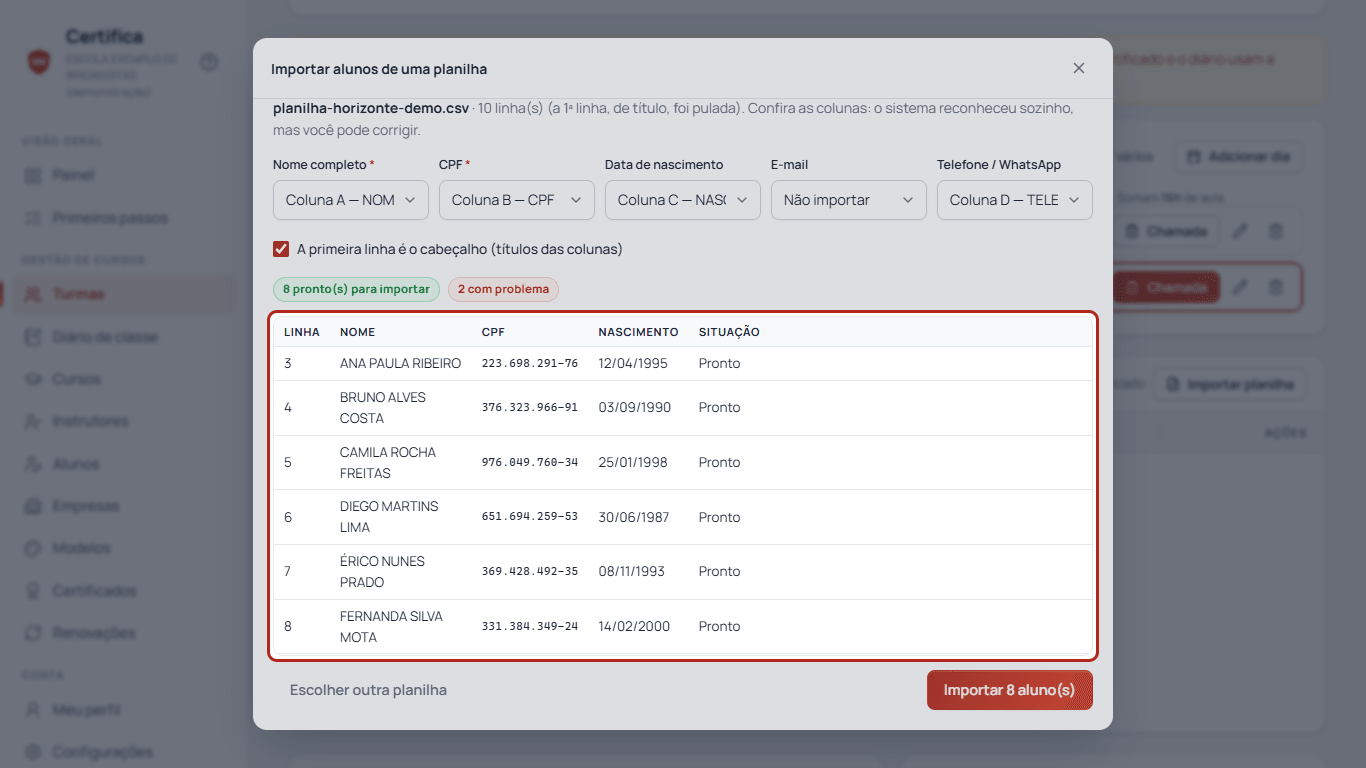
Confira a prévia. Em cima aparecem os totais: "… prontos para importar", "… com problema", "… já na turma". A coluna Situação diz o que há com cada linha.
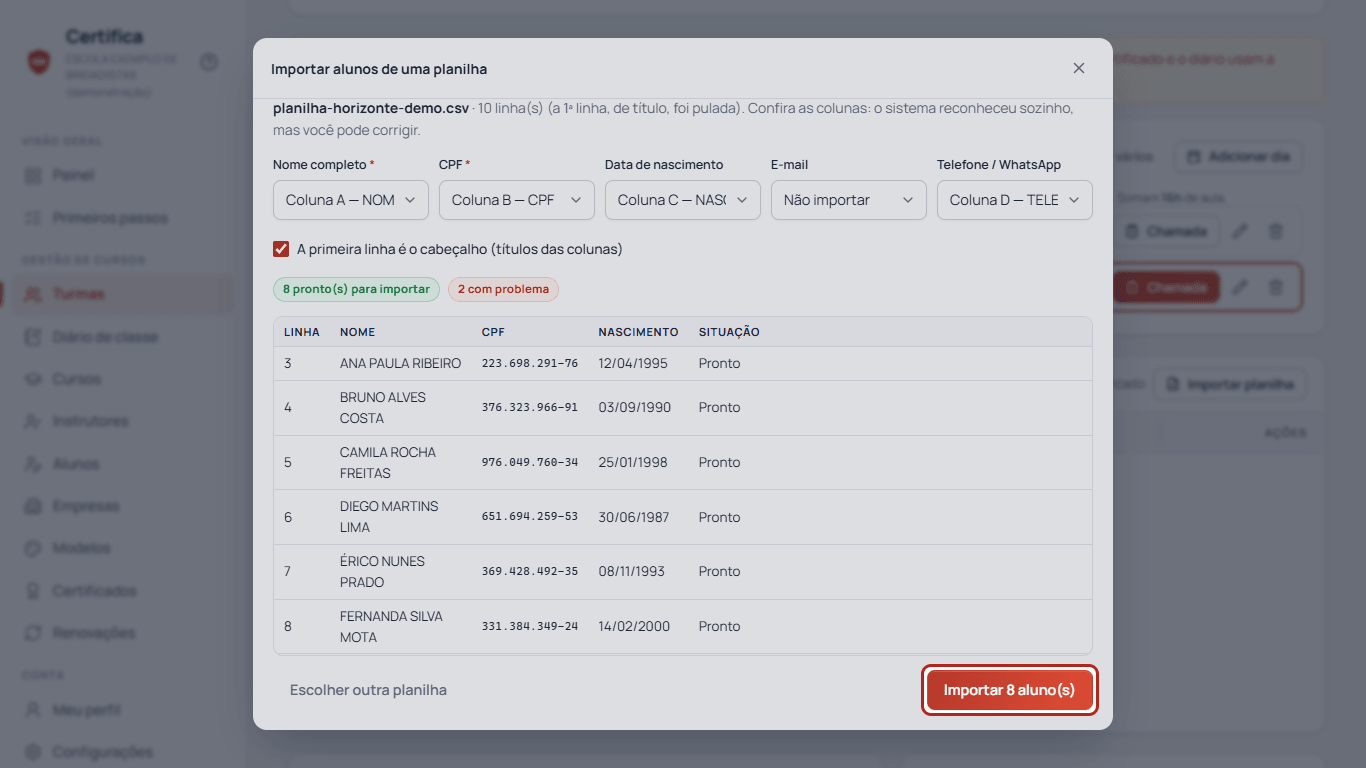
Toque em Importar … alunos (com 1 aluno, Importar 1 aluno).
Você vê: a mensagem "… alunos matriculados." (ou "1 aluno matriculado.") e os alunos na tabela, com a origem Planilha. Os nomes ficam em MAIÚSCULAS, como no certificado.
Erros comuns
Linha "com problema". A coluna Situação diz o motivo: CPF inválido, data de nascimento que não existe (31/02) ou no futuro. Corrija na planilha e envie de novo (Escolher outra planilha), ou apague a data. As linhas certas podem ser importadas assim mesmo; as com problema ficam de fora.
"Pronto — CPF já cadastrado como …; entra com esse nome." Esse CPF já é de um aluno da escola. Ele entra com o nome que já está no cadastro. Se o CPF da planilha estiver errado, corrija antes de importar.
Acentos estranhos (PATR�CIA). A planilha foi salva num formato antigo. Salve como .xlsx ou use Colar do Excel.
"Escolha as colunas de nome e de CPF para ver a prévia." O sistema não achou essas colunas. Escolha nas listas Nome completo e CPF.
Criei a turma com a data errada. Fale com o gestor geral: datas e dias de aula ficam com quem tem "Turmas: Ver e editar".
O aviso "Os dias de aula somam …h e o curso tem …h". O horário dos dias passou da carga. Ajuste o horário de cada dia em Dias de aula e presença (lápis Editar).