Como montar o modelo de certificado (estilo pronto, tabela da ementa e prévia)
O modelo é a "cara" do certificado: a arte de fundo da sua escola e onde sai cada informação (nome, CPF, curso, horas, assinaturas e QR code). Cada curso precisa de um modelo individual (um certificado por aluno). Se você emite por empresa, faça também um coletivo.
Você não precisa começar do zero: existe um estilo pronto. É só escolher, pôr a arte da escola e conferir.
Antes de começar, tenha em mãos: a arte da frente (e, se tiver, a do verso) em PNG ou JPG, do tamanho da página, com até 2 MB.
Passo a passo
No menu, toque em Modelos e depois em Novo modelo.
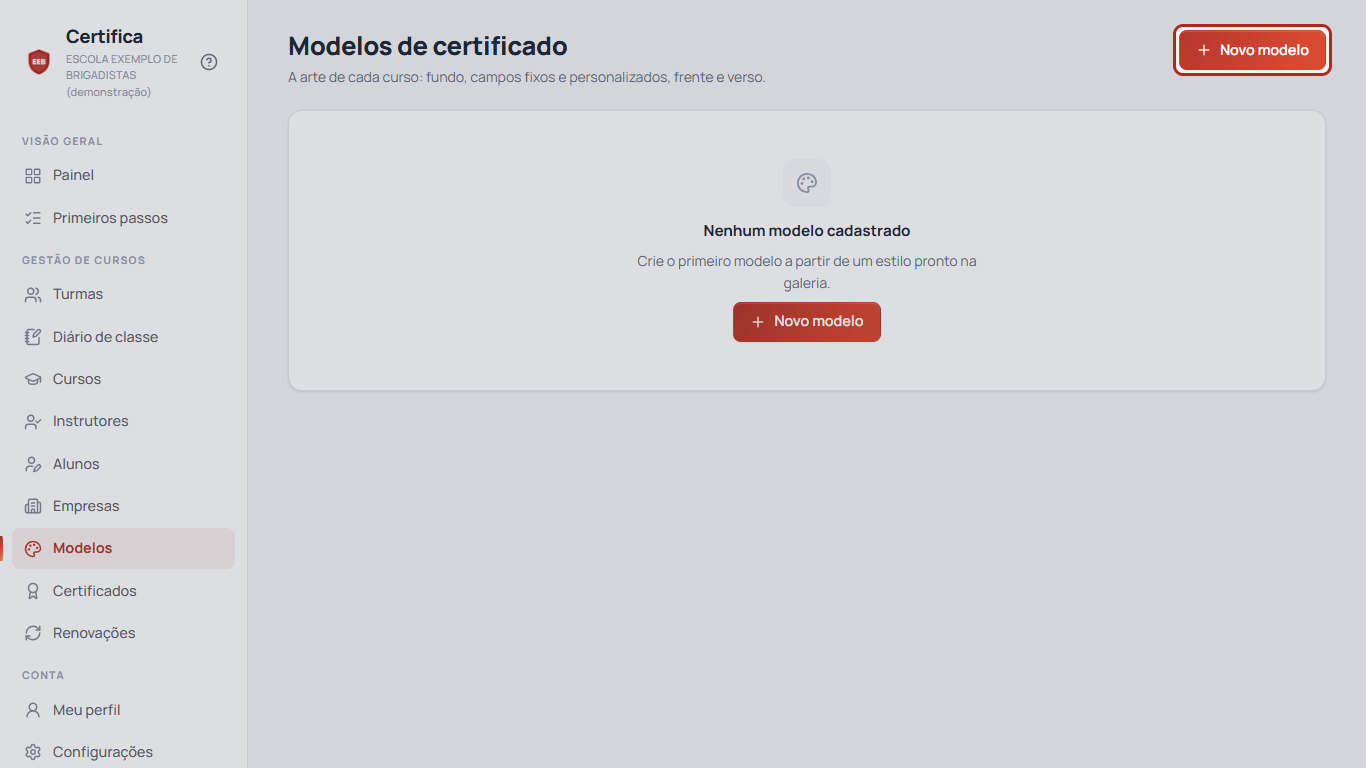
Você vê: a tela Comece a partir de…, com os Estilos prontos. Atalho: dentro da turma, se o curso ainda não tem modelo, o botão Criar a partir de um estilo pronto (ou Criar o modelo agora) já abre esta tela com o curso escolhido e, ao salvar, volta para a turma.
Toque no estilo que você quer. Para o certificado de cada aluno, escolha Individual clássico (paisagem). Para a lista de uma empresa, Coletivo da empresa (paisagem). Para imprimir em pé, Individual (retrato).
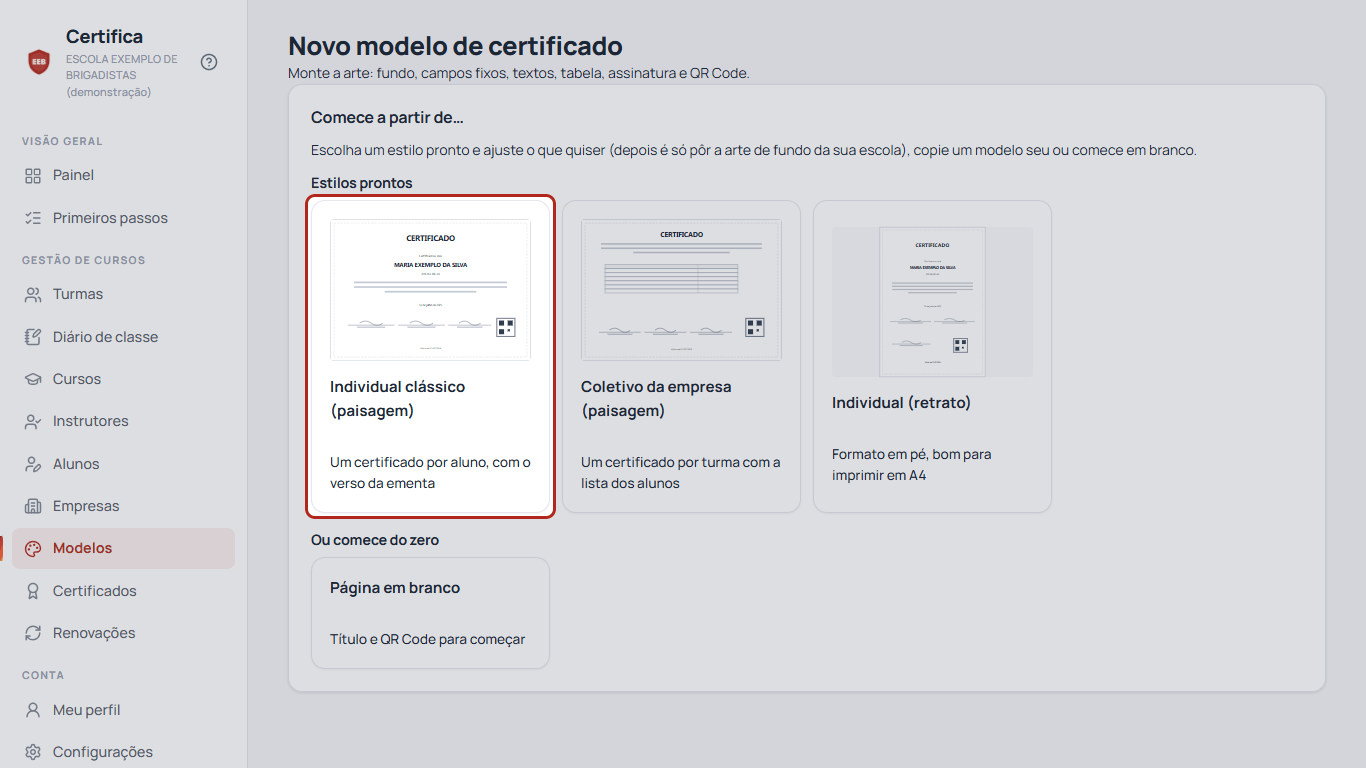
Você vê: o editor, com o certificado já montado e os campos no lugar.
Em Curso, digite e escolha o curso. Confira o Nome do modelo, a Variante e a Orientação.
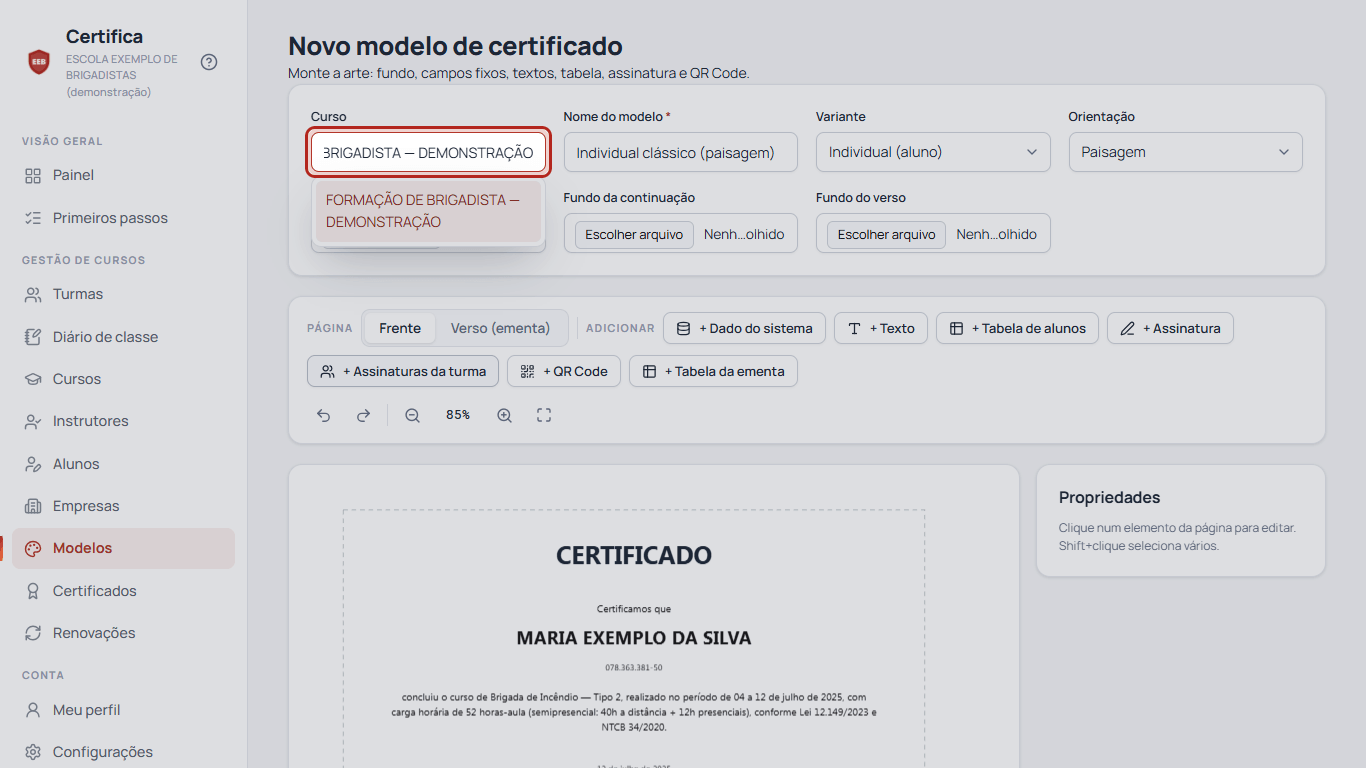
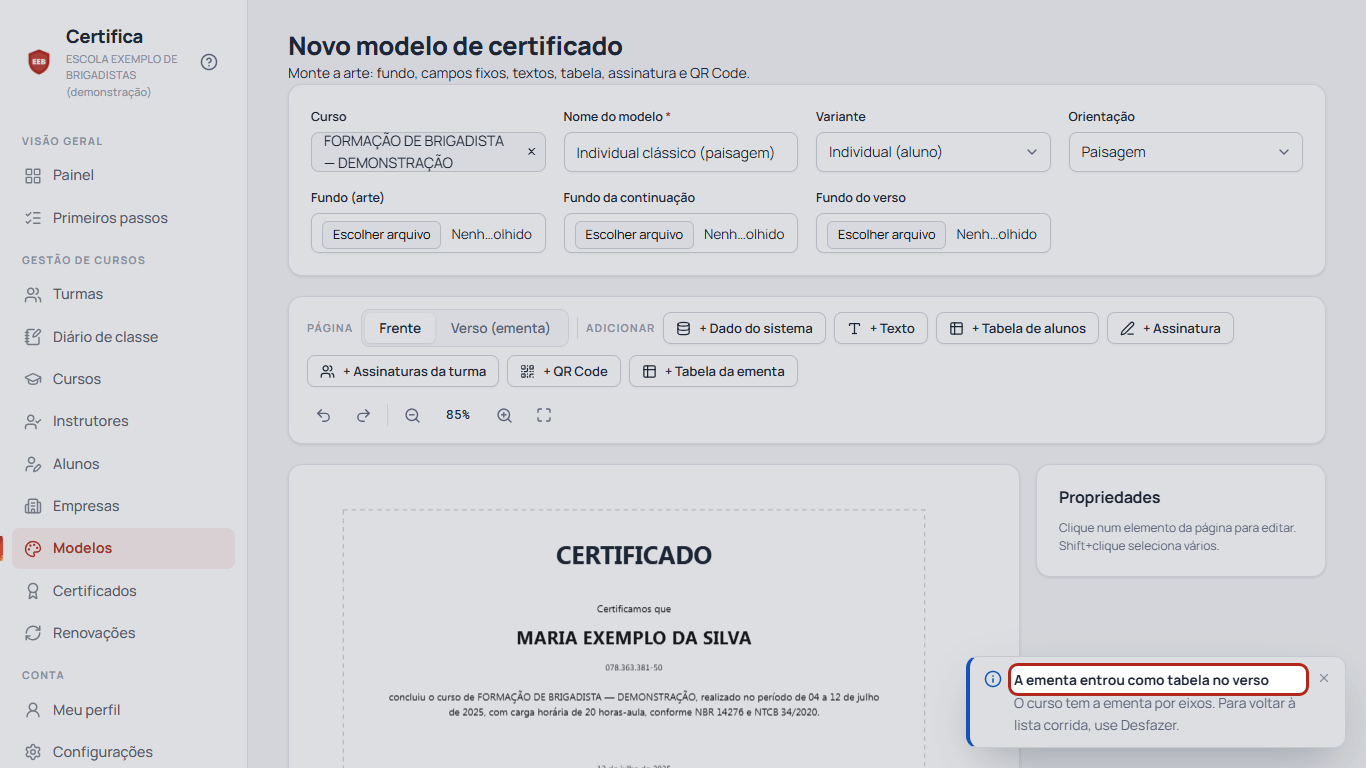
Você vê: se o curso tem a ementa por eixos, a tabela da ementa entra sozinha no verso, com o aviso "A ementa entrou como tabela no verso". Prefere a lista corrida de tópicos? Use Desfazer logo em seguida.
Em Fundo (arte), envie a arte da frente da sua escola.
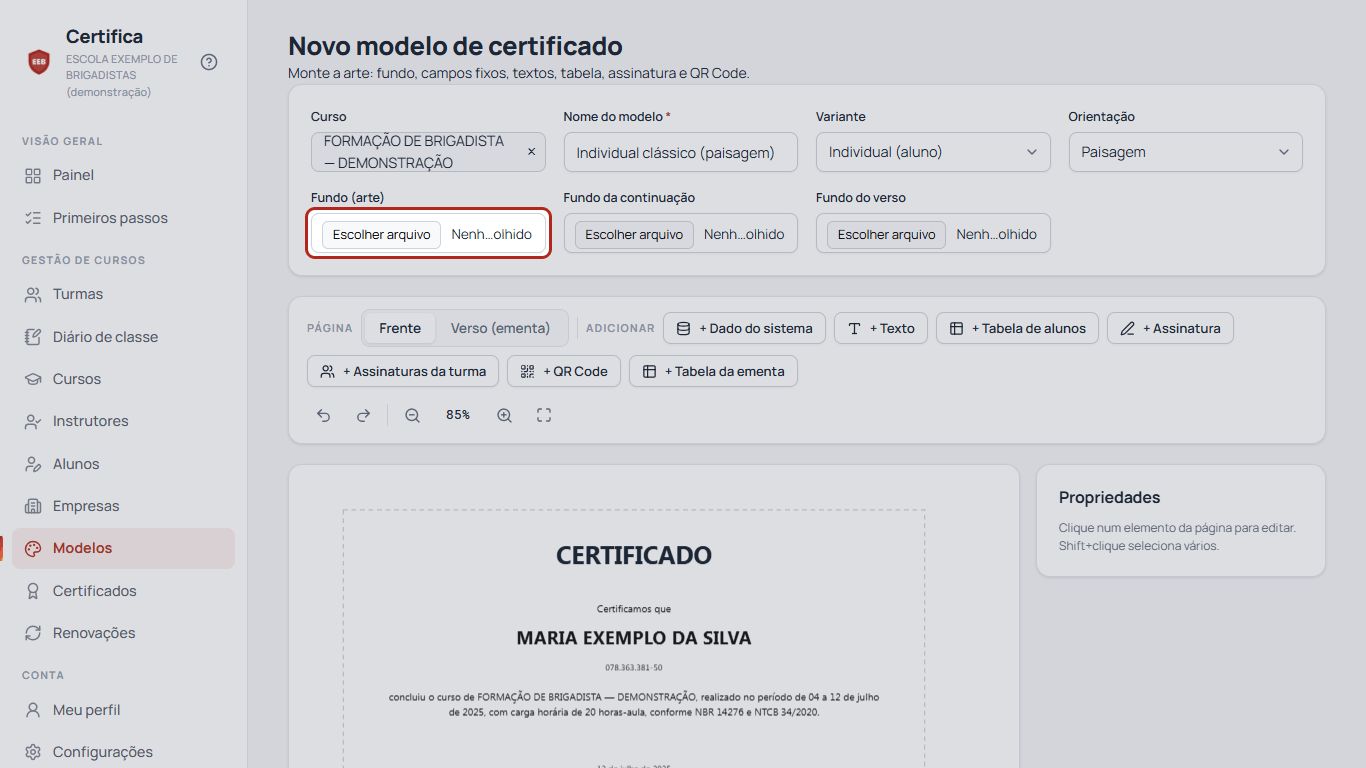
Você vê: a pergunta "A sua arte já tem o título "CERTIFICADO"?". Se a sua arte já tem o título escrito, toque em Sim, a arte já tem título (o título do modelo sai, para não ficar um por cima do outro). Se não tem, toque em Não, manter o título.
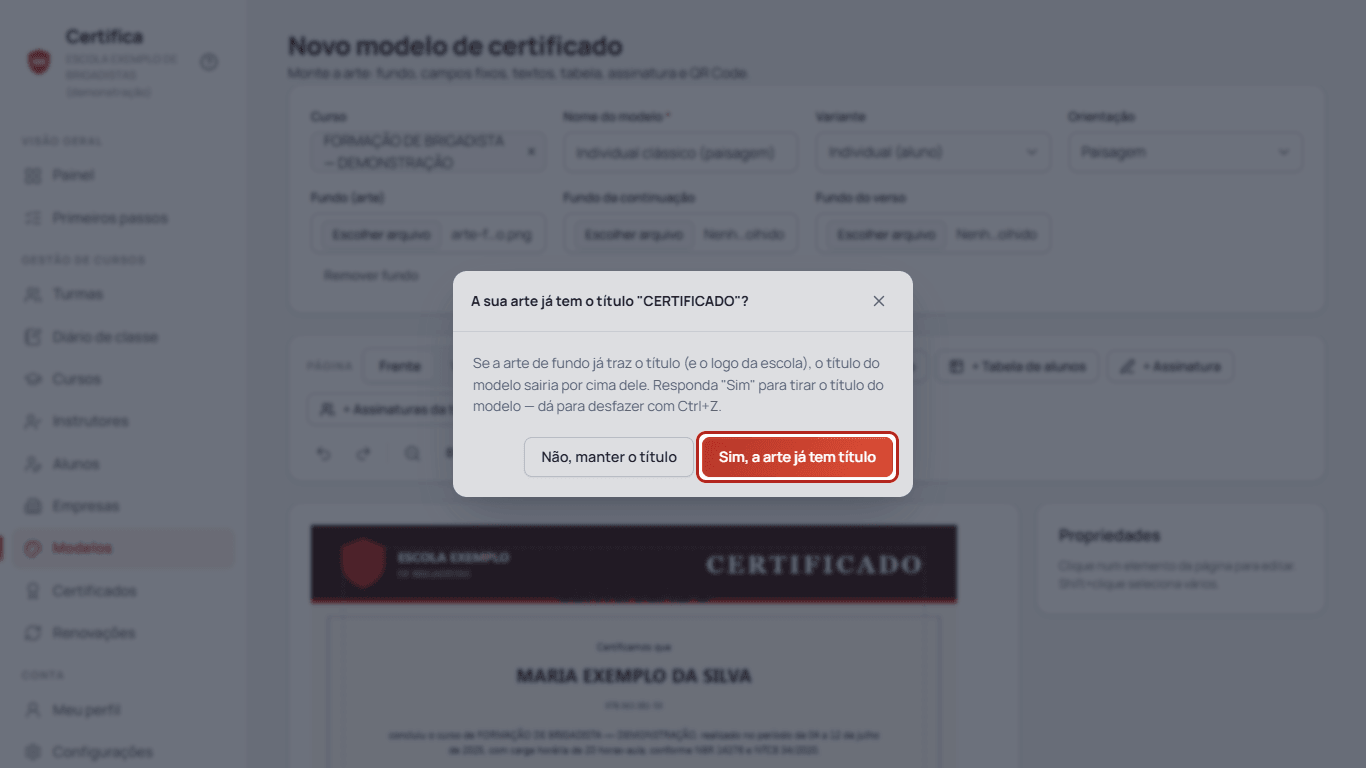
Toque na aba Verso (ementa). Para pôr a arte do verso, toque em Enviar fundo do verso.
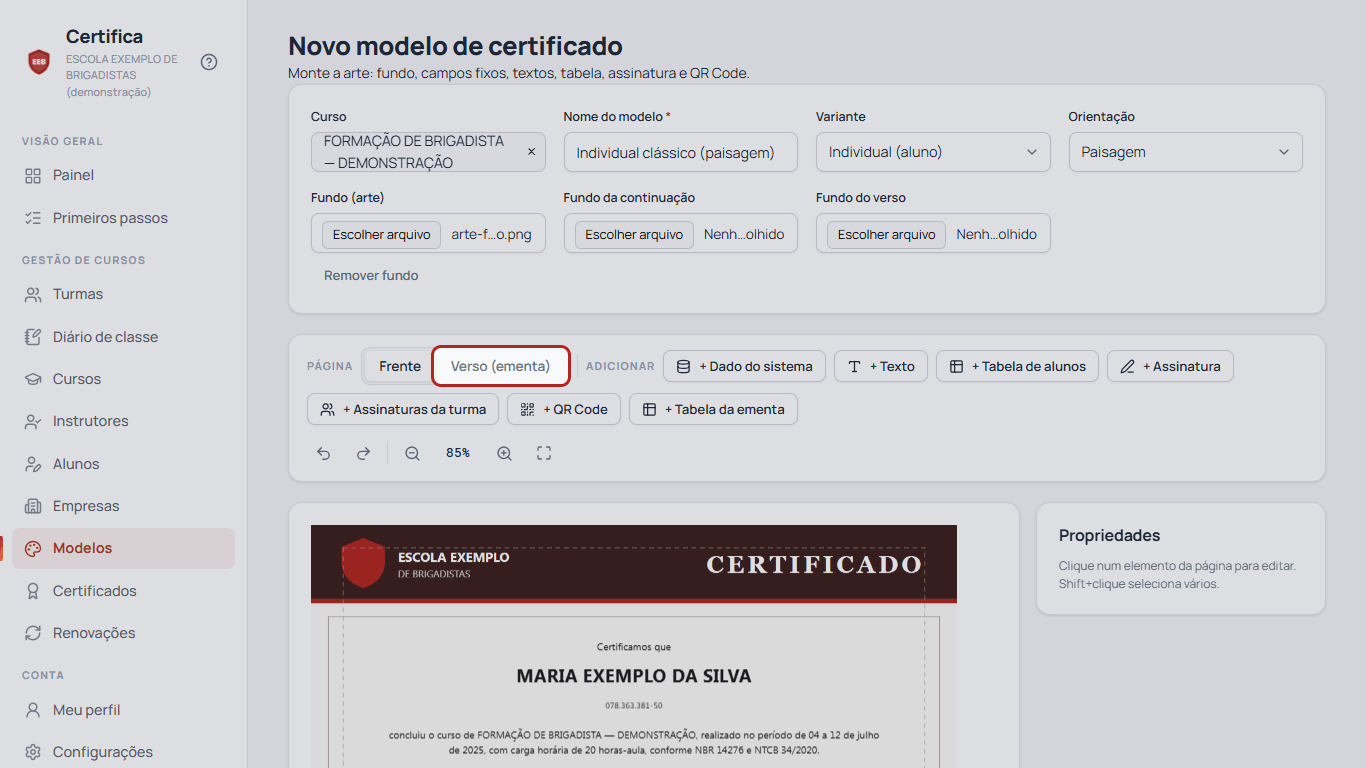
Você vê: a tabela da ementa com os eixos do curso, as horas de teoria e de prática e a carga total. A letra diminui sozinha para caber. Para aumentar ou diminuir o espaço da tabela, toque nela e mude Largura (%) e Altura (%) em Propriedades. Se não houver tabela, toque em + Tabela da ementa.
Para mudar um texto, toque nele na página. Em Propriedades você muda o Texto, a Fonte (pt), a Cor e o Alinhamento. Para mudar de lugar, arraste.
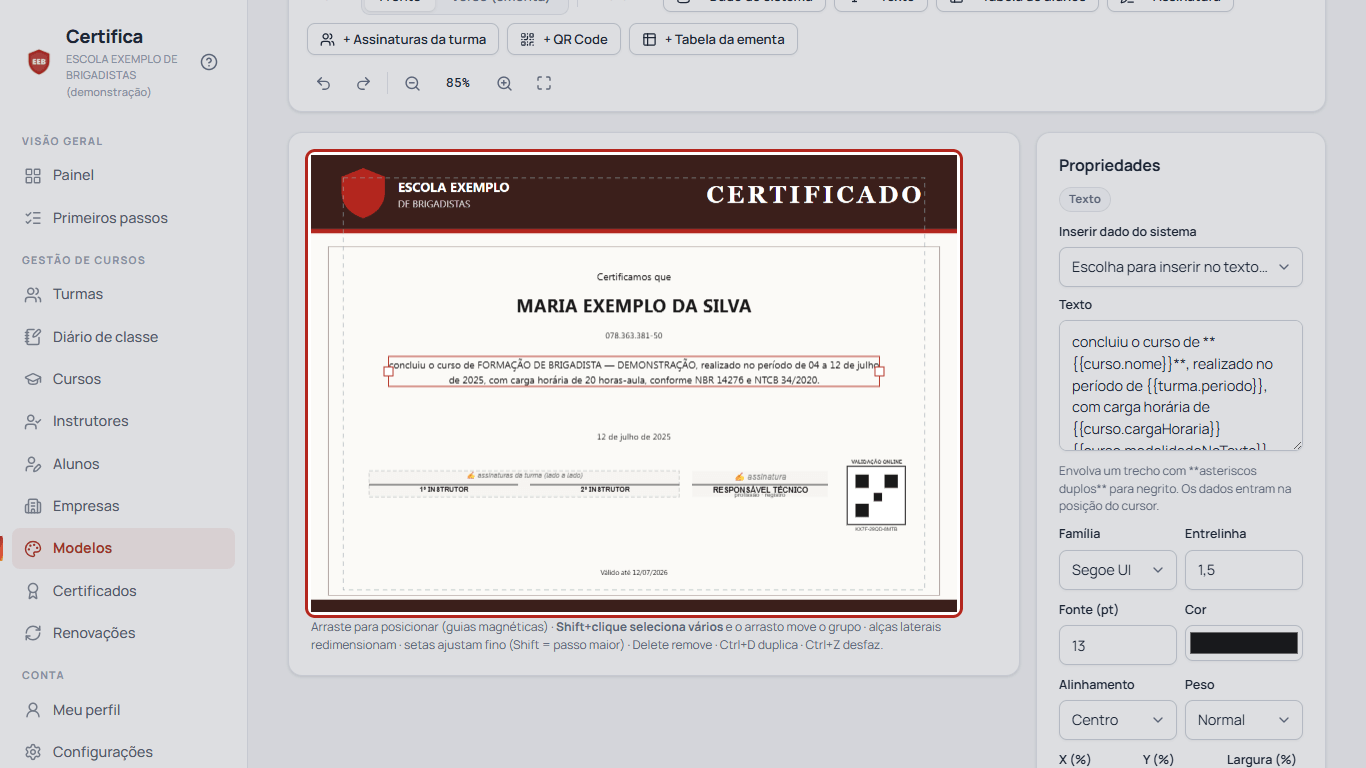
Você vê: o que está entre chaves, como {{curso.nome}}, é um dado do sistema: é trocado pelo dado certo em cada certificado. Para pôr outro, use Inserir dado do sistema. Errou? Use Desfazer (ou Ctrl+Z).
Desça até Preview fiel (exatamente como sai no PDF) e confira.
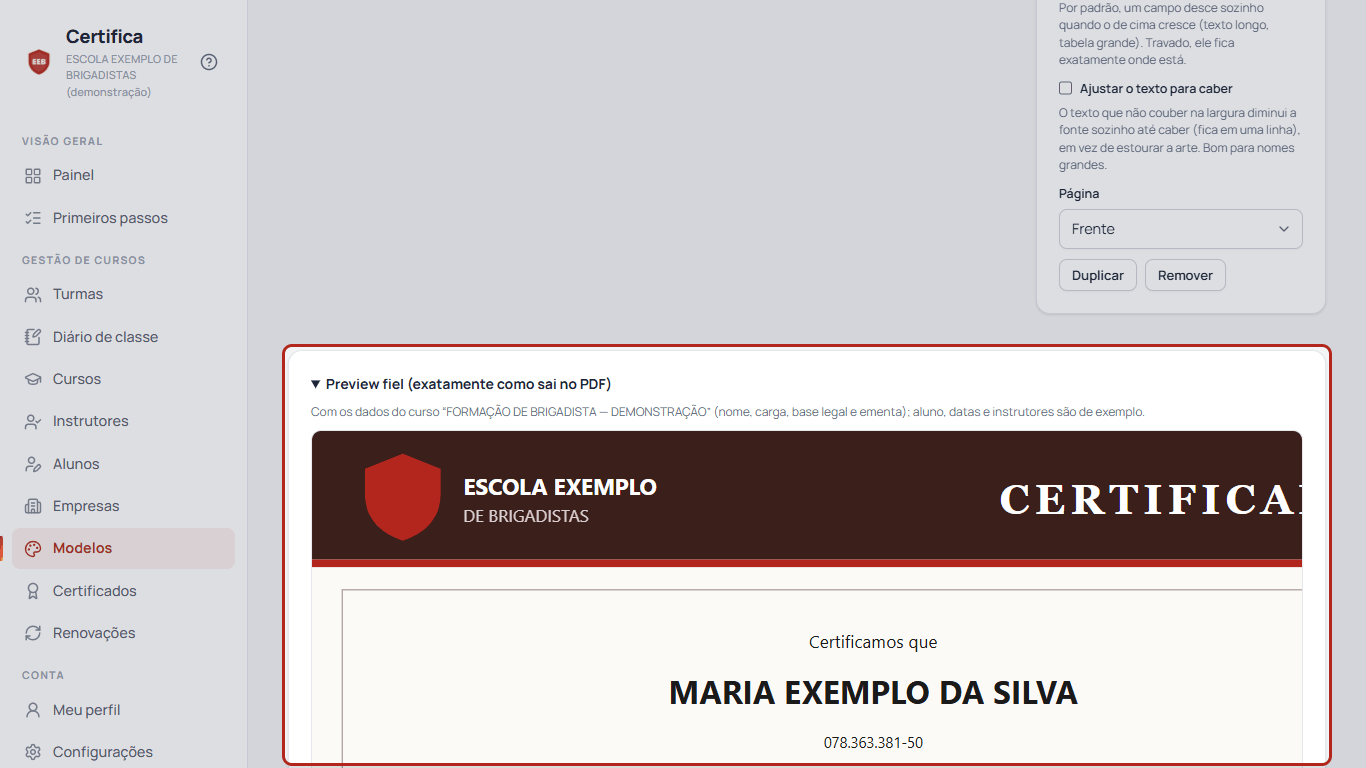
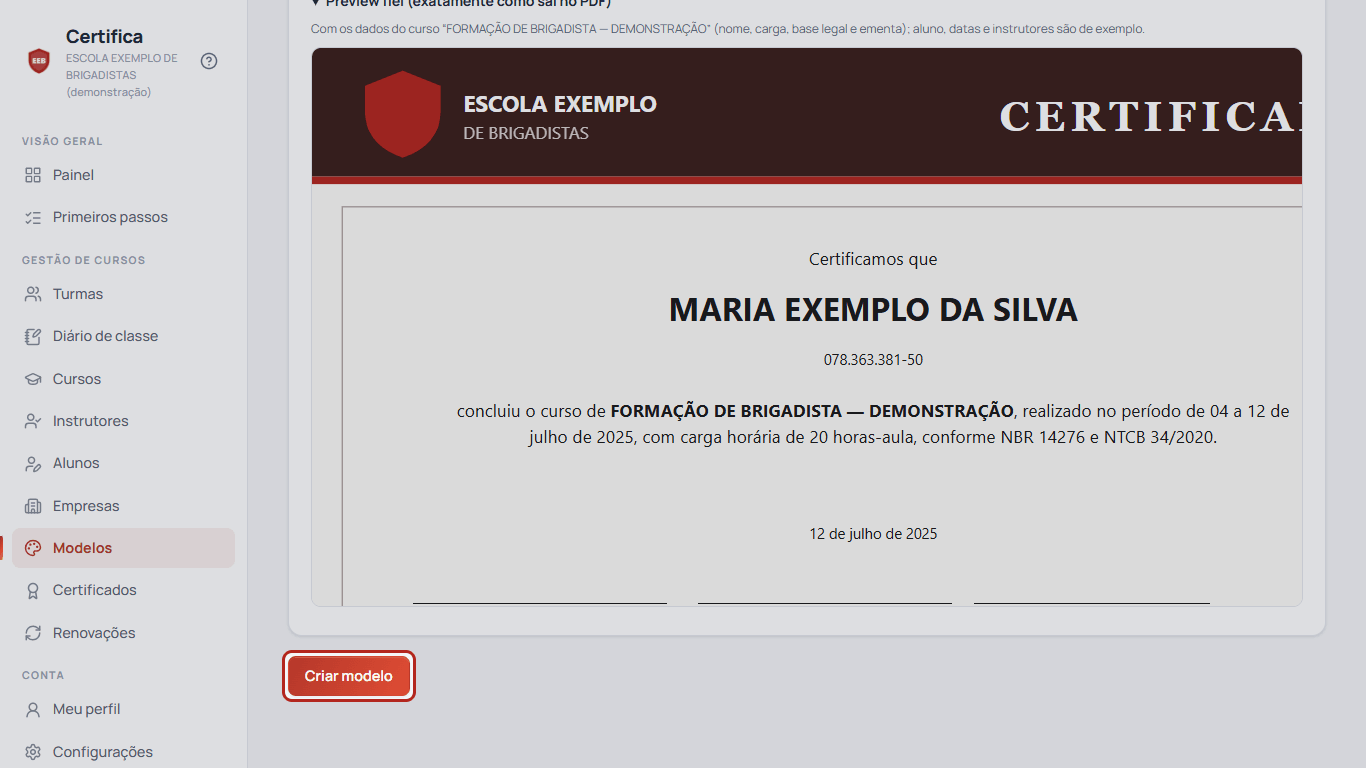
Você vê: o certificado com os dados do curso escolhido (nome, carga, base legal e ementa). Aluno, datas e instrutores são de exemplo. Vindo da turma, a prévia já usa os alunos, as datas e os instrutores dela.
Toque em Criar modelo (ou Salvar alterações, se estiver editando).
Você vê: o modelo na lista de Modelos de certificado, dentro do curso. Se você veio da turma, volta para ela com a mensagem "Modelo criado. Agora é só emitir os certificados da turma."
Erros comuns
"Selecione o curso do modelo." Escolha o curso no campo Curso antes de salvar.
"Imagem de fundo muito grande (máximo 2 MB)." Salve a arte em JPG ou diminua a resolução e envie de novo.
O título saiu duas vezes. A arte já tinha "CERTIFICADO". Toque no título do modelo e em Remover.
Quero a lista corrida de tópicos, não a tabela. Logo depois de escolher o curso, toque em Desfazer. Mudou de ideia? Toque em Usar a tabela da ementa no verso (ou + Tabela da ementa, na aba Verso (ementa)).
A assinatura do instrutor sumiu do certificado. A turma não tinha instrutor vinculado. Vincule em Instrutores e assinaturas, na turma. Se o seu certificado sempre tem a linha, mesmo para assinar à mão, toque na assinatura no modelo e escolha Se faltar a pessoa: Fica a linha em branco, para assinar à mão.
Mudei o modelo, mas o certificado antigo não mudou. É assim mesmo: o modelo vale para as próximas emissões. Para um certificado já emitido sair com o modelo novo, use Reemitir (veja o guia de emissão).