Como emitir o certificado coletivo da empresa
O certificado coletivo é um certificado só para a empresa, com a lista de todos os colaboradores que concluíram a turma (nome e CPF). É o documento que muitas empresas mostram na vistoria. Ele pode sair junto com os individuais, ou no lugar deles.
Antes de começar:
A turma precisa ter Empresa contratante. Turma aberta não emite coletivo.
O curso precisa de um modelo Coletivo. Ele é feito uma vez, como o individual.
Passo a passo
Crie o modelo coletivo (só na primeira vez). Em Modelos → Novo modelo, escolha Coletivo da empresa (paisagem), escolha o Curso, envie a sua arte em Fundo (arte) e toque em Criar modelo.
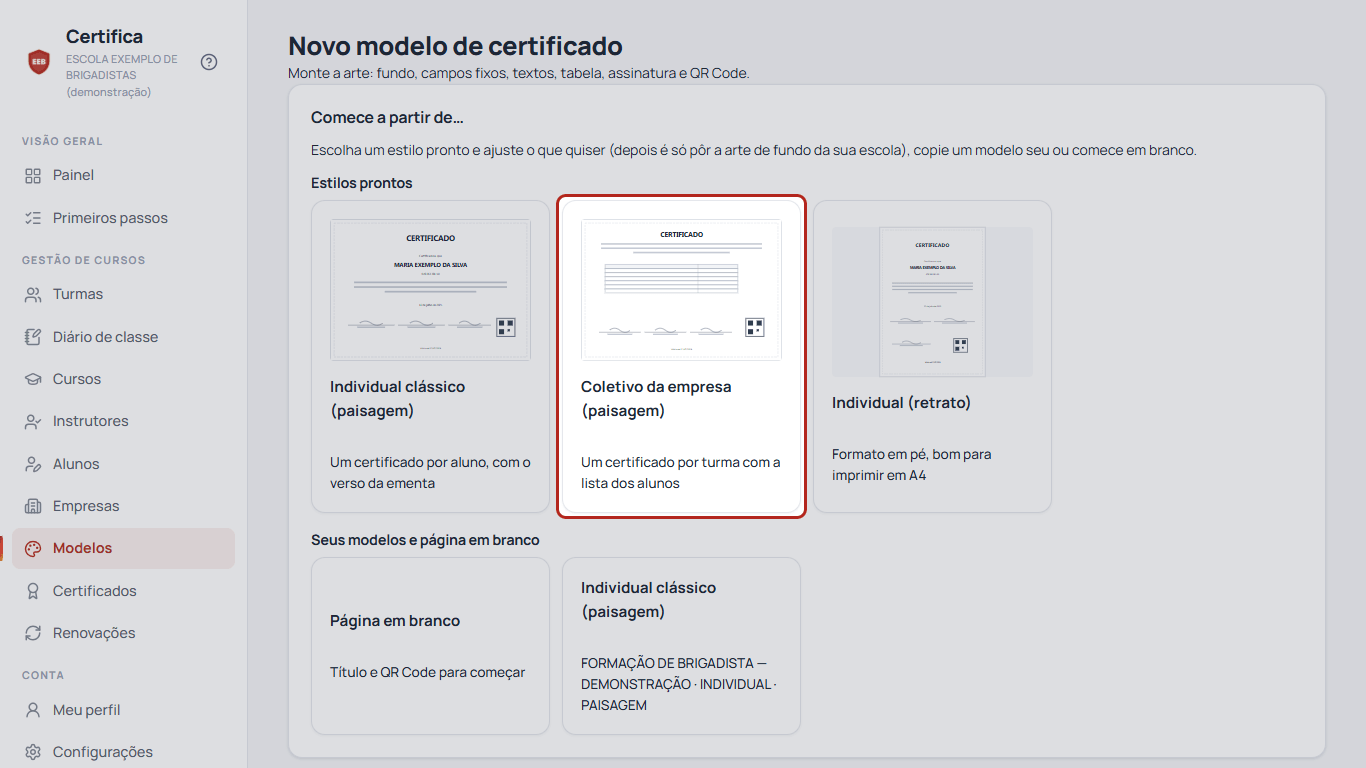
Você vê: a frente com o texto "Certificamos que os colaboradores de …", a Tabela de alunos e as assinaturas. Muitos alunos? Toque na tabela e ajuste Nomes na 1ª página. O resto vai para páginas de continuação, que cabem mais nomes e levam o QR code; para elas, você pode enviar uma arte em Fundo da continuação. Quer todos os nomes numa folha só? Marque Todos os nomes numa folha só na tabela: a letra diminui e a lista se divide em até 4 colunas, até 120 nomes. A escola chama de outro nome, como Atestado? Preencha Como o documento se chama no modelo: o nome aparece na emissão, nas listas e na validação pelo QR code. O mesmo curso pode ter os dois modelos; na turma, você escolhe em Modelo do coletivo.
Abra a turma. Confira se os alunos estão como Concluído na coluna Status.
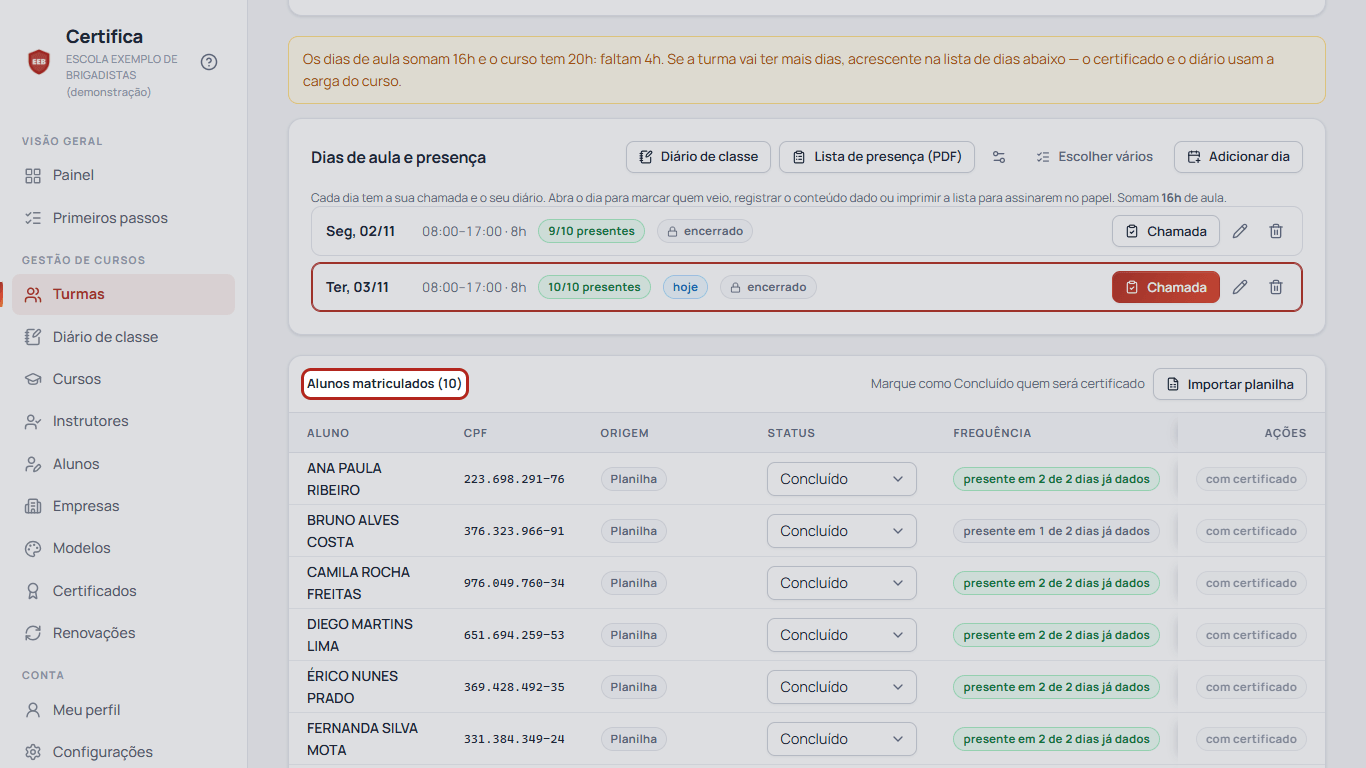
Você vê: só entra no coletivo quem está como Concluído.
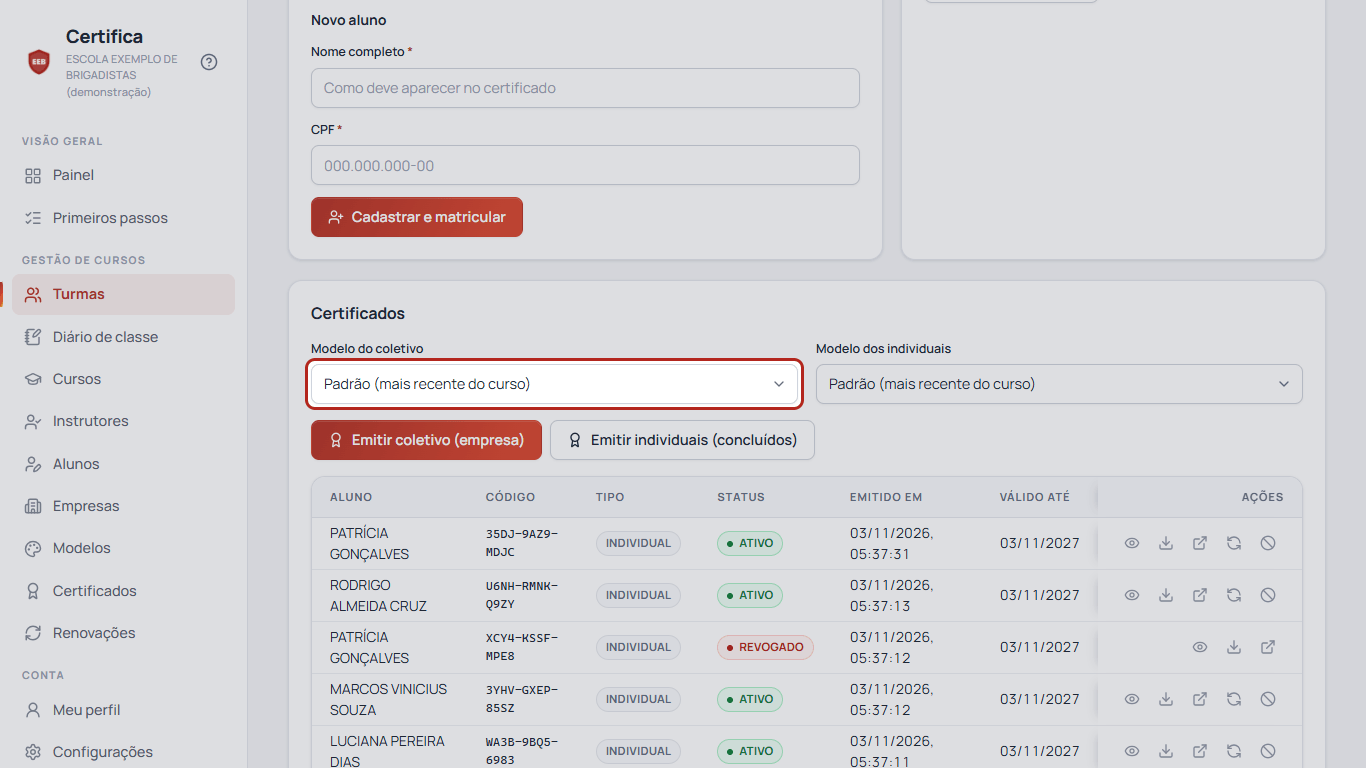
No cartão Certificados, em Modelo do coletivo, deixe Padrão (mais recente do curso) ou escolha o modelo.
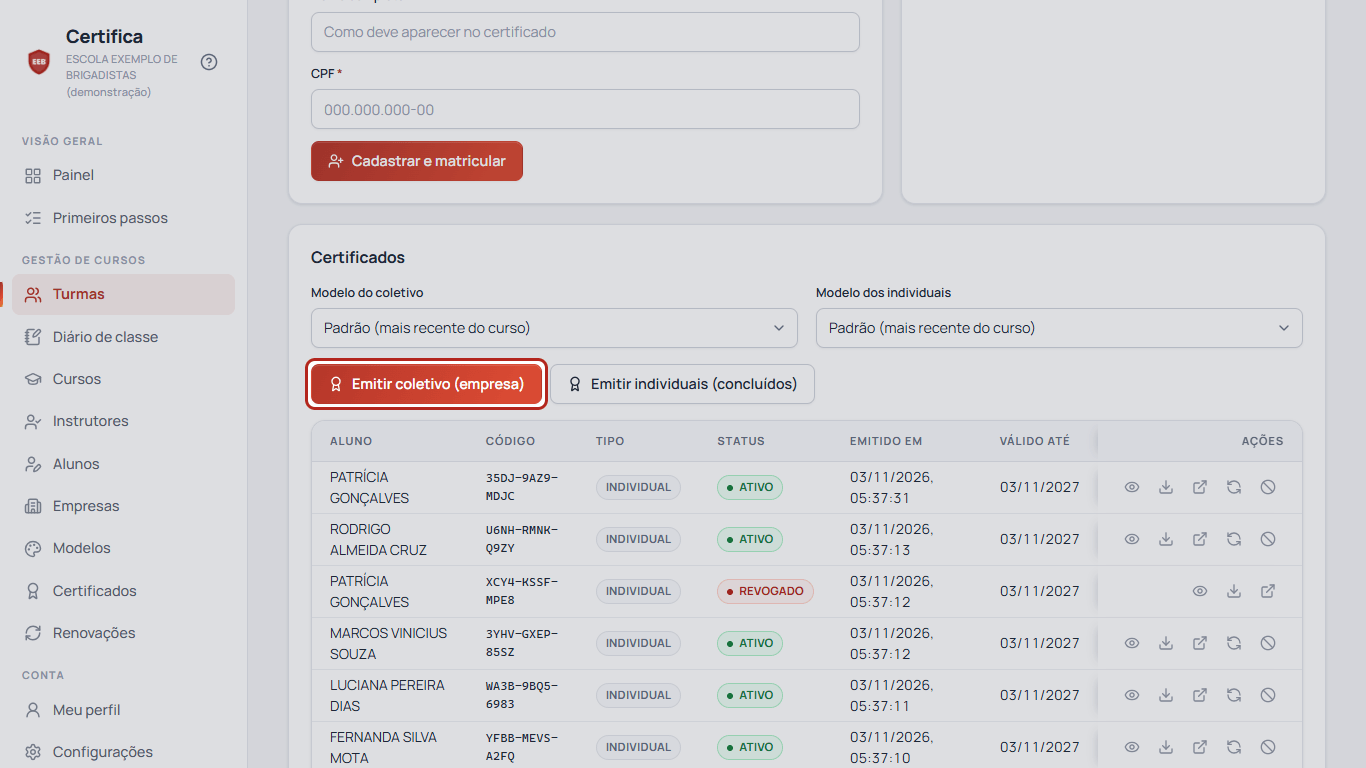
Toque em Emitir coletivo (empresa).
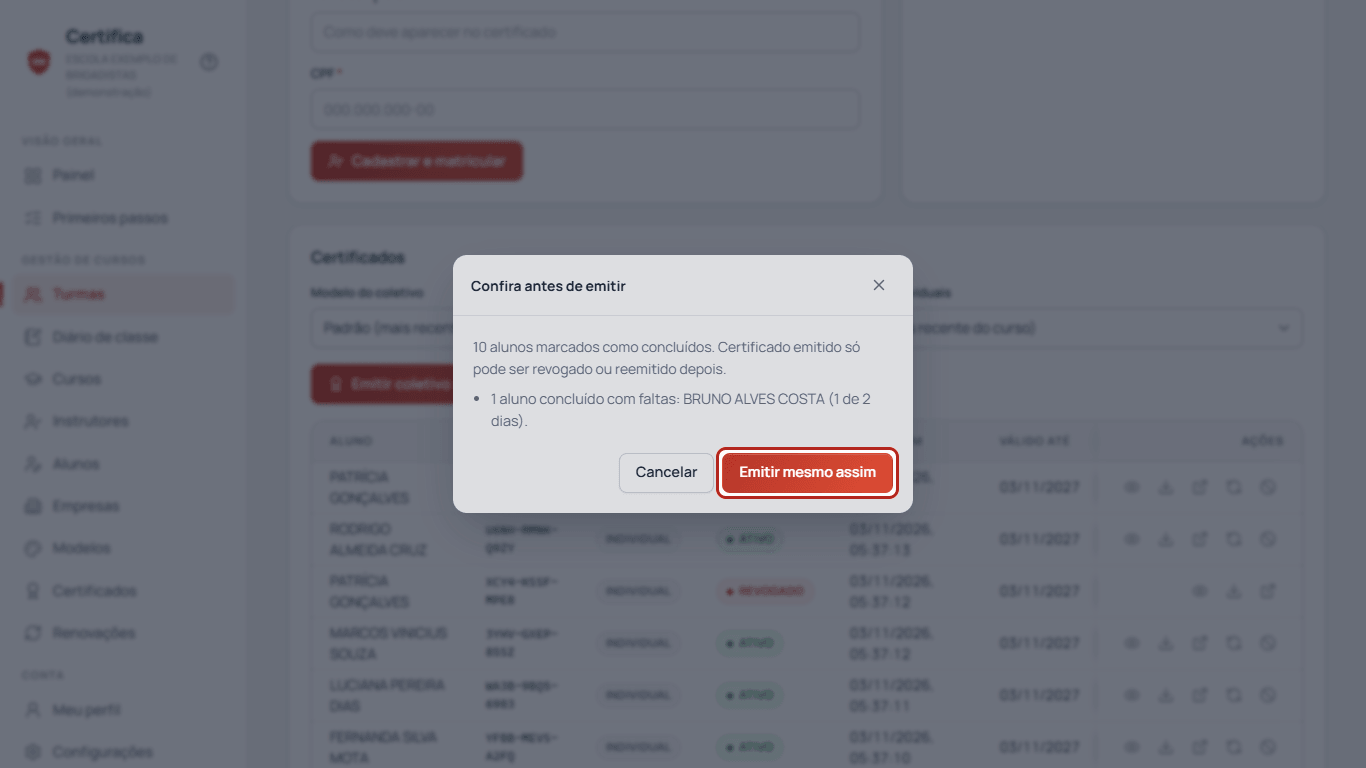
Você vê: a confirmação Emitir o certificado coletivo? (ou Confira antes de emitir, se houver avisos), dizendo quantos alunos entram.
Toque em Emitir agora (ou Emitir mesmo assim).
Você vê: "1 certificado emitido." e, na tabela, o certificado com o tipo COLETIVO.
Toque em Ver para conferir o PDF.
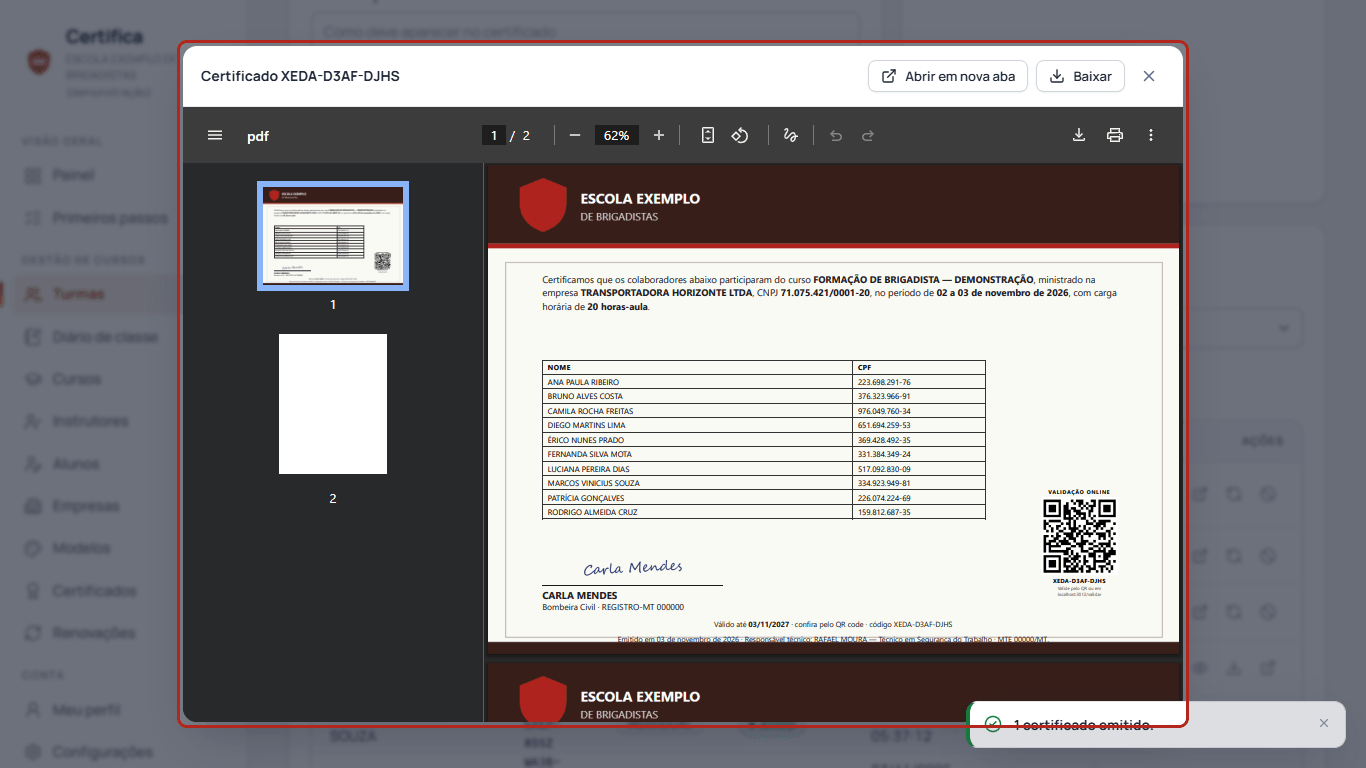
Você vê: os nomes em ordem alfabética, com o CPF, a data de emissão e o responsável técnico no pé da página.
O que a empresa e o fiscal veem
No portal da empresa, o coletivo aparece à parte ("+ 1 certificado coletivo"), sem contar como mais uma pessoa.
Na validação pública (QR code), aparece "Certificado coletivo (empresa)", a empresa e a lista de nomes, com o CPF parcialmente ocultado.
Erros comuns
O botão Emitir coletivo (empresa) está apagado e aparece "Coletivo exige empresa contratante." A turma está sem empresa. O coletivo é sempre por empresa (por CNPJ).
"Este curso ainda não tem modelo de certificado coletivo" Toque em Criar o modelo agora e escolha o estilo Coletivo da empresa (paisagem).
Um aluno ficou de fora. Ele não estava como Concluído na hora da emissão. Marque como Concluído e use Reemitir no certificado coletivo: sai um novo, com a lista de hoje.
A lista passou para uma segunda página sem arte. Envie a arte em Fundo da continuação, no modelo.