Como cadastrar a empresa e dar o acesso ao portal
A empresa é o seu cliente: quem contrata a turma para os funcionários. Com ela cadastrada, você faz turmas da empresa, emite o certificado coletivo e dá um portal para o RH acompanhar a brigada sozinho: certificados, vencimentos e o PDF para a vistoria.
Passo a passo — cadastrar a empresa
No menu, toque em Empresas e depois em Nova empresa.
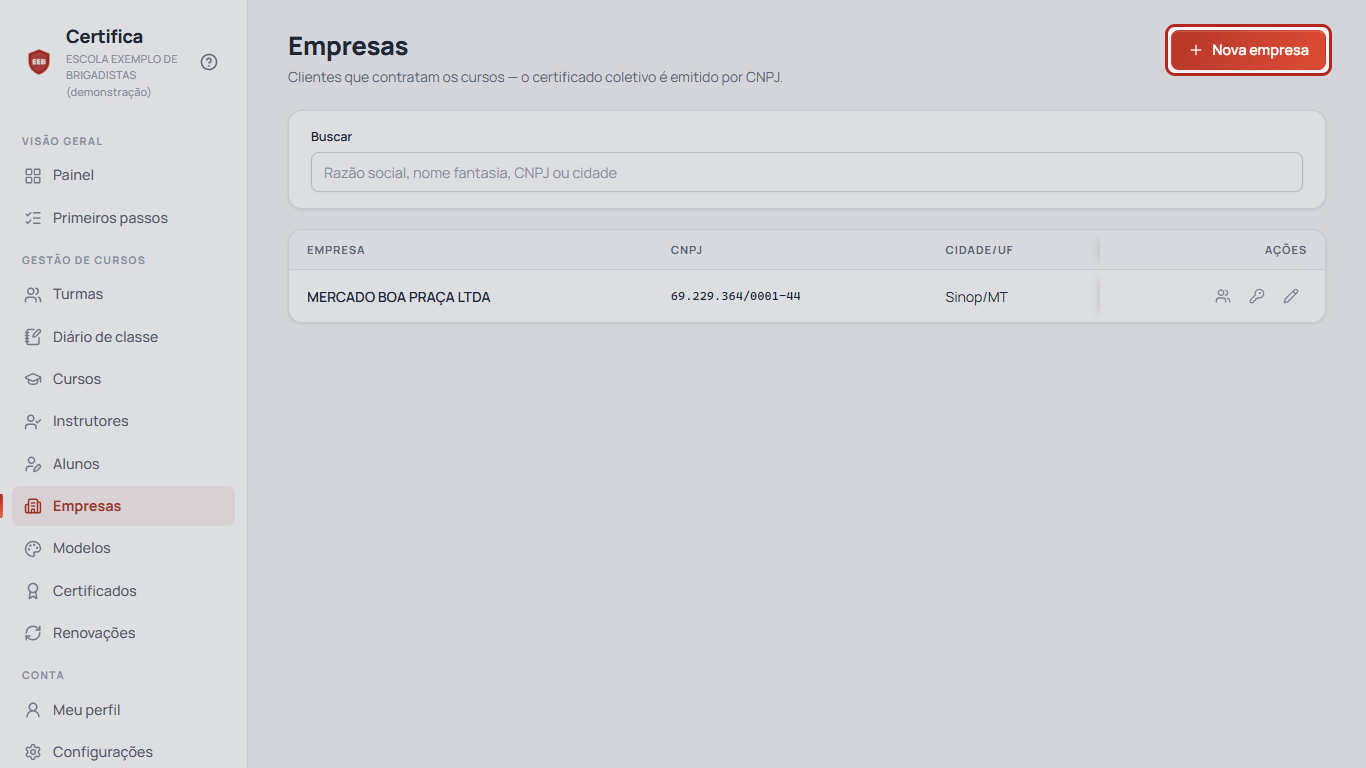
Em CNPJ, digite só os números e toque em Buscar.
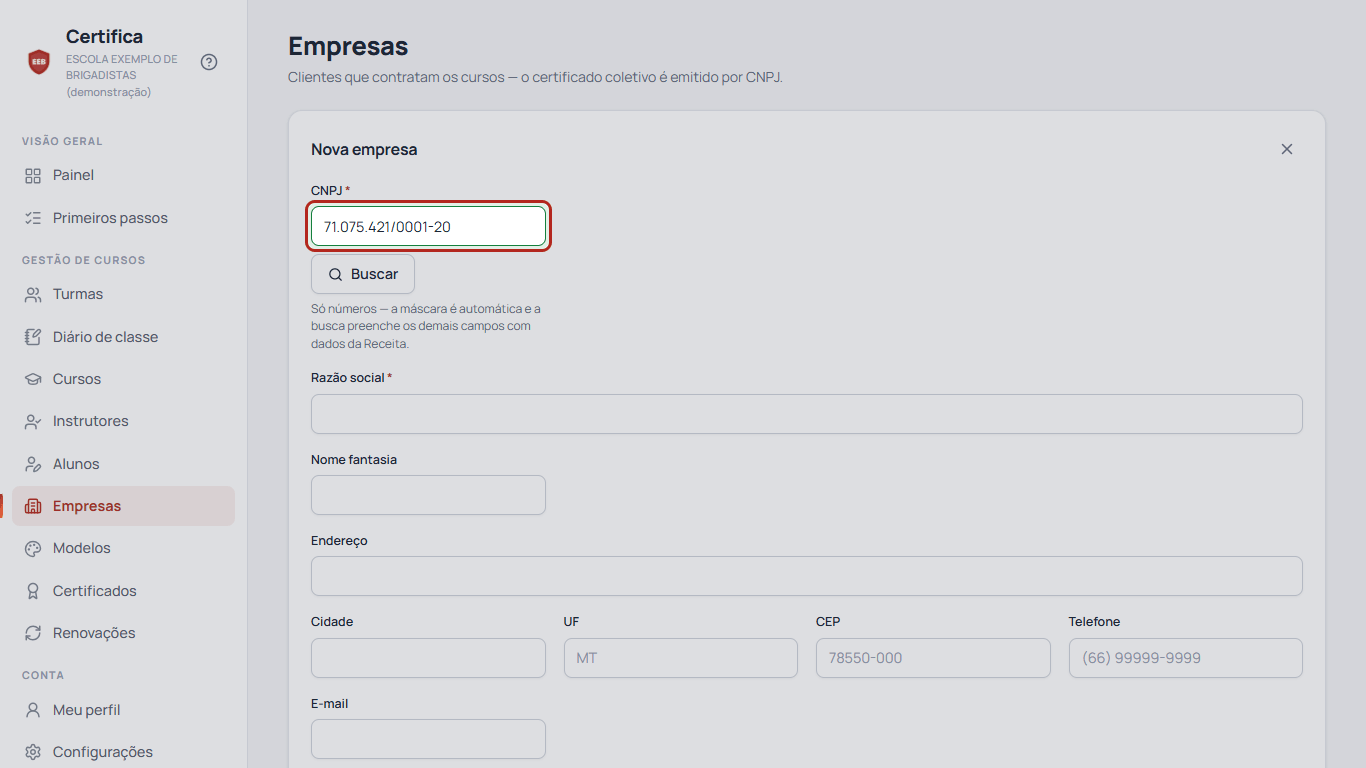
Você vê: a situação na Receita (ex.: "Situação cadastral na Receita: ATIVA") e os campos preenchidos: Razão social, Nome fantasia, Endereço, Cidade, UF e CEP. A busca não achou? Preencha à mão.
Confira e complete Telefone e E-mail da empresa.
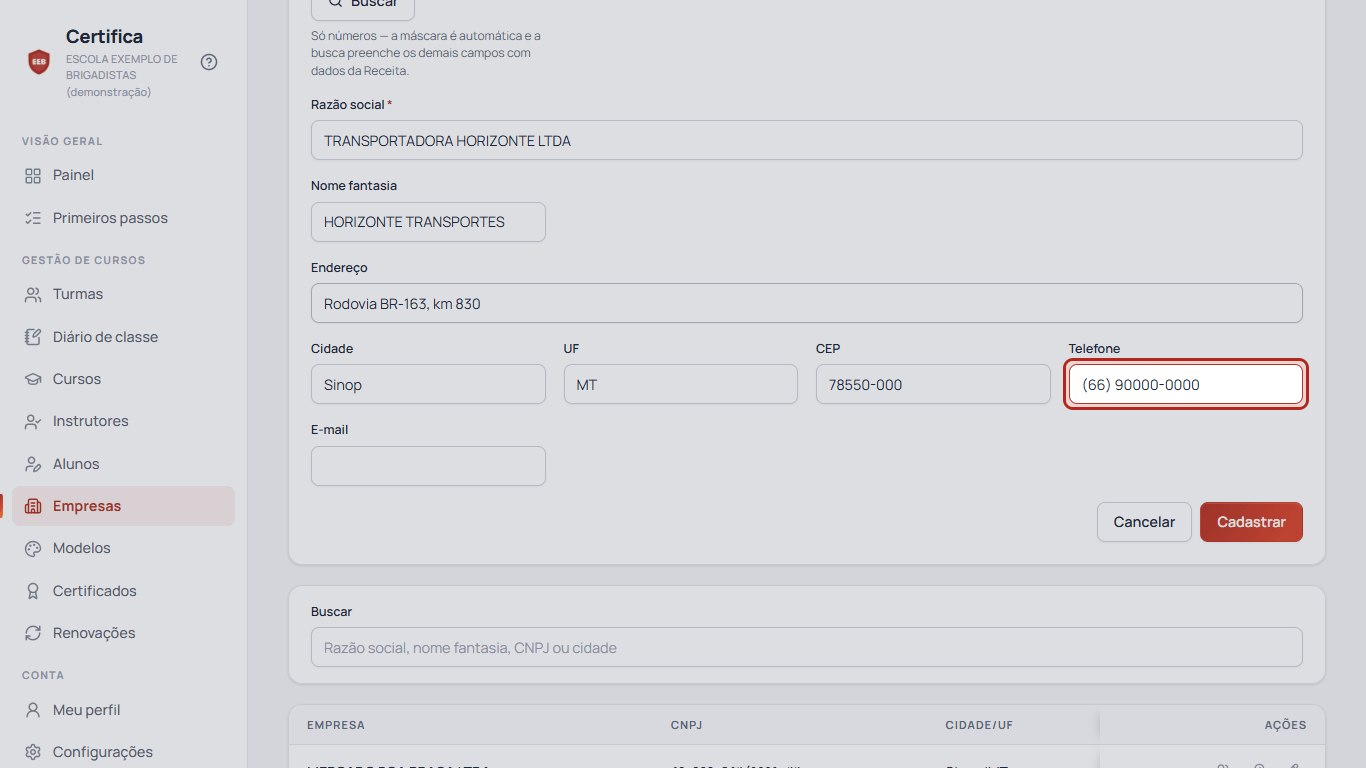
Você vê: com o telefone, você manda o certificado e o acesso pelo WhatsApp com um toque.
Toque em Cadastrar.
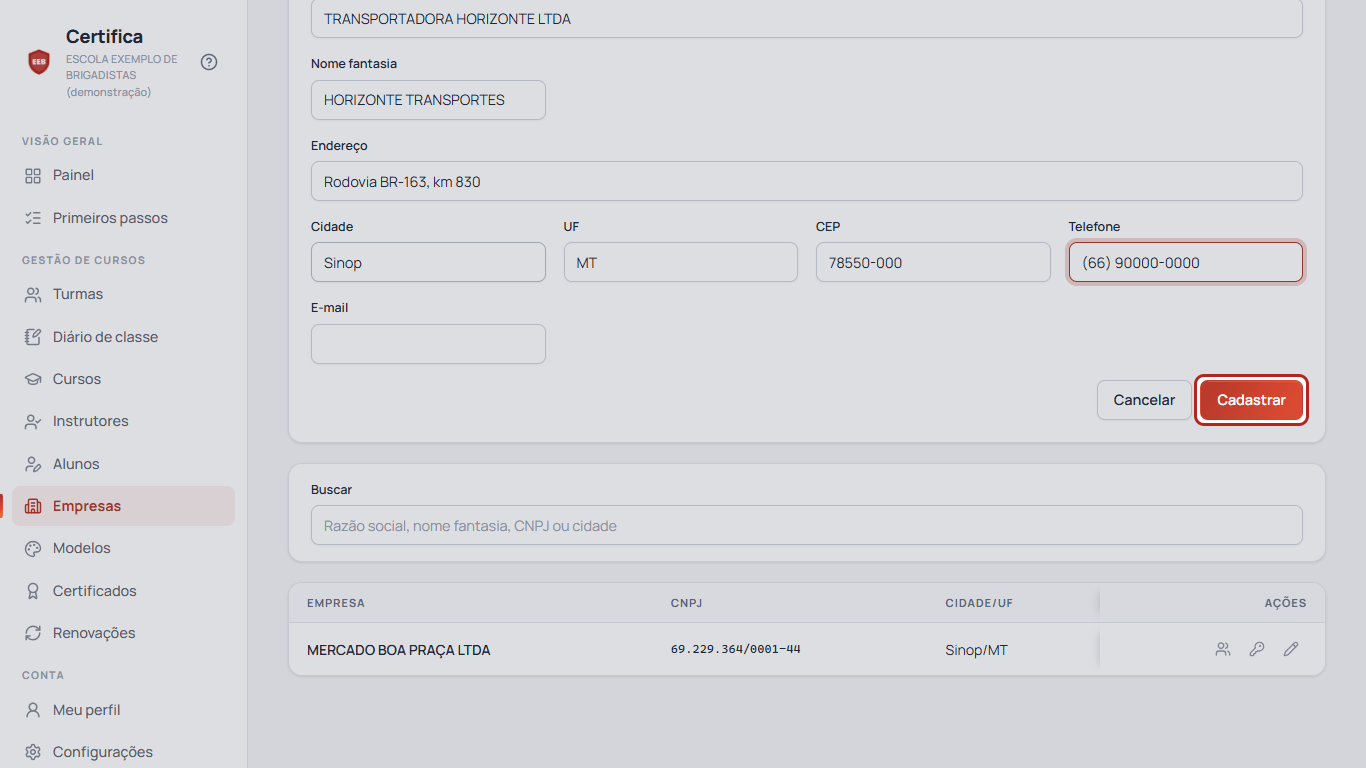
Você vê: "Empresa cadastrada." e a empresa na lista, com CNPJ e cidade.
Passo a passo — dar o acesso ao portal
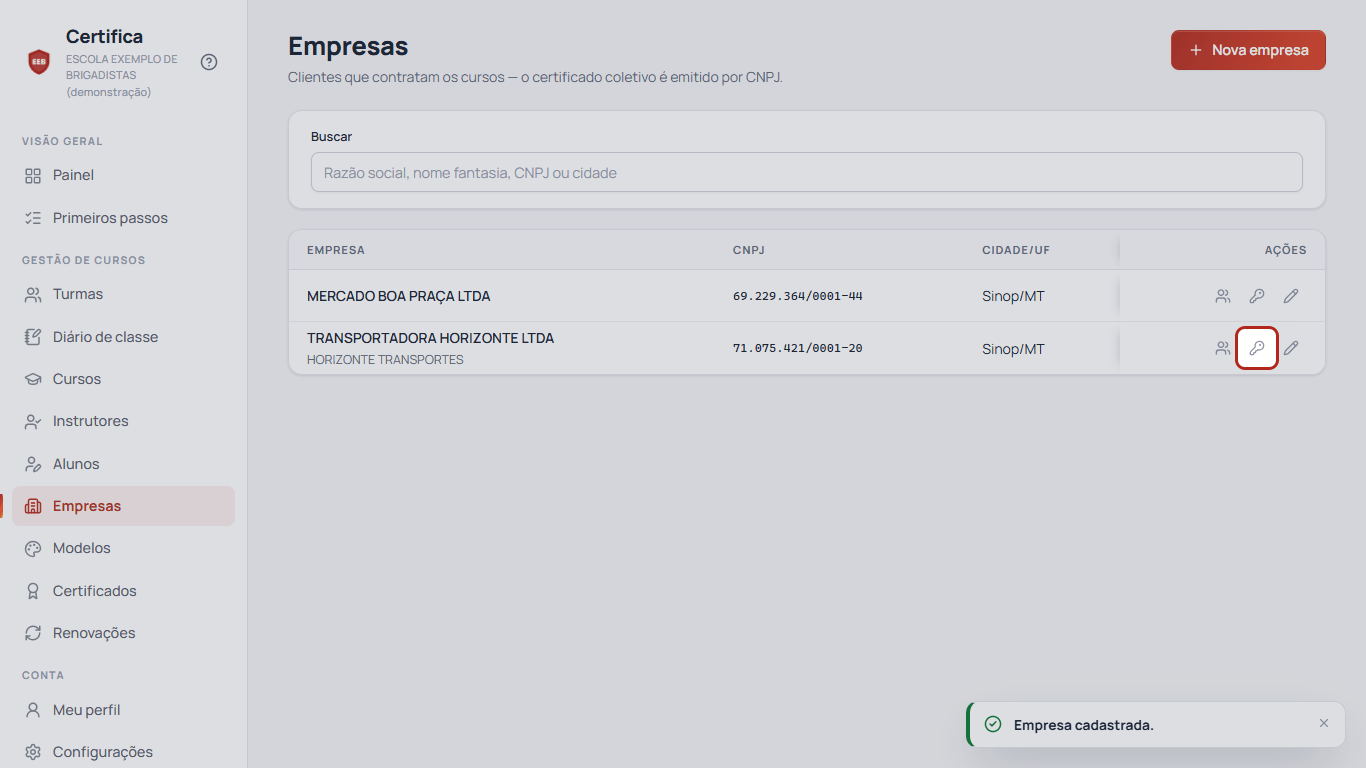
Na linha da empresa, toque no ícone de chave Criar acesso da empresa.
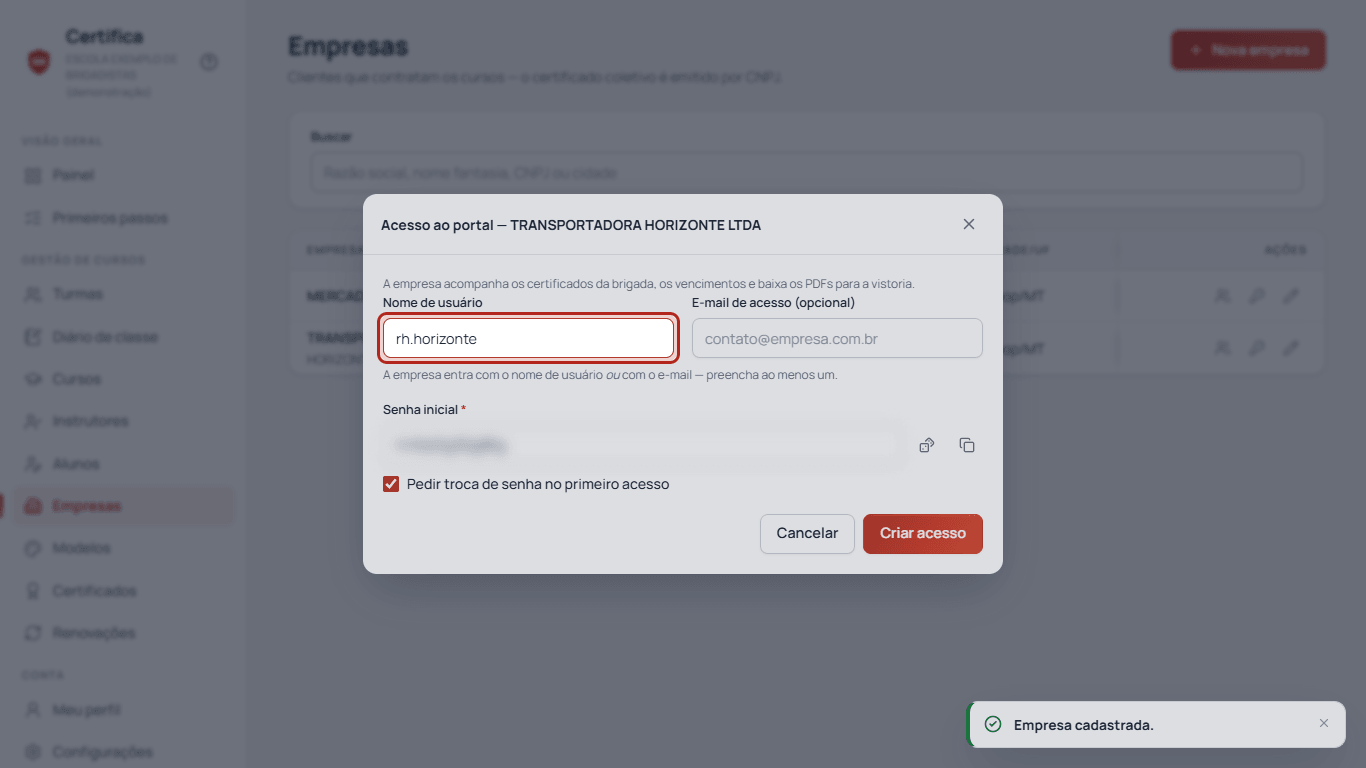
Você vê: a janela Acesso ao portal — …, explicando o que a empresa vai ver.
Preencha Nome de usuário (ex.: rh.horizonte) e, se quiser, E-mail de acesso (opcional). A empresa entra com um ou com o outro.
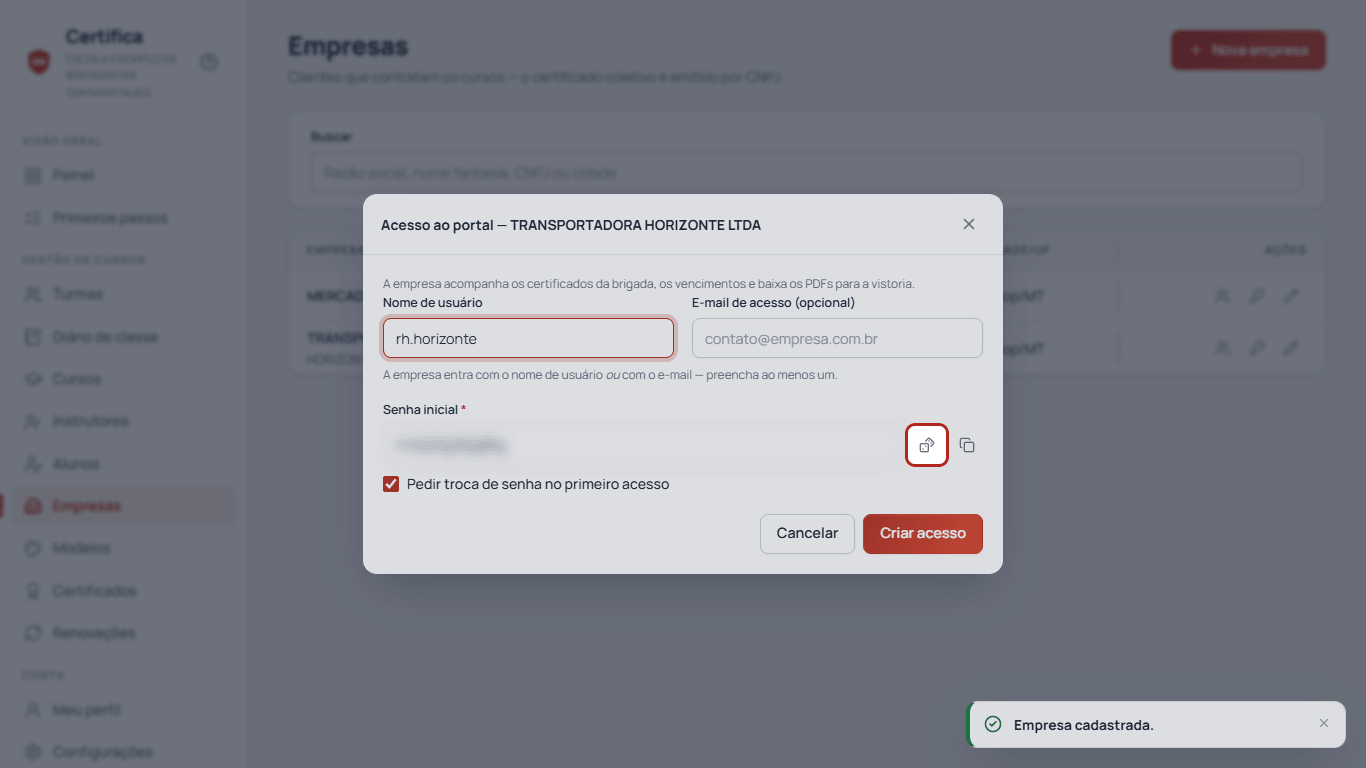
Em Senha inicial, toque no ícone Gerar senha forte. Deixe marcado Pedir troca de senha no primeiro acesso.
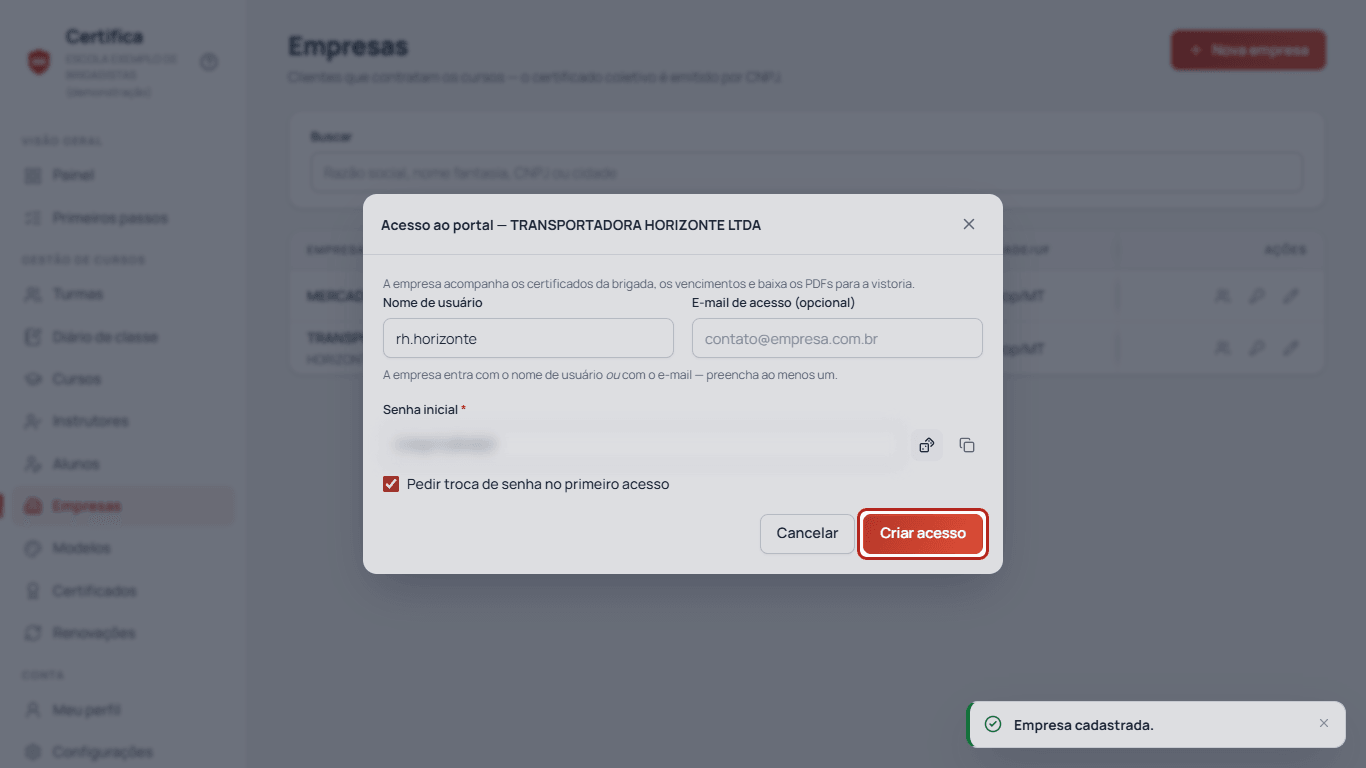
Toque em Criar acesso.
Você vê: a janela Entregar acesso — …, com o Login e a Senha.
Toque em Enviar pelo WhatsApp (ou Copiar e mande por onde preferir).
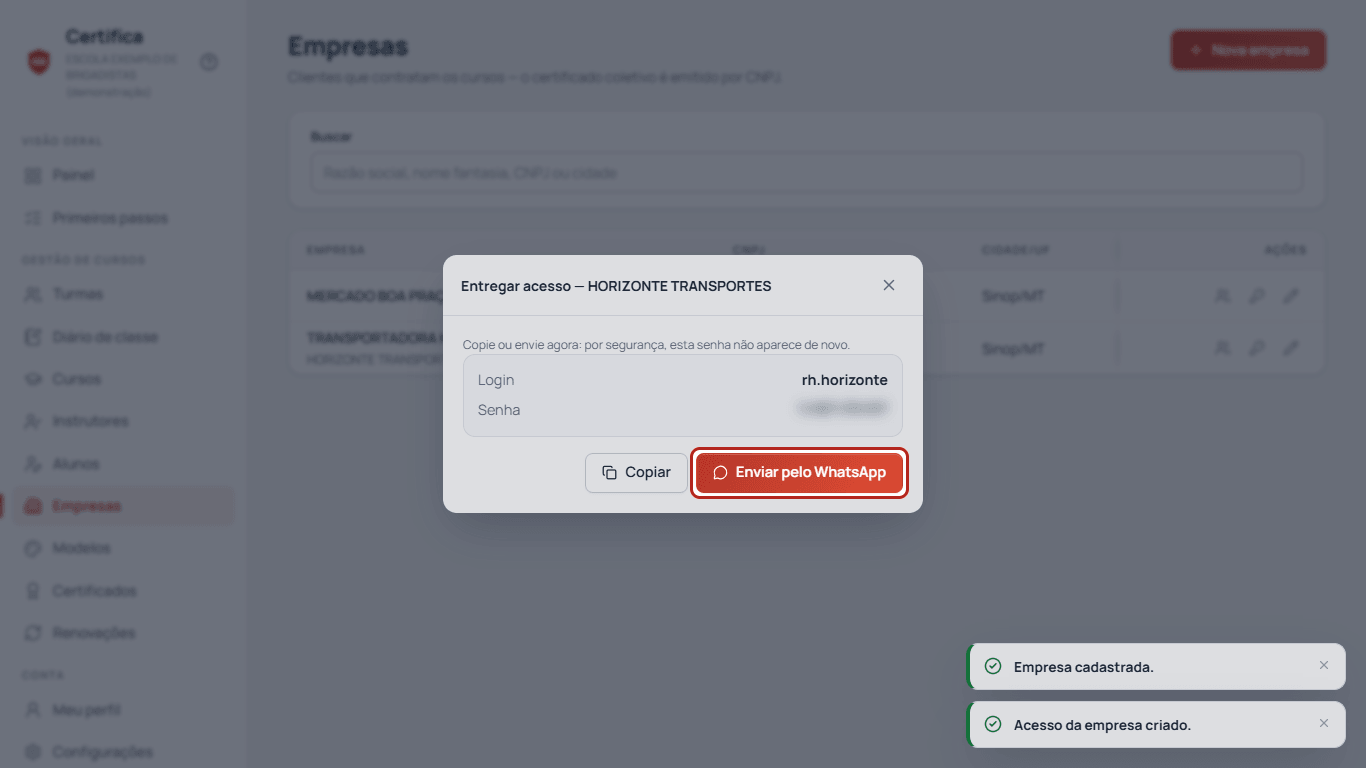
Atenção: por segurança, esta senha não aparece de novo. Envie agora.
O que a empresa vê no portal
Ela entra em certifica.wavante.com.br com o login e a senha e vê:
Certificados: os certificados dos colaboradores dela, com Baixar todos (ZIP) e Relatório da brigada;
os cartões de quantas pessoas estão com certificado válido, a renovar em 90 dias e vencidos;
Pedir ao centro: pedido de turma, renovação ou correção, que chega para você em Empresas → Pedidos das empresas;
Colaboradores, Minha empresa e Acessos (e Frequência / Cursos online, se a sua escola tiver esses recursos).
A empresa não vê outras empresas e não altera turmas nem certificados.
Erros comuns
"Este CNPJ já está cadastrado: …" A empresa já existe. Toque em Abrir o cadastro para editar a que já está lá.
"CNPJ inválido — confira os dígitos." Algum número está errado.
"A Receita mostra esta empresa como BAIXADA." (ou outra situação). Confira com o cliente. Se estiver certo, toque em Salvar mesmo assim.
"Preencha o nome de usuário ou o e-mail de acesso." Pelo menos um dos dois é obrigatório.
Perdi a senha antes de enviar. Vá em Configurações → Acessos, ache o login da empresa e toque em Redefinir senha de ….
A empresa não tem telefone cadastrado. Na janela Entregar acesso aparece o campo WhatsApp de quem vai receber (opcional). Digite o número com DDD e o botão Enviar pelo WhatsApp fica ativo. Esse número não fica gravado. Se preferir, use Copiar.