Como configurar os dados da escola, a marca e os acessos da equipe
Em Configurações ficam os dados da sua escola (que saem nos certificados e na validação), a sua marca (logo e cor) e quem da equipe entra no sistema.
As configurações ficam em abas: Organização, Acessos, Atividades, Marca e Cópia de segurança (e Funções e diárias, se você usa Eventos). Cada pessoa só vê as abas que o perfil dela permite.
Passo a passo — dados da escola e CNPJ
No menu, toque em Configurações. A aba Organização abre primeiro.
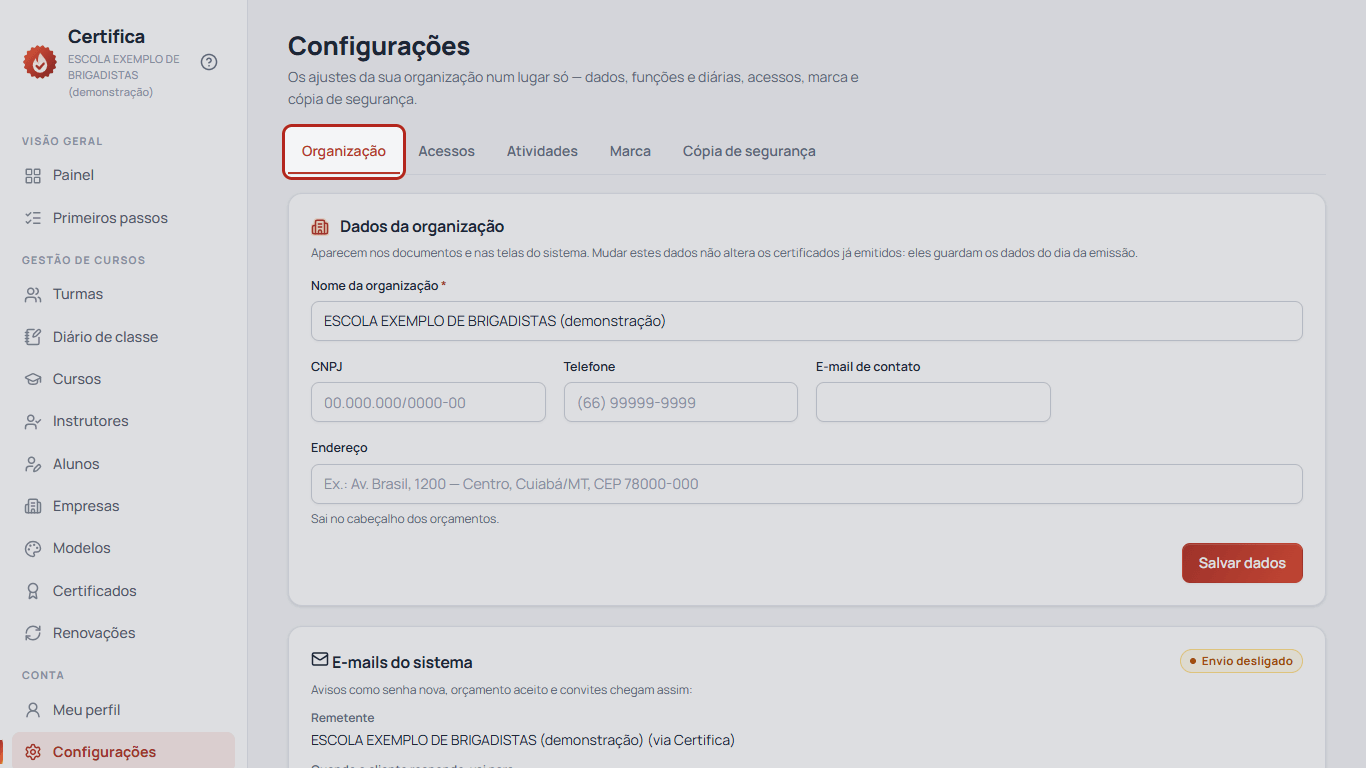
Preencha Nome da organização, CNPJ, Telefone, E-mail de contato e Endereço.
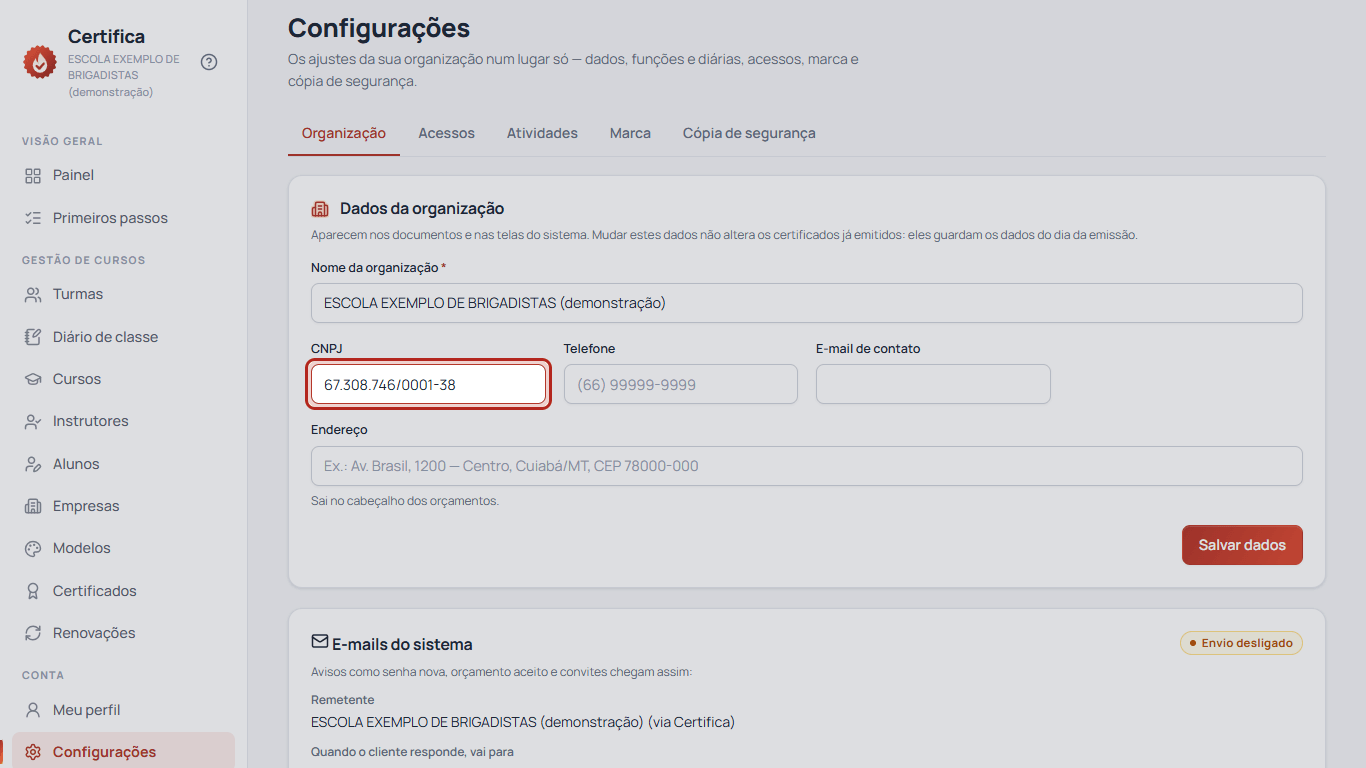
Você vê: o CNPJ aparece na validação pública ("Emitido por … · CNPJ …") e o endereço sai no cabeçalho dos orçamentos.
Toque em Salvar dados.
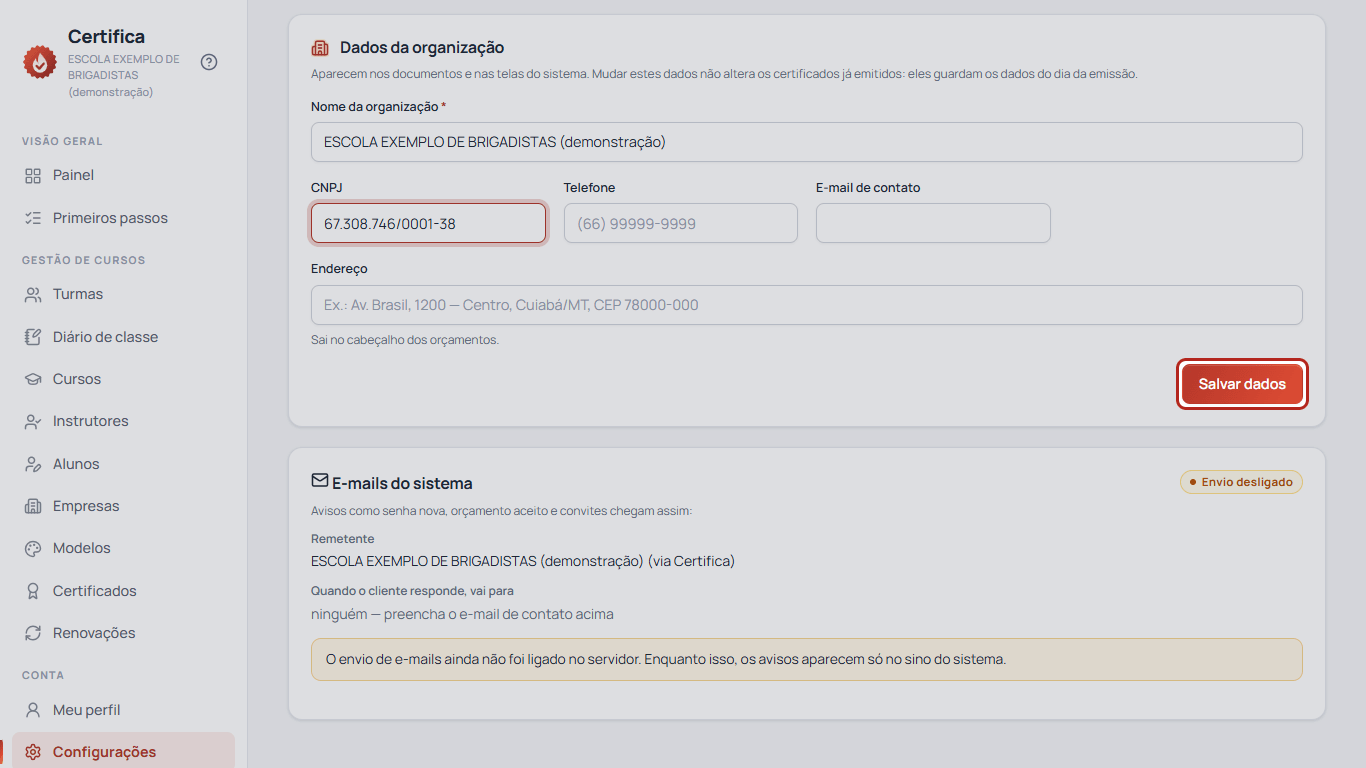
Você vê: "Dados da organização salvos." Os certificados novos já saem com estes dados; os que já foram emitidos não mudam.
Passo a passo — a sua marca
Toque na aba Marca. Em Logo (PNG, JPG, SVG ou WebP · até 200 KB), escolha o arquivo do logo. Em Cor primária, escolha a cor da escola.
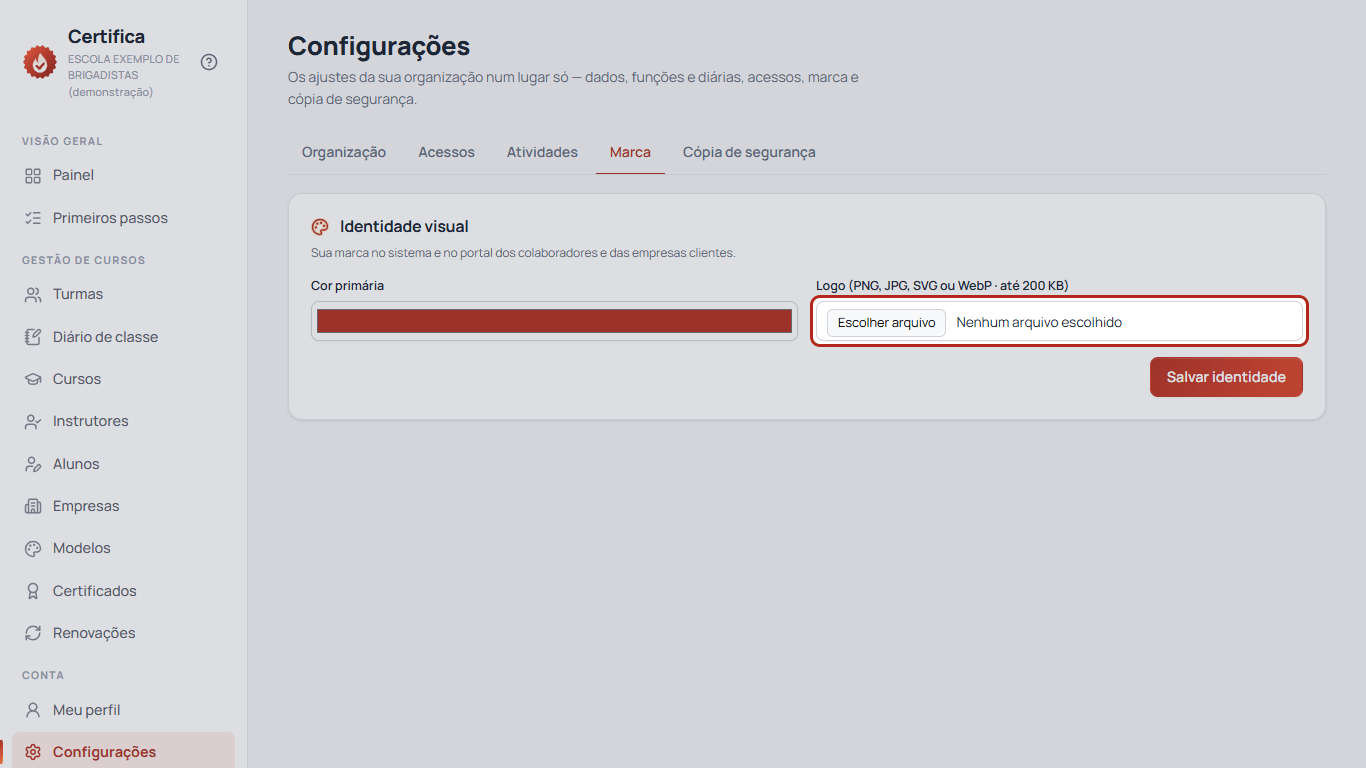
Você vê: a Prévia do logo.
Toque em Salvar identidade.
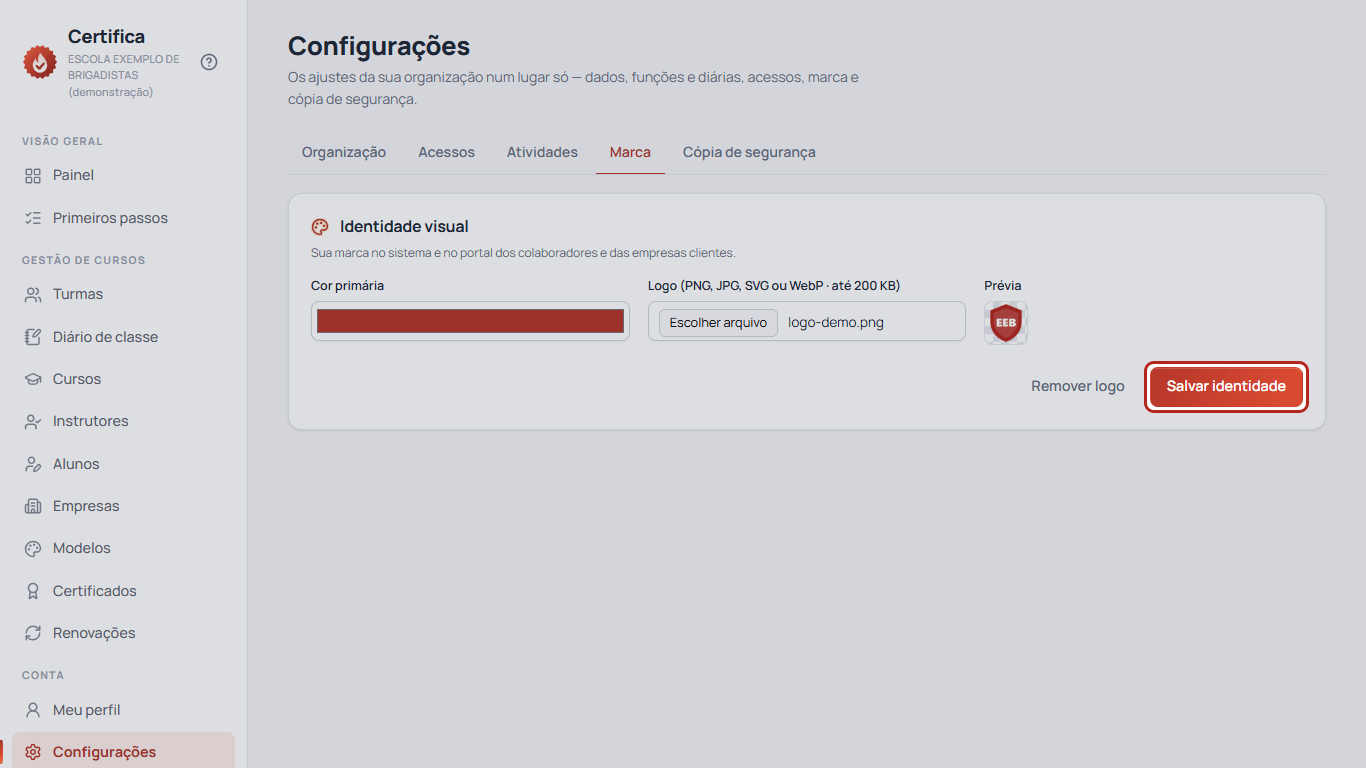
Você vê: "Identidade visual salva." Recarregue a página para ver a marca no menu. Ela aparece também no portal das suas empresas clientes.
Passo a passo — acessos e perfis da equipe
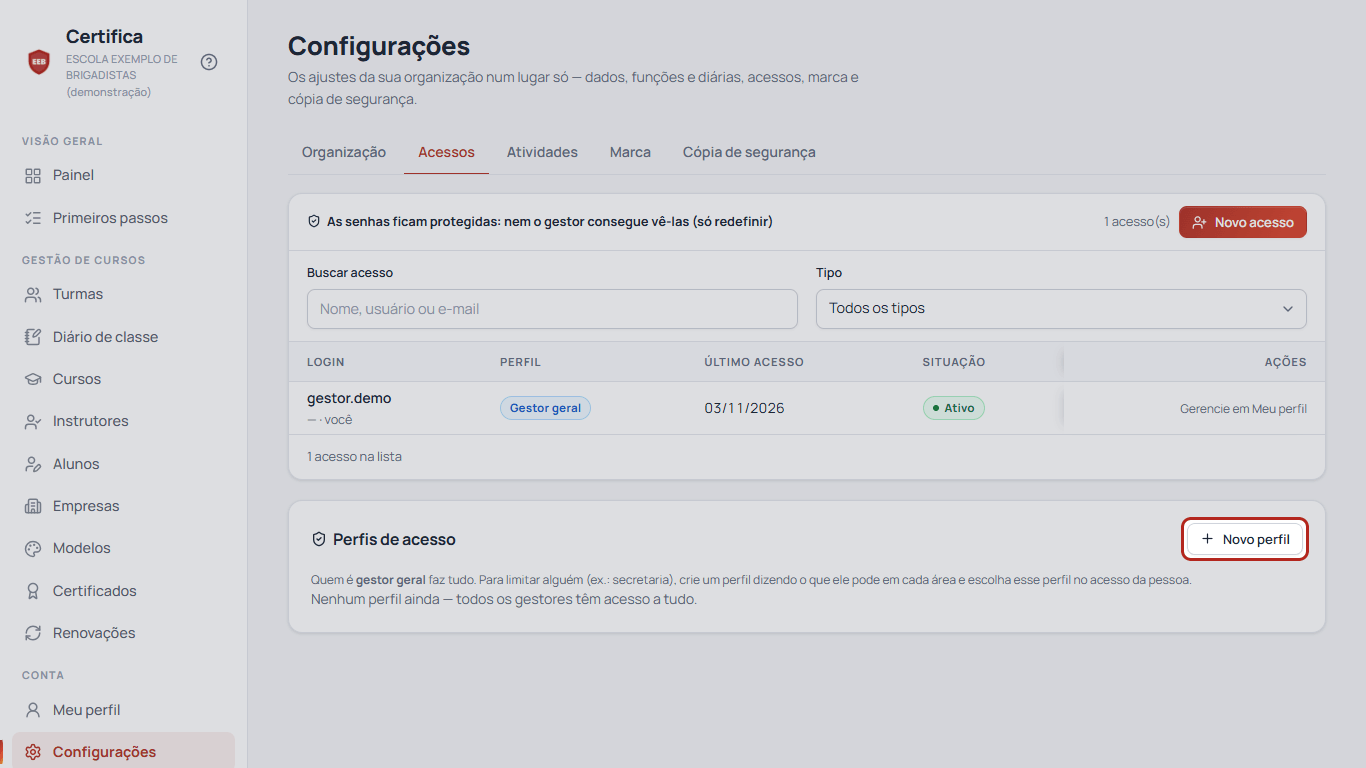
Toque na aba Acessos. Para limitar o que uma pessoa pode fazer (ex.: a secretária), crie primeiro um perfil: em Perfis de acesso, toque em Novo perfil.
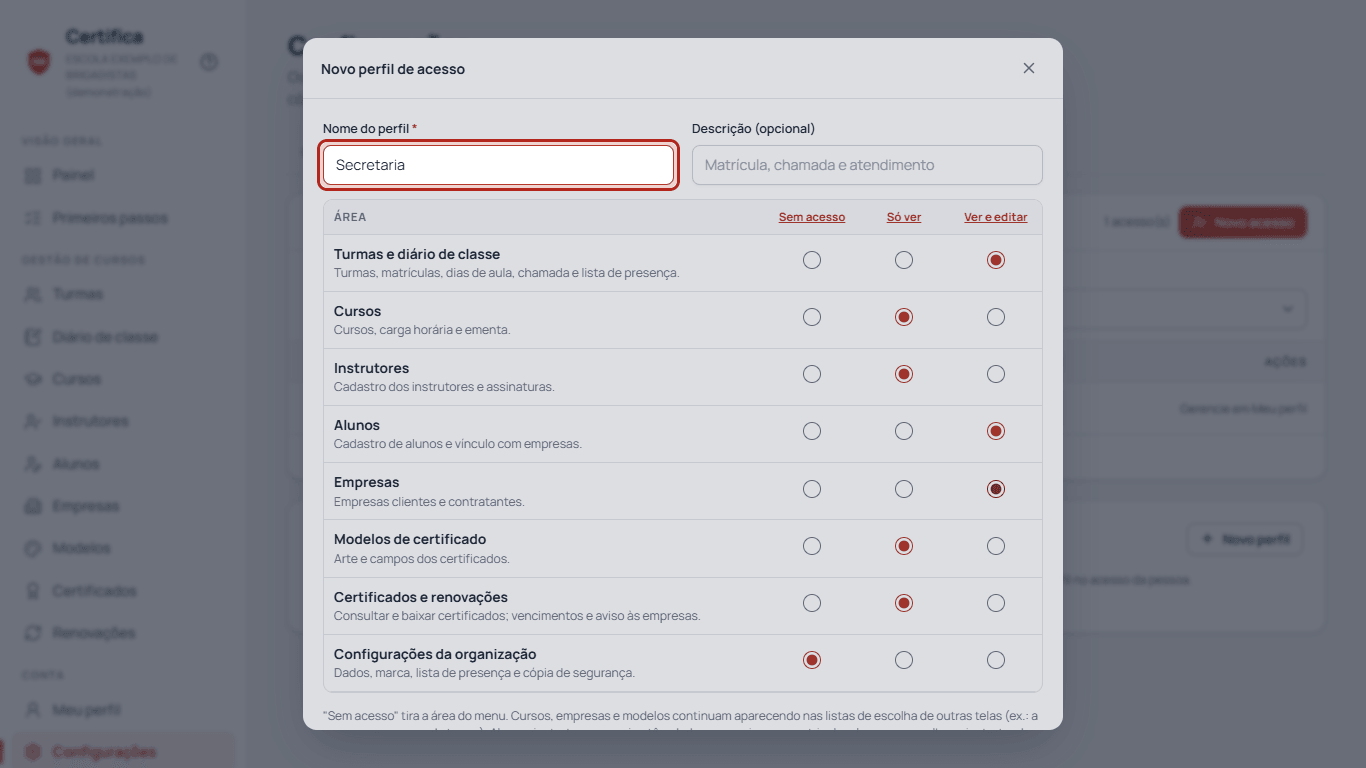
Você vê: a janela Novo perfil de acesso, com uma linha para cada Área e três colunas: Sem acesso, Só ver e Ver e editar.
Dê um Nome do perfil (ex.: Secretaria) e marque o nível de cada área. Em Ações sensíveis, marque só o que a pessoa pode fazer, como Emitir e revogar certificados. Toque em Criar perfil.
Você vê: o perfil na lista, com o resumo do que ele pode.
Agora o acesso da pessoa. Toque em Novo acesso. Em Tipo de acesso, escolha Gestor (equipe da escola), Instrutor (app do celular), Colaborador (equipe de eventos) ou Empresa cliente.
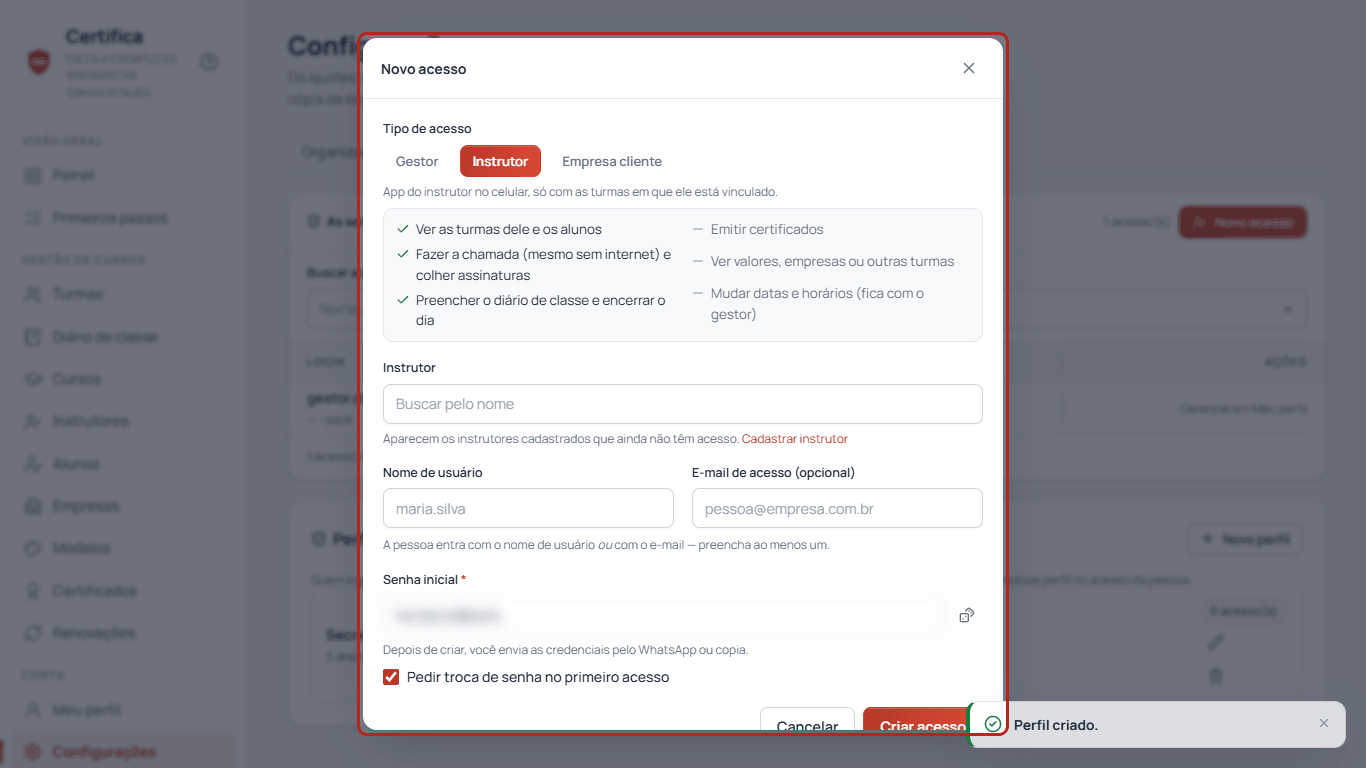
Você vê: embaixo de cada tipo, o que ele pode e o que não pode fazer.
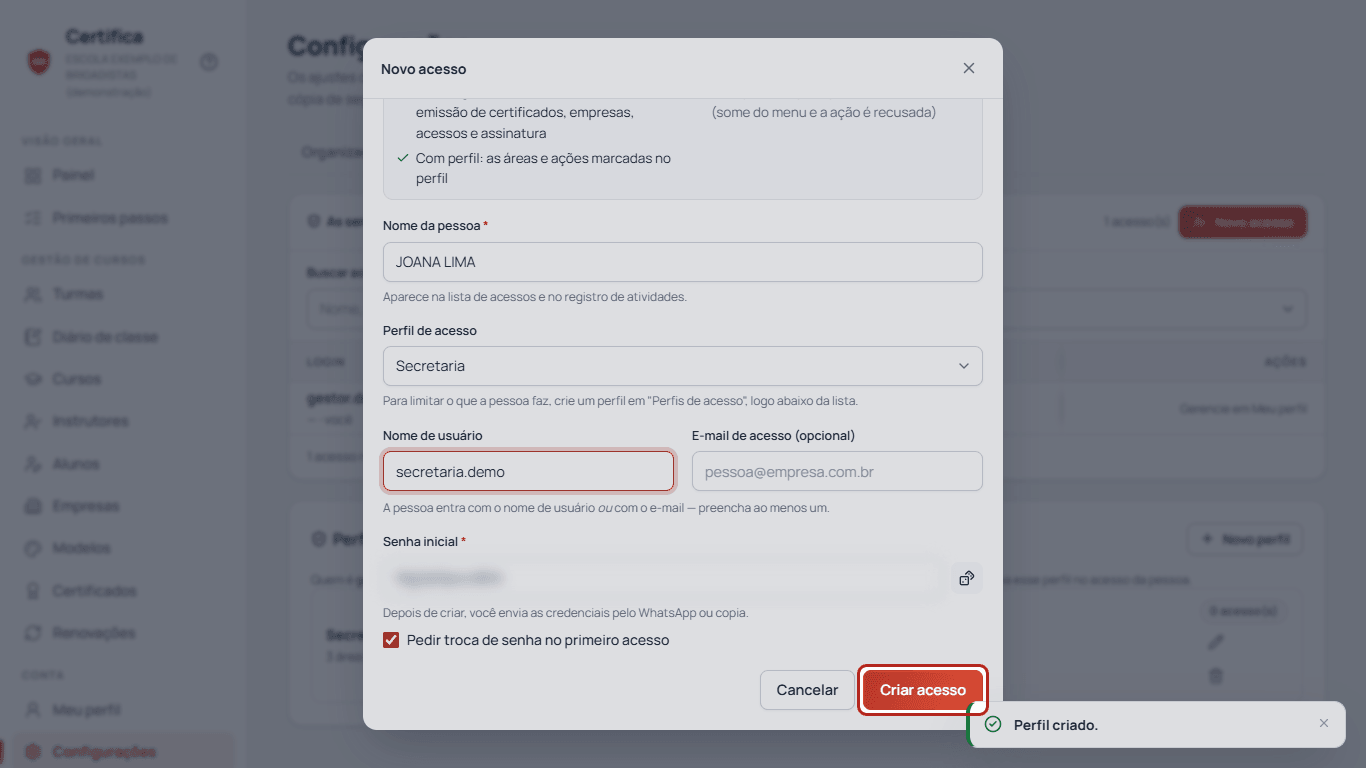
Para a secretária: escolha Gestor, preencha Nome da pessoa, escolha o Perfil de acesso (ex.: Secretaria), o Nome de usuário e toque em Gerar senha forte. Toque em Criar acesso.
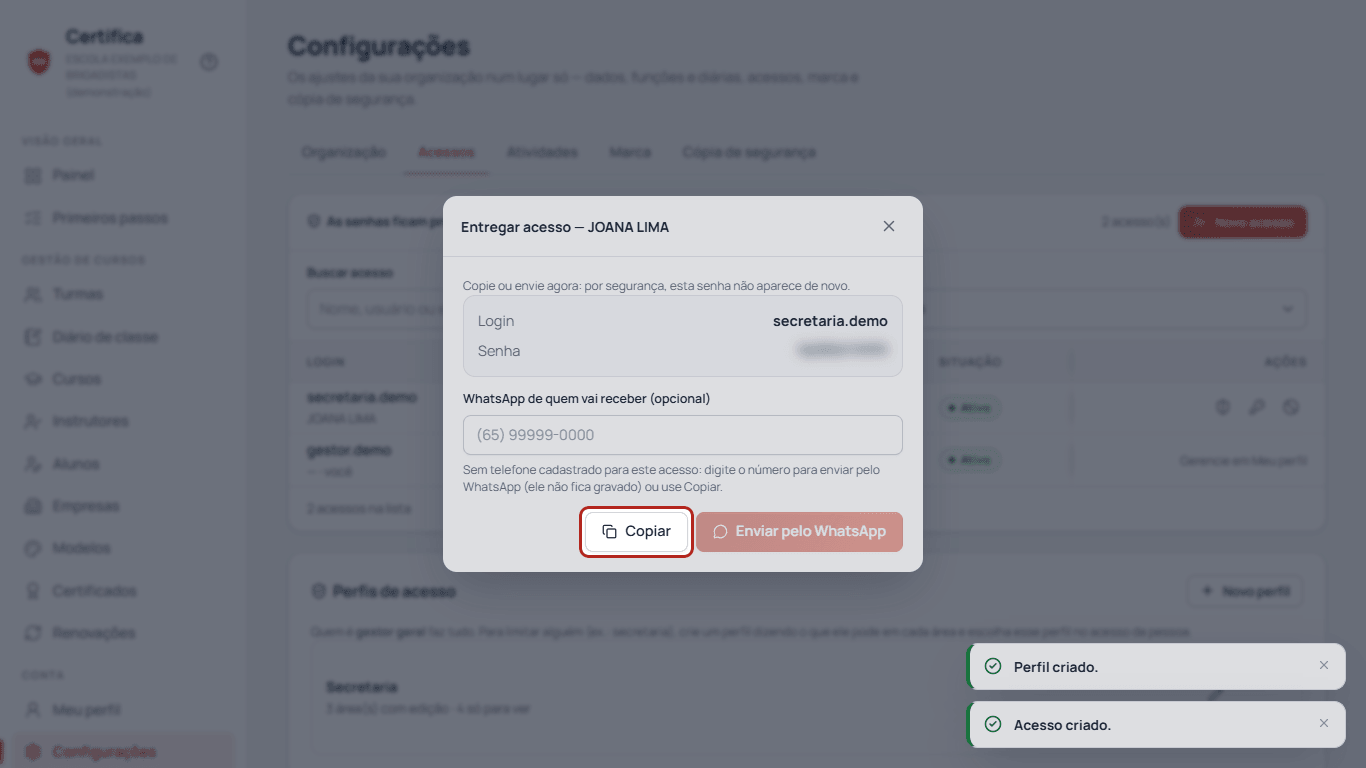
Você vê: Entregar acesso — … com o login e a senha. Toque em Copiar ou Enviar pelo WhatsApp. A senha não aparece de novo.
Na lista de acessos, cada linha tem: Mudar perfil de acesso de …, Redefinir senha de … e Desativar ….
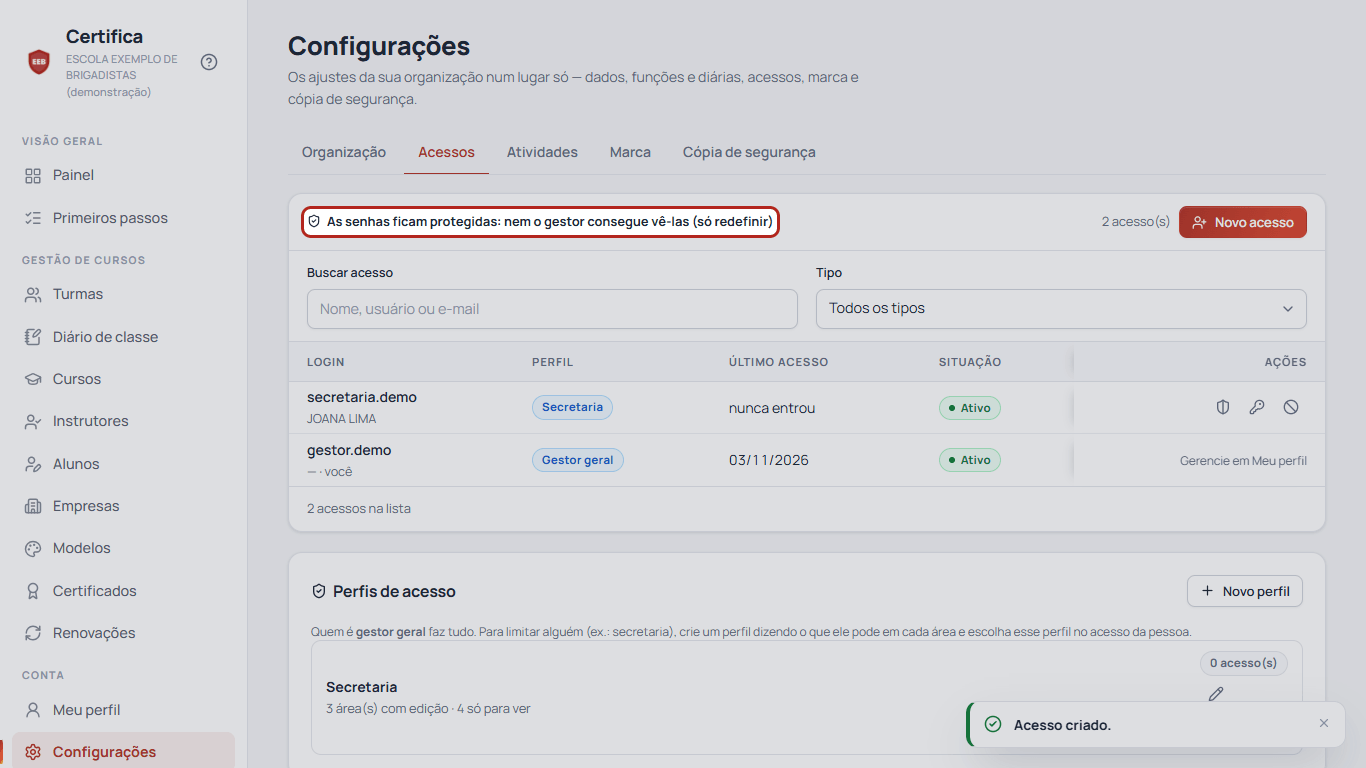
Você vê: a mudança de perfil vale na hora: o que o perfil não permite some para a pessoa.
Outras abas
Atividades: o que cada pessoa fez (emitiu, revogou, encerrou chamada…), com filtro.
Cópia de segurança: Baixar ZIP de todos os documentos, para guardar na nuvem da sua preferência.
Erros comuns
"CNPJ inválido" Confira os 14 números.
"Logo muito pesado" Use uma imagem de até 200 KB.
"O seu perfil de acesso não inclui as configurações da organização." Só o gestor geral (ou quem tem o perfil certo) mexe aqui.
Esqueceram a senha. Na lista de acessos, toque em Redefinir senha de …. Ninguém consegue ver a senha de ninguém, só criar uma nova. Quem tem e-mail no acesso também pode usar Esqueci minha senha na tela de entrar.
Desativei alguém por engano. Toque de novo no mesmo ícone (Reativar …).