Como começar: o caminho até o primeiro certificado
Acabou de entrar no Certifica? Não precisa adivinhar por onde começar. A tela Primeiros passos mostra o caminho até o primeiro certificado, na ordem certa. Cada passo leva para a tela onde ele se faz, e o sistema marca sozinho o que já está pronto.
Passo a passo
Entre no Certifica com o seu E-mail ou usuário e a Senha. No menu, toque em Primeiros passos (fica logo abaixo de Painel).
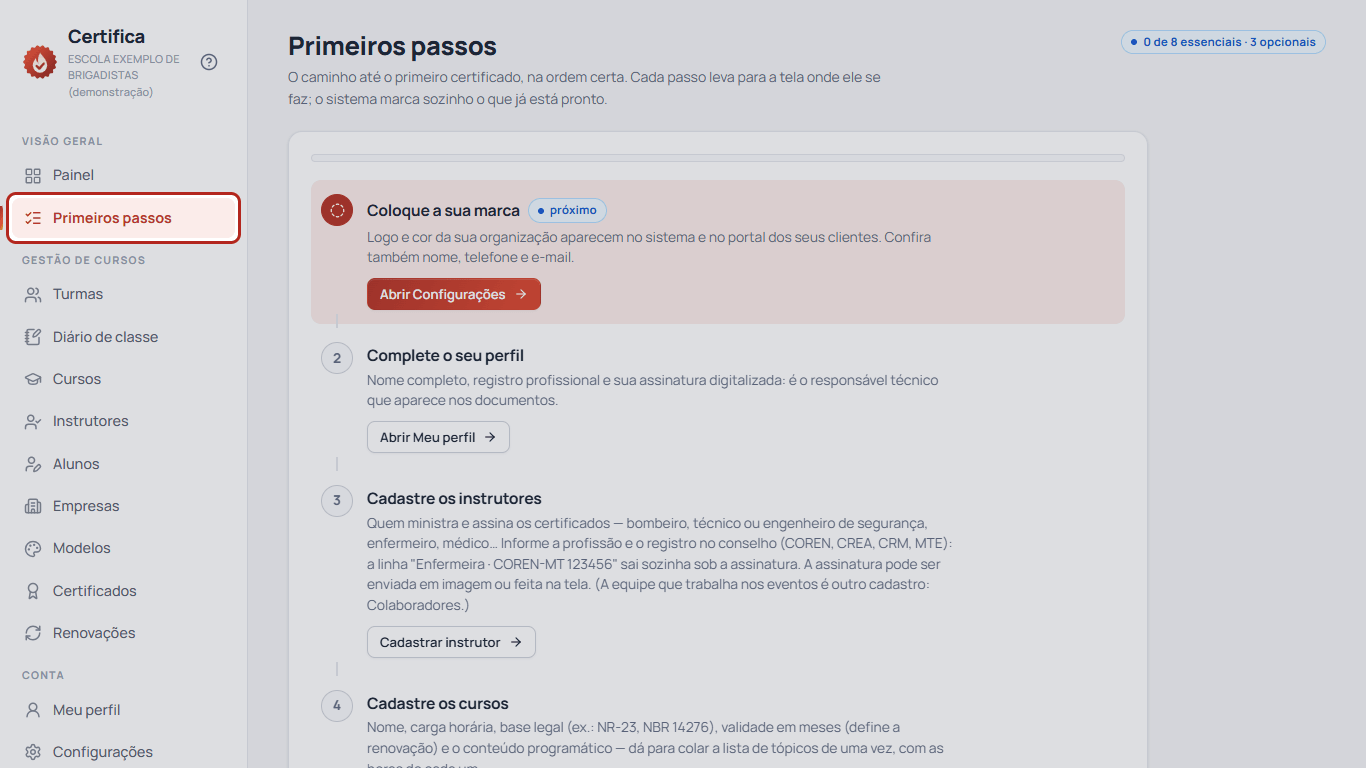
Você vê: a trilha numerada e, no alto, o selo "0 de … essenciais". O passo da vez aparece com o selo próximo. No celular, o menu abre no botão Abrir menu (as três linhas, no alto).
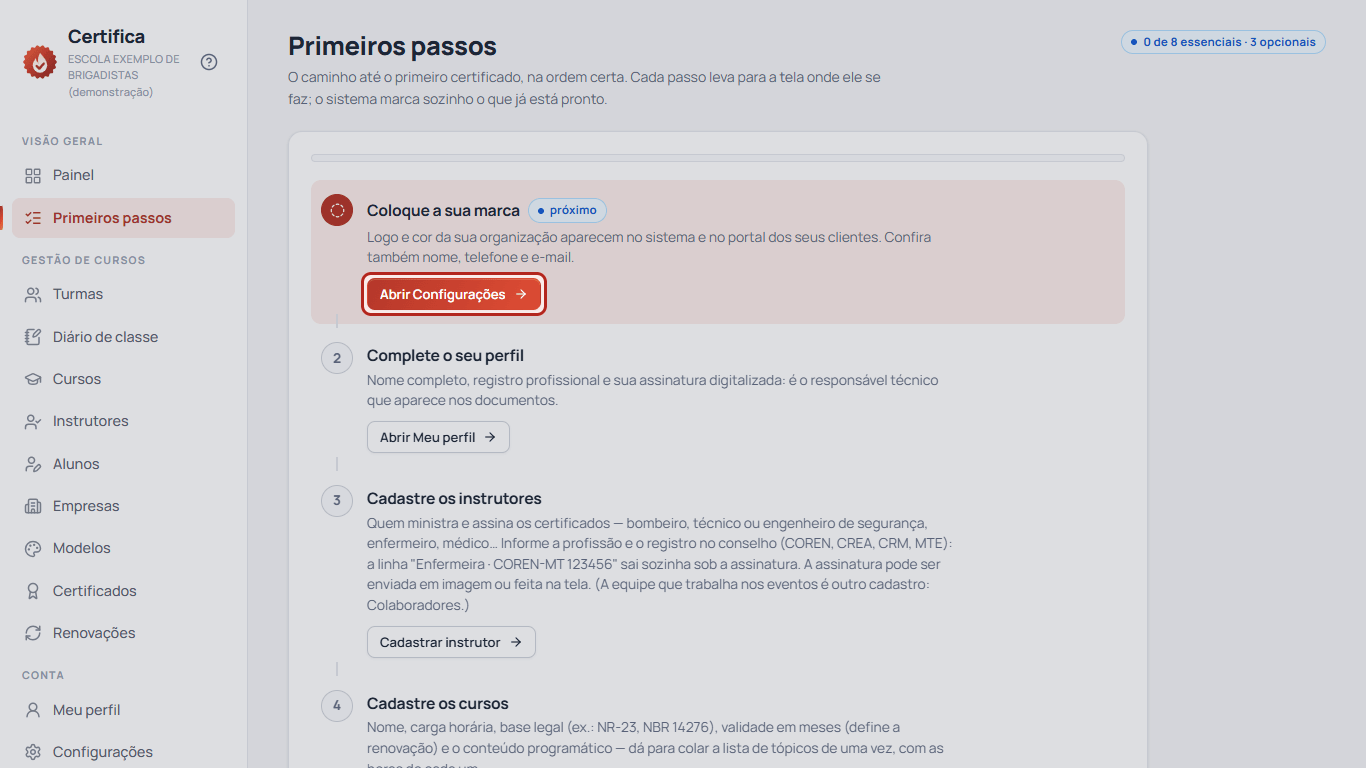
Coloque a sua marca. Toque em Abrir Configurações: logo, cor, nome, CNPJ, telefone e e-mail da escola.
Guia: Como configurar os dados da escola, a marca e os acessos da equipe.
Complete o seu perfil. Toque em Abrir Meu perfil. Preencha Nome completo (como sai nos documentos) e Registro profissional, e envie a sua assinatura em Enviar PNG (fundo transparente). Toque em Salvar perfil.
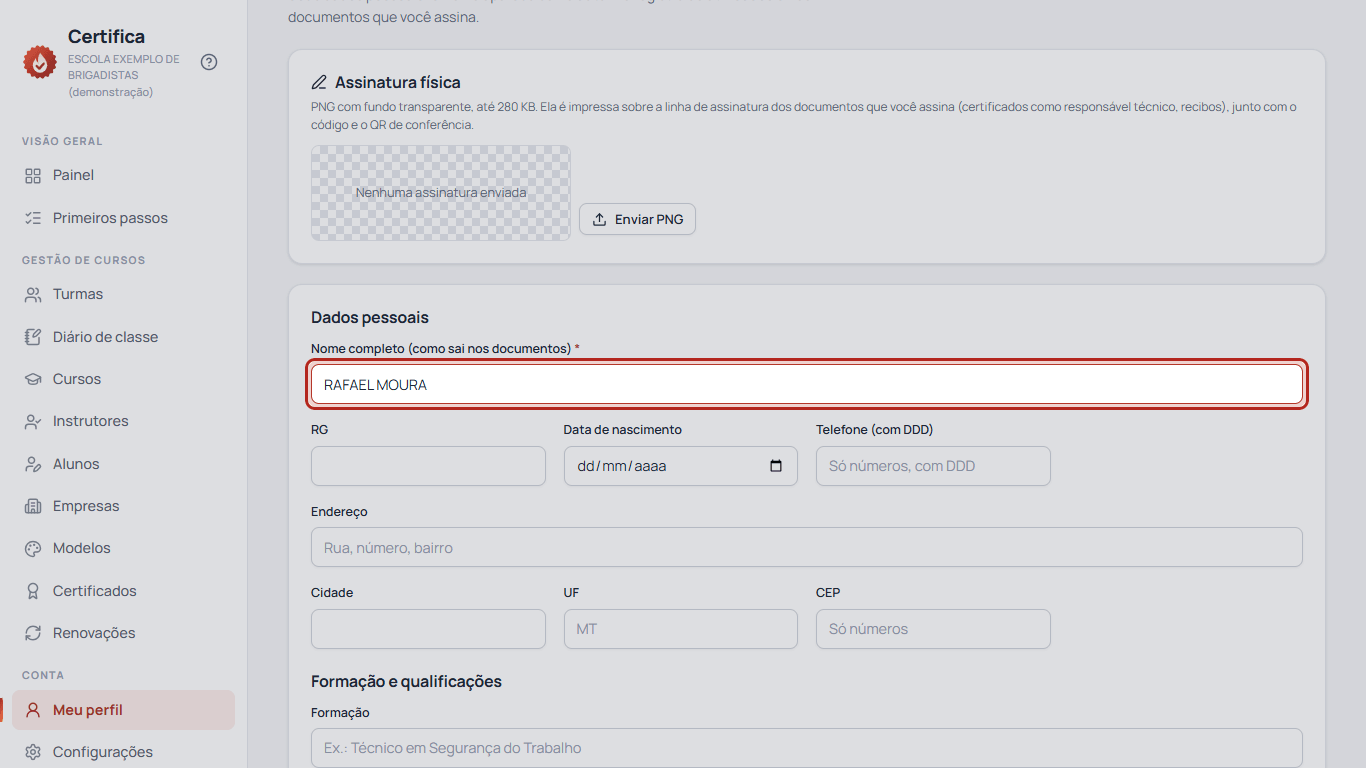
Você vê: "Perfil salvo.". É você quem aparece como responsável técnico no certificado e na validação. Sem o nome, o certificado sai com o nome da escola no lugar.
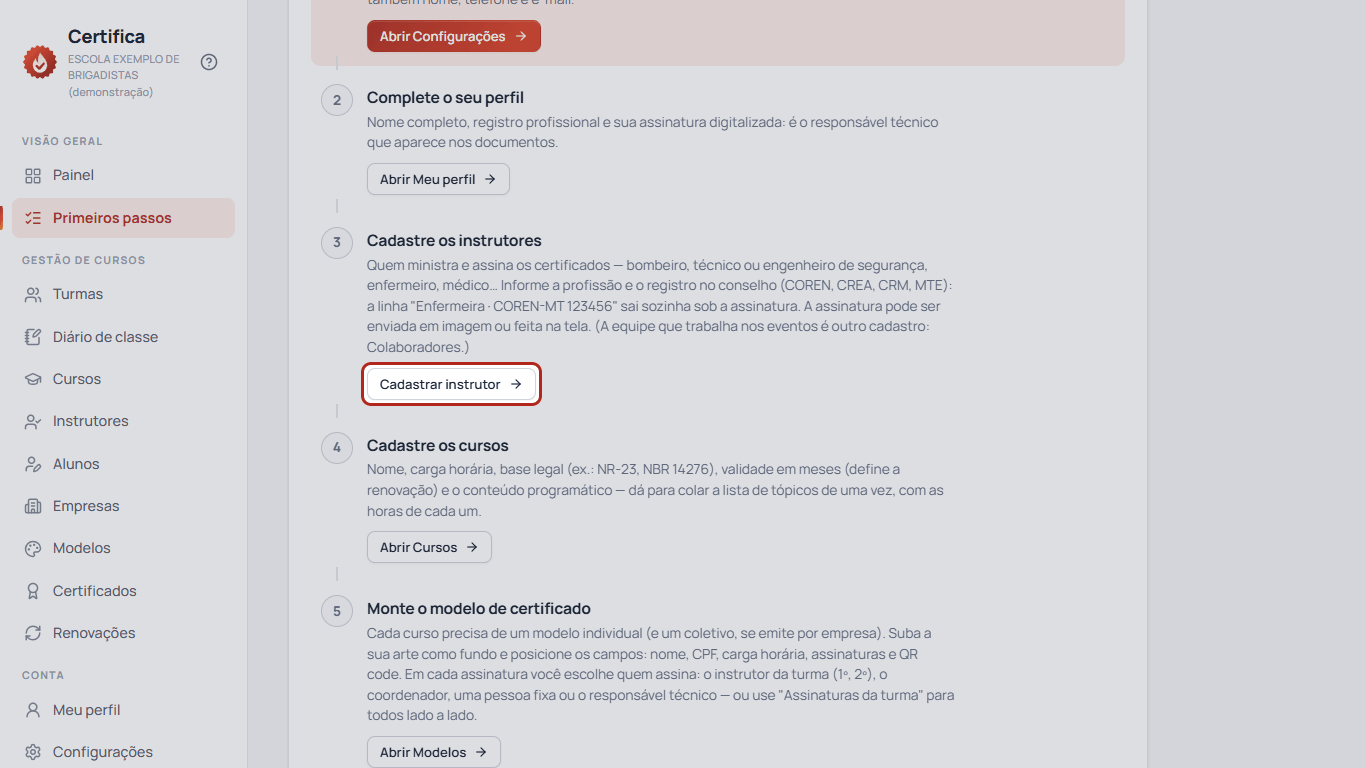
Cadastre os instrutores. Nome, profissão, registro no conselho e a assinatura (em imagem ou feita na tela). A linha "Enfermeira · COREN-MT 123456" sai sozinha embaixo da assinatura.
Cadastre os cursos. Nome, carga horária, base legal, validade e a ementa.
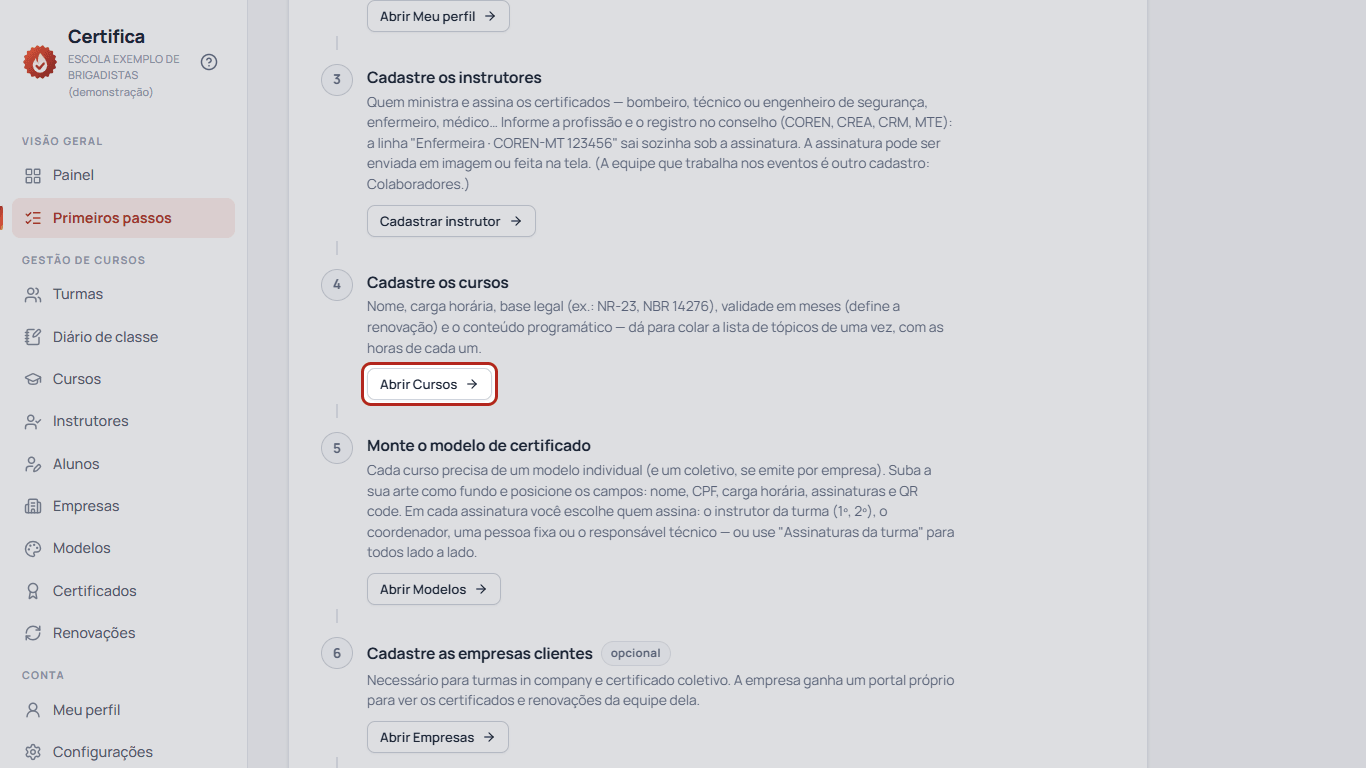
Guia: Como cadastrar o curso e a ementa por eixos.
Monte o modelo de certificado. Um modelo individual por curso (e um coletivo, se você emite por empresa). Guia: Como montar o modelo de certificado.
Cadastre as empresas clientes (opcional). Para turmas de empresa, certificado coletivo e o portal do RH. Guia: Como cadastrar a empresa e dar o acesso ao portal.
Cadastre os alunos e Abra a primeira turma. O mais rápido é criar a turma e importar a planilha da empresa. Guia: Como criar a turma e importar a planilha de alunos.
Faça a chamada do primeiro dia e Dê o app aos instrutores (opcionais). Guia: Como fazer a chamada e preencher o diário de classe.
Emita e valide o primeiro certificado. Na turma, marque os alunos como Concluído e emita. Depois, aponte a câmera para o QR code.
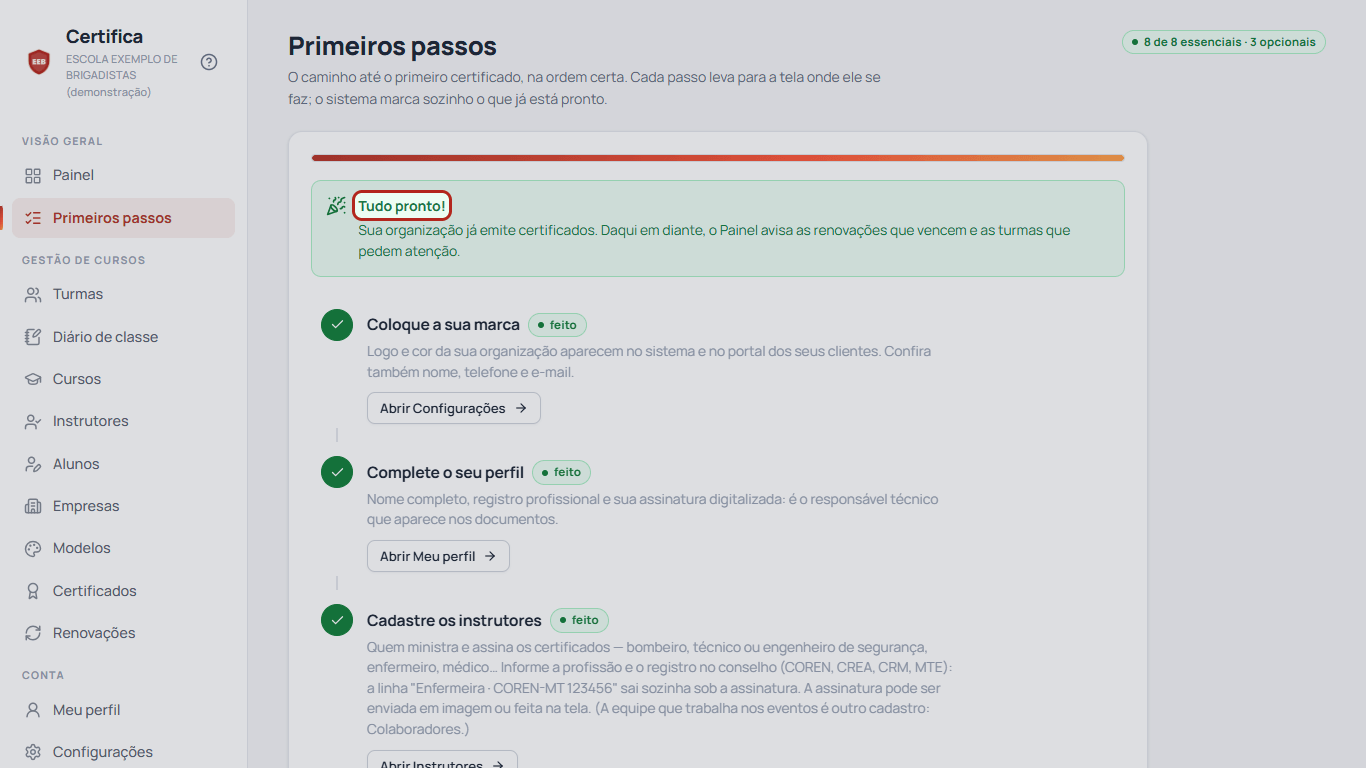
Você vê: com tudo feito, aparece "Tudo pronto! Sua organização já emite certificados." Daí em diante, o Painel avisa as renovações que vencem e as turmas que pedem atenção.
Para a secretária e a equipe
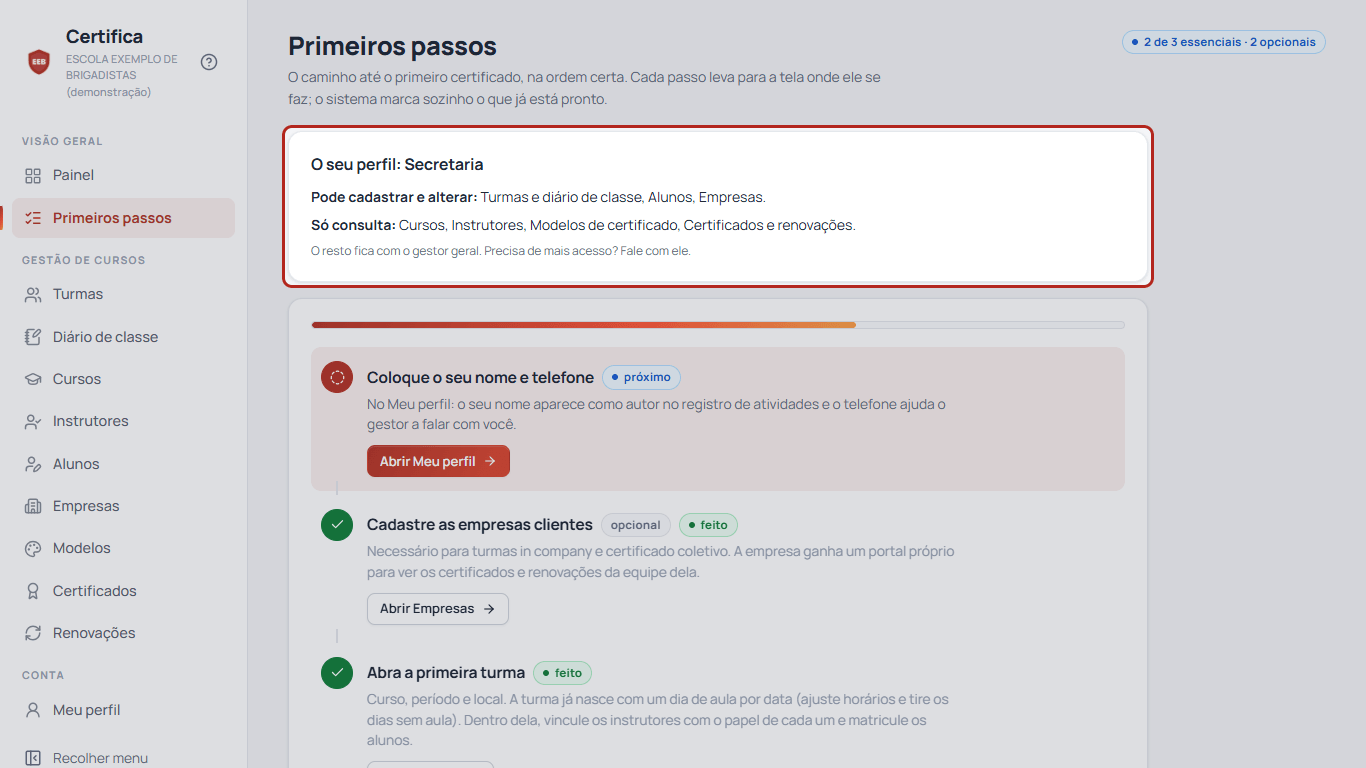
Quem entra com um perfil limitado vê no alto o quadro O seu perfil: Pode cadastrar e alterar, Só consulta e Também pode. Os passos que não são do perfil aparecem em "Ficam com o gestor geral (o seu perfil não inclui)".
Erros comuns
Esqueci a senha. Na tela de entrar, toque em Esqueci minha senha (para quem tem e-mail no acesso), ou peça ao gestor para redefinir.
Um passo não fica "feito". Cada passo confere uma coisa real: o modelo só conta quando todos os cursos têm modelo; a turma, quando tem aluno matriculado. Leia o aviso embaixo do passo (ex.: "1 curso ainda sem modelo.").
"O seu perfil não tem acesso a …" A tela é de uma área que o seu perfil não inclui. Fale com o gestor geral.
No primeiro acesso, o sistema pede uma senha nova. É de propósito: a senha que você recebeu é provisória. Crie a sua.