Como mandar a segunda via e atender o aluno
O aluno perdeu o certificado? A empresa pediu de novo? Você acha em segundos e manda pelo WhatsApp, sem gerar nada novo. A "segunda via" é o mesmo certificado, com o mesmo código e o mesmo QR code.
Passo a passo — achar e mandar o certificado
No menu, toque em Certificados.
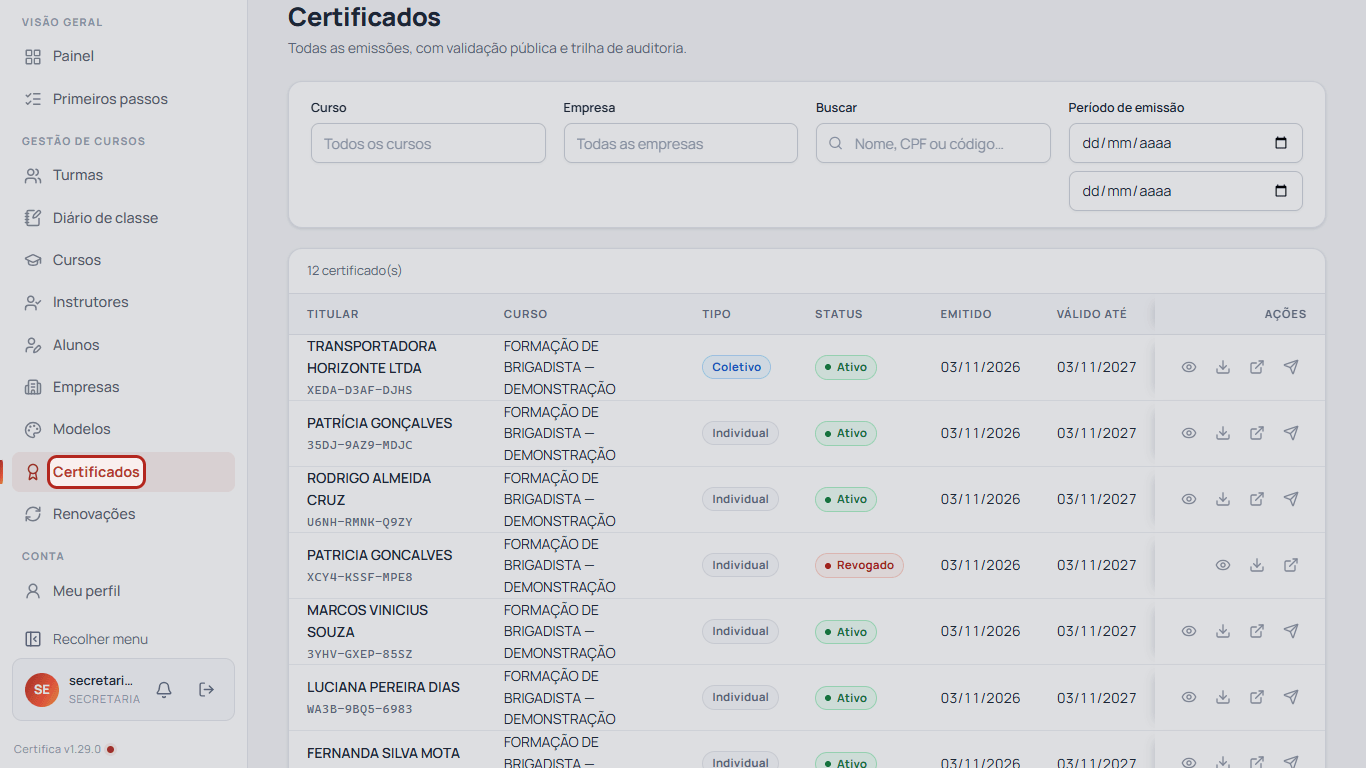
Você vê: todos os certificados da escola, com Titular, Curso, Tipo, Status, Emitido e Válido até.
Em Buscar, digite o CPF do aluno (pode ser sem pontos e sem traço). Também dá para buscar pelo nome ou pelo código.
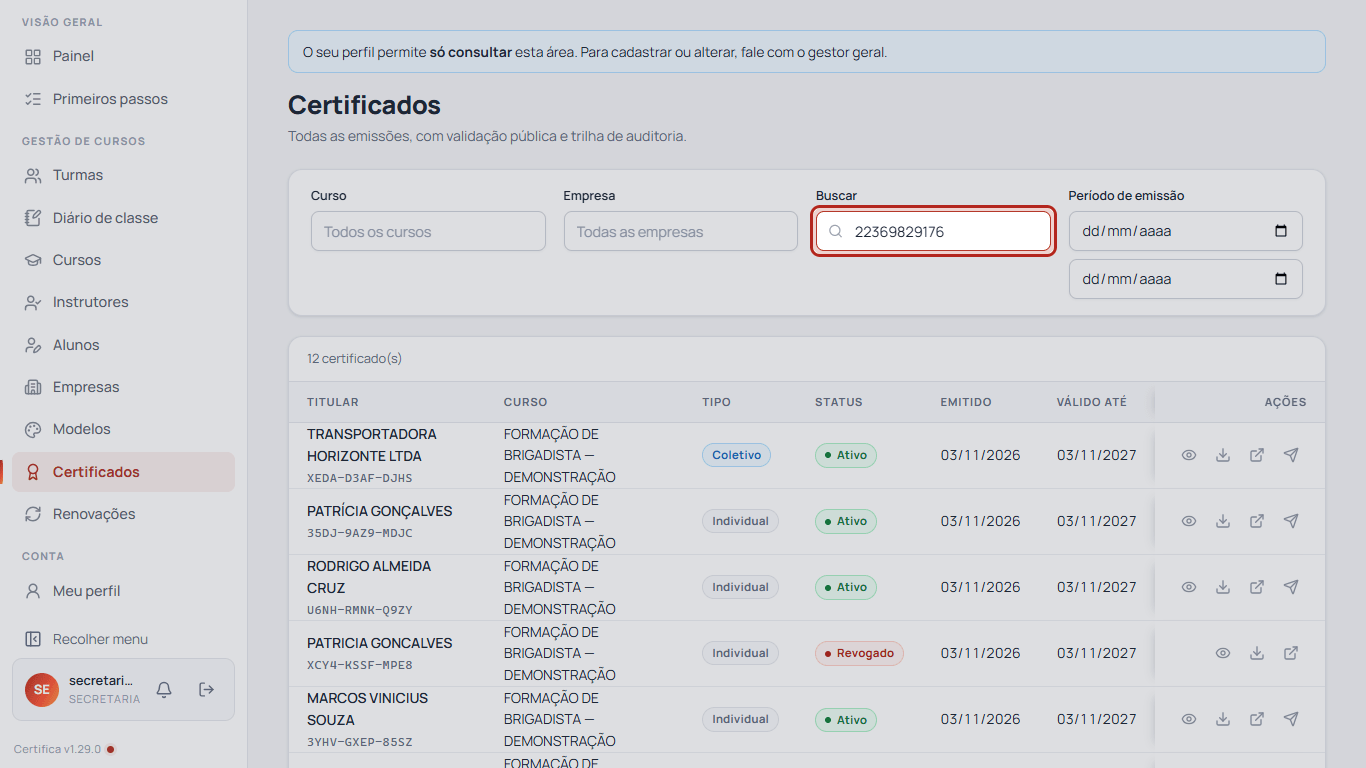
Você vê: só os certificados dessa pessoa. O código aparece embaixo do nome.
Na linha do certificado, toque no ícone Enviar certificado de ….
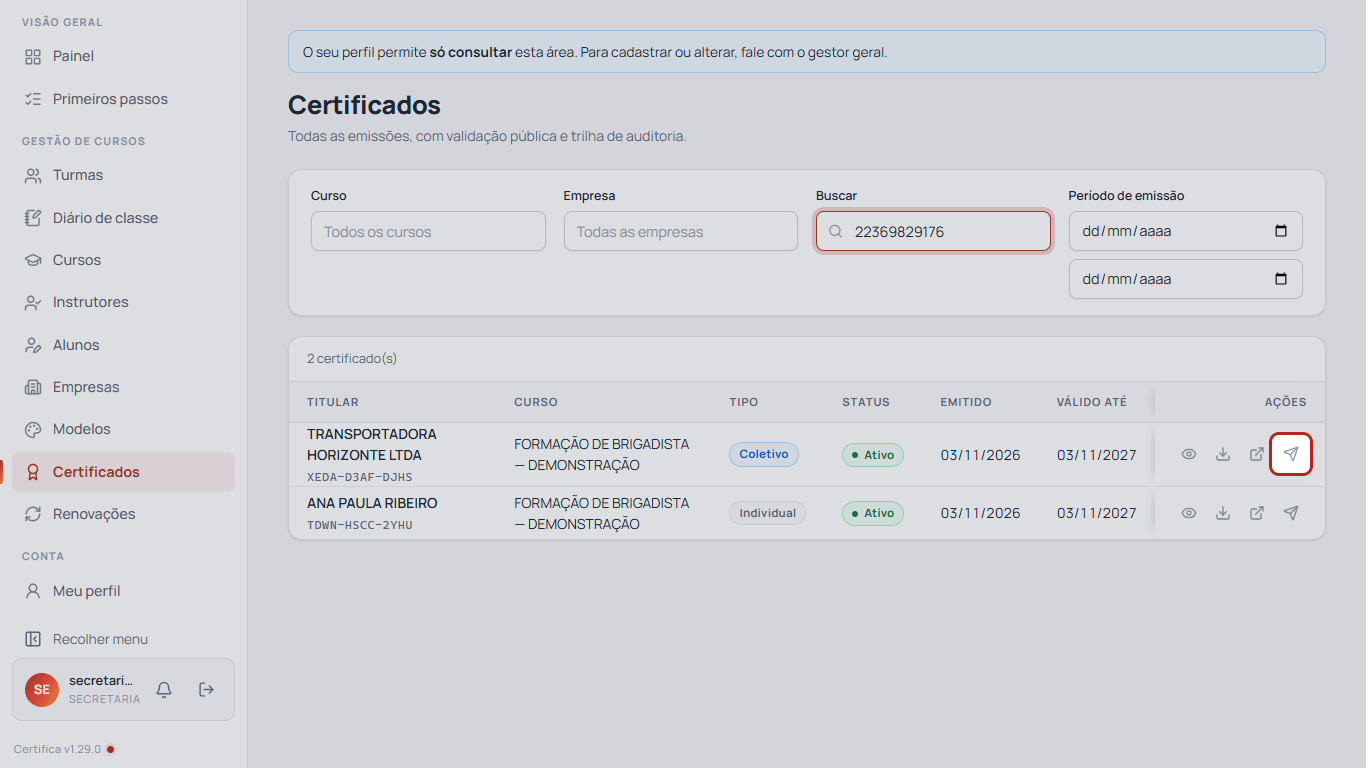
Você vê: a janela Enviar o certificado de …, com o WhatsApp (com DDD) do cadastro e a Mensagem pronta, com o link de validação.
Toque em Abrir no WhatsApp e envie a mensagem. Para mandar também o arquivo, toque em Baixar PDF e anexe na conversa.
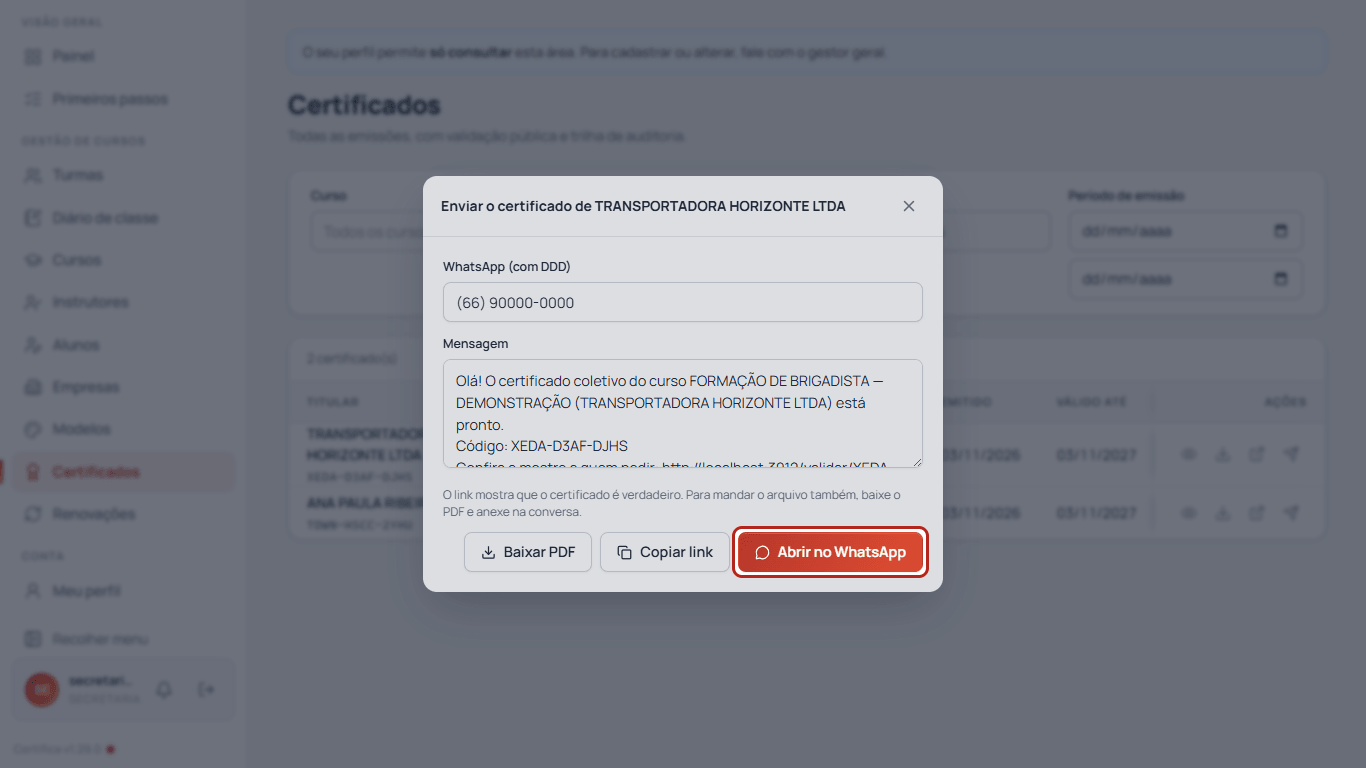
Você vê: o WhatsApp abre com a mensagem. Sem telefone no cadastro, deixe o campo vazio e escolha o contato no próprio WhatsApp. Outros caminhos: Copiar link (para e-mail ou outro aplicativo), Ver PDF e Baixar PDF direto na linha.
O aluno pode baixar sozinho
Ensine o caminho ao aluno: ele abre certifica.wavante.com.br/meu-certificado, digita o CPF e a Data de nascimento e toca em Consultar.
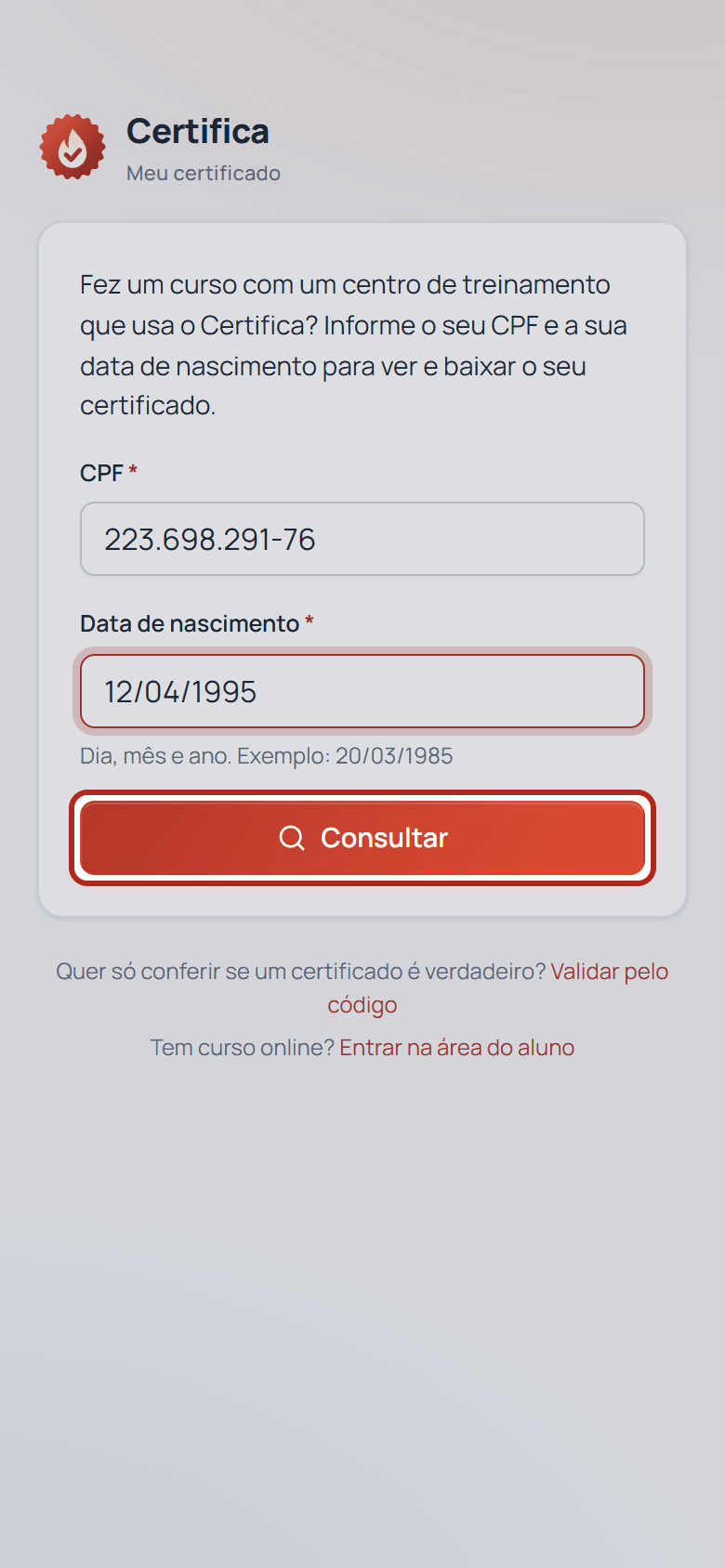
Você vê: cada certificado dele, com Baixar PDF e Ver validação. O link de download vale por alguns minutos; depois é só consultar de novo.
Situações do dia a dia
"O nome saiu errado." Corrija em Alunos e peça a quem emite certificados para Reemitir (veja o guia de emissão). Se o nome e o CPF estiverem travados para você, é porque o aluno já tem certificado: quem emite faz a correção junto com a reemissão.
"O certificado venceu." O certificado continua existindo e abrindo pelo QR code, mas a validação mostra "Certificado vencido". A saída é uma turma de reciclagem. Veja em Renovações quem está para vencer.
"A empresa quer todos os certificados da turma." Mande pelo portal da empresa: lá ela baixa todos de uma vez (Baixar todos (ZIP)).
"Quero conferir se é verdadeiro." Toque no ícone Validação pública da linha, ou peça para apontar a câmera para o QR code.
Erros comuns
"Nenhum certificado com esses filtros" Confira o CPF ou o código (dá para digitar sem pontos e sem traços) e toque em Limpar filtros para tirar o curso, a empresa ou o período que estavam marcados.
O aluno diz "Não encontramos certificado com esses dados." em Meu certificado. Falta a data de nascimento no cadastro, ou o certificado ainda não foi emitido. Confira o cadastro em Alunos e complete a Data de nascimento.
Não aparece o ícone Enviar. O certificado está revogado. Procure o certificado novo (ele aparece com status Ativo).