Como conferir se um certificado é verdadeiro
Todo certificado do Certifica tem um QR code e um código (ex.: K7QM-3XPA-9TRD). Qualquer pessoa confere na hora, de graça e sem login: o fiscal na vistoria, o RH da empresa, o próprio aluno.
Passo a passo — pelo QR code
Aponte a câmera do celular para o QR code do certificado e toque no link que aparecer.
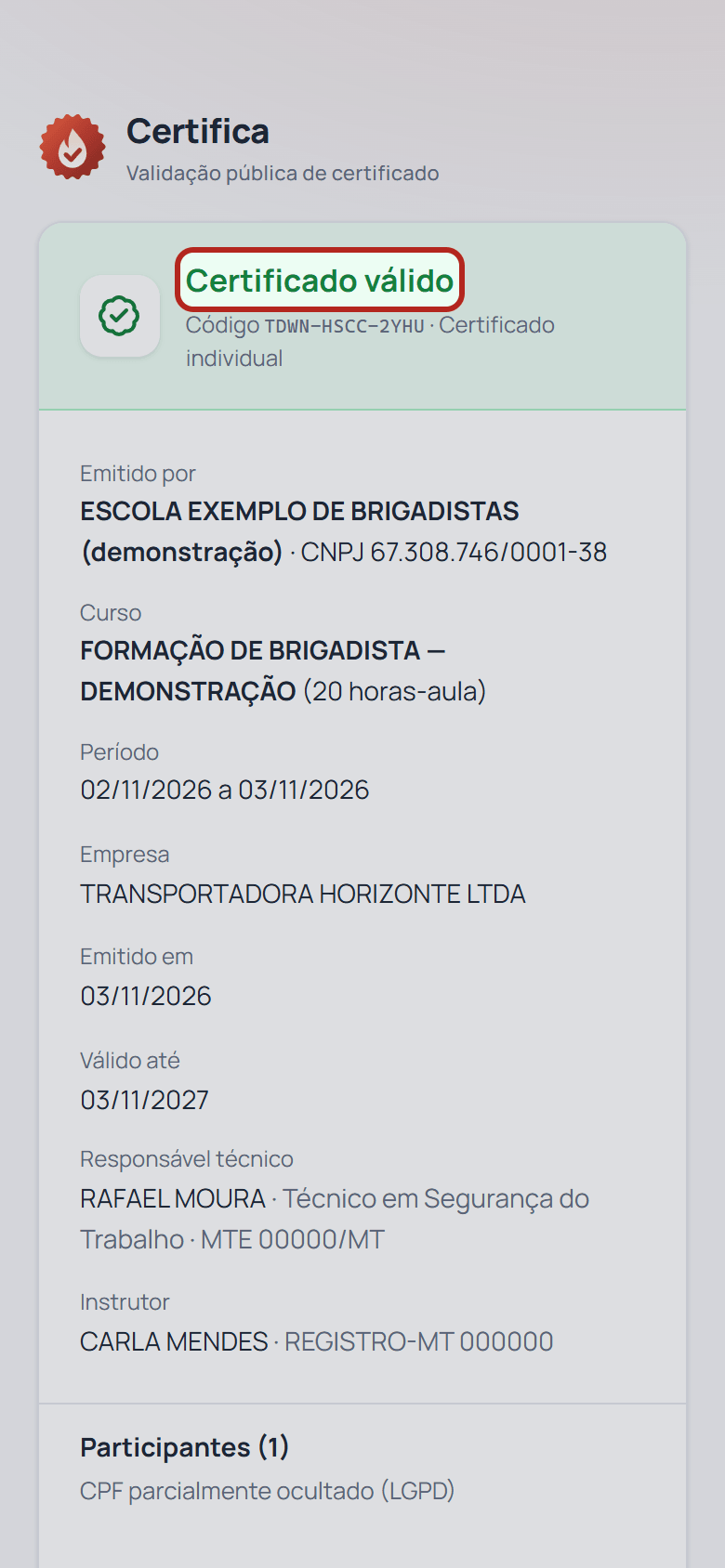
Você vê: a página Validação pública de certificado, com a situação no alto:
Certificado válido (verde): está em dia.
Certificado vencido (amarelo): foi emitido, mas a validade já passou.
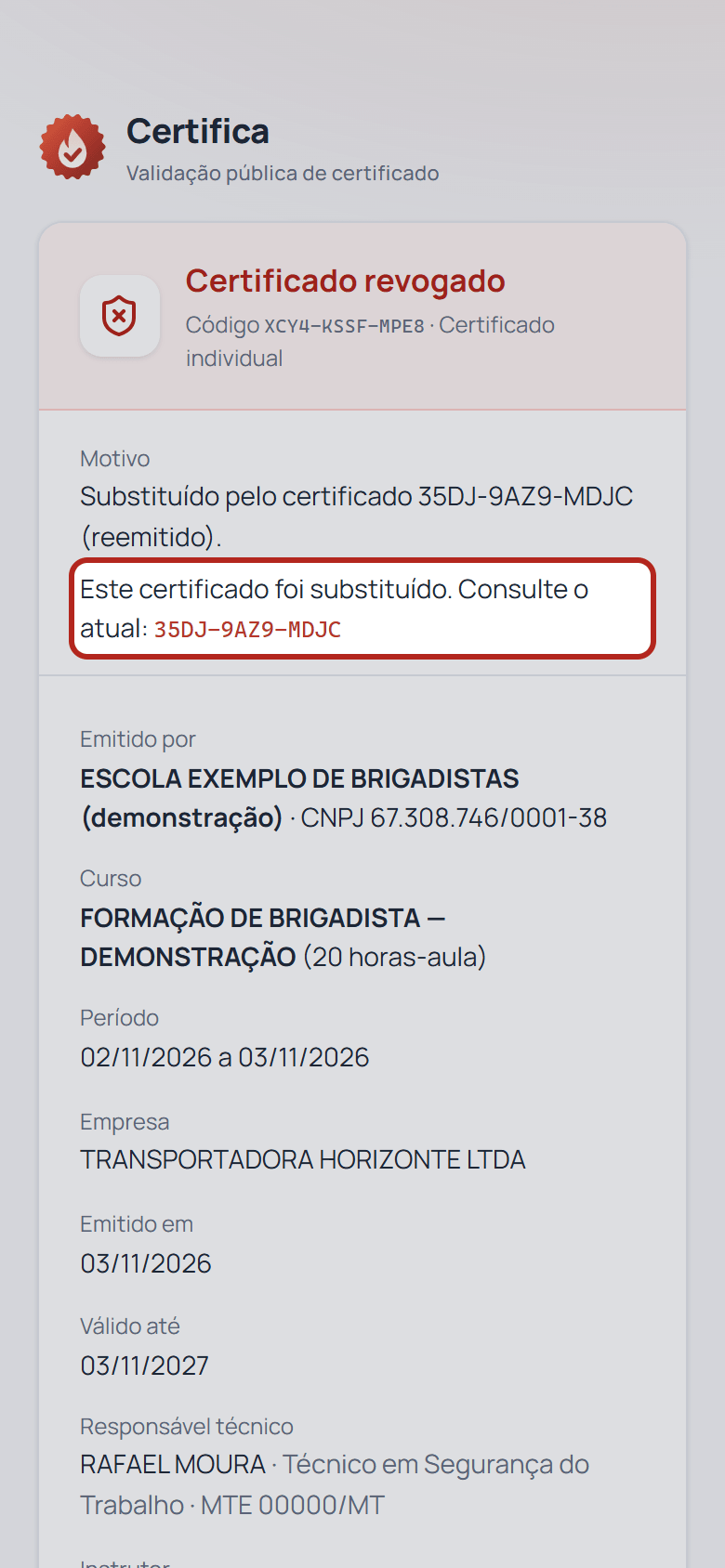
Certificado revogado (vermelho): foi cancelado pela escola, com o motivo.
Confira os dados: Emitido por (a escola e o CNPJ), Curso (com as horas), Período (ou Realizado em, se foi um dia só), Empresa, Emitido em, Válido até, o Responsável técnico e os Instrutores.
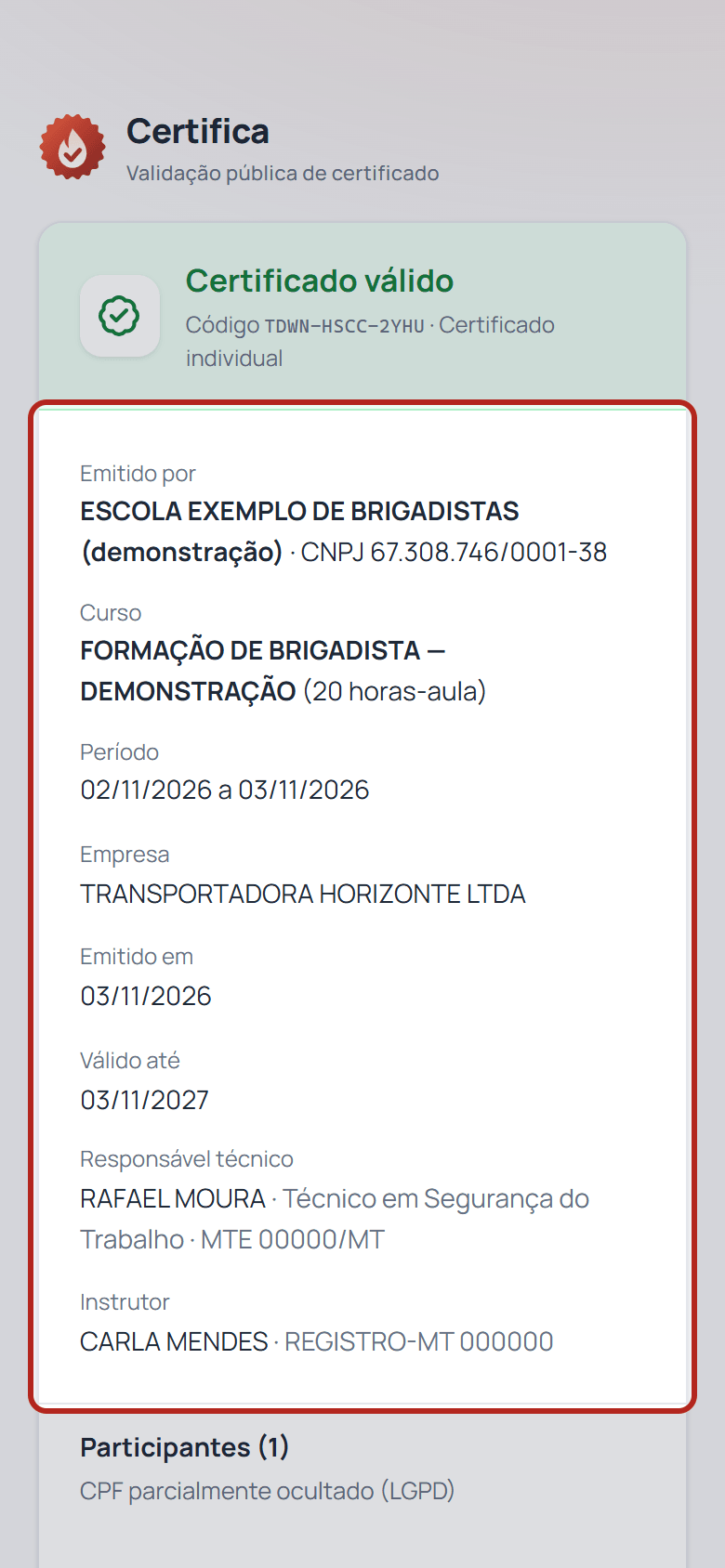
Você vê: se os dados do papel forem iguais aos da página, o certificado é verdadeiro.
Passo a passo — digitando o código
Sem câmera? Abra certifica.wavante.com.br/validar, digite o código em Código do certificado e toque em Consultar. Pode digitar sem os traços.
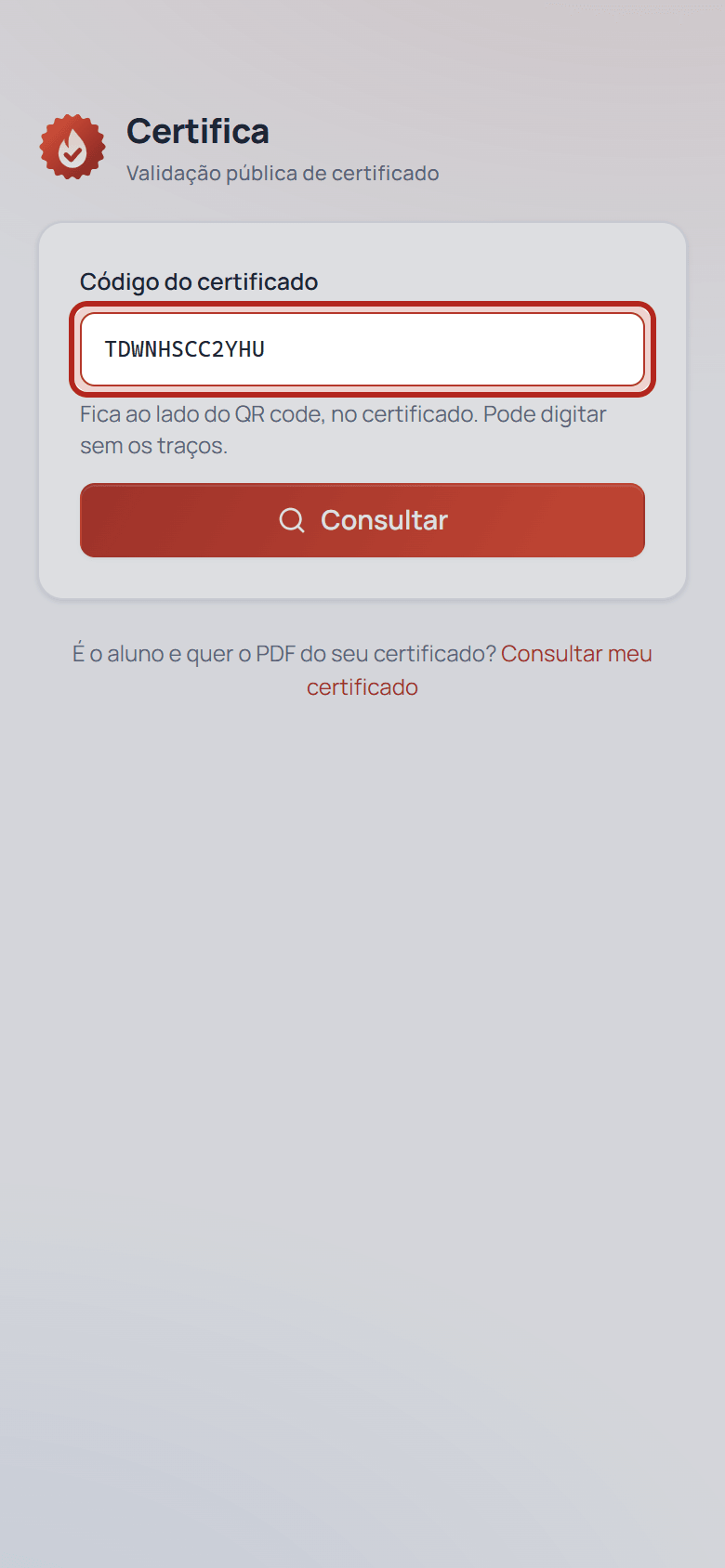
Você vê: a mesma página do QR code.
Certificado coletivo
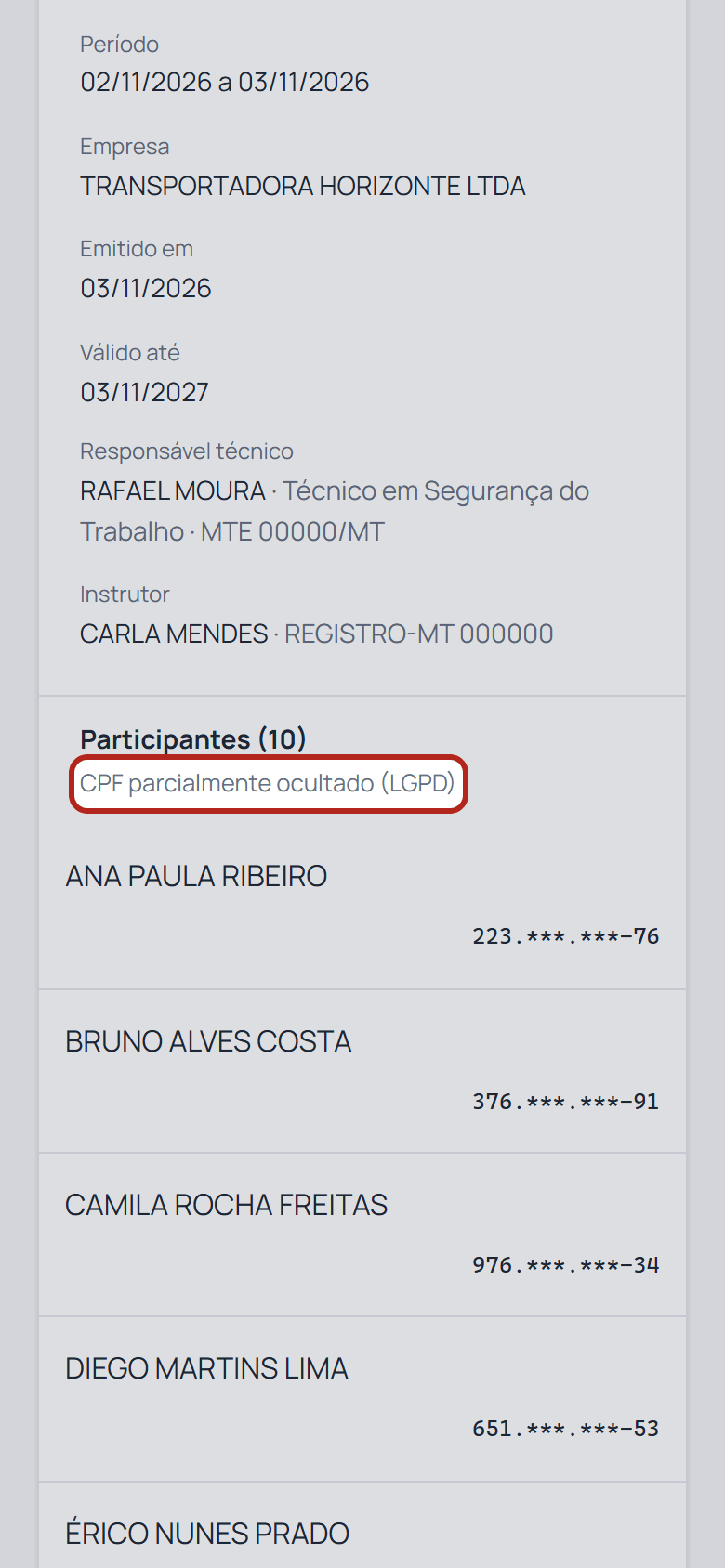
No coletivo, a página mostra "Certificado coletivo (empresa)", a empresa e a lista de nomes. O CPF aparece parcialmente ocultado (LGPD).
Certificado substituído
Se a escola corrigiu um dado e reemitiu, o certificado antigo aparece como revogado com a frase "Este certificado foi substituído. Consulte o atual:" e o código novo. Toque no código para ver o certificado em vigor.
Conferir o arquivo PDF (lista de presença, dossiê, certificado)
Recebeu um PDF e quer saber se ninguém mexeu nele? Abra certifica.wavante.com.br/conferir, digite o Código do documento e toque em Conferir. Depois, toque em Escolher o PDF e escolha o arquivo que você recebeu.
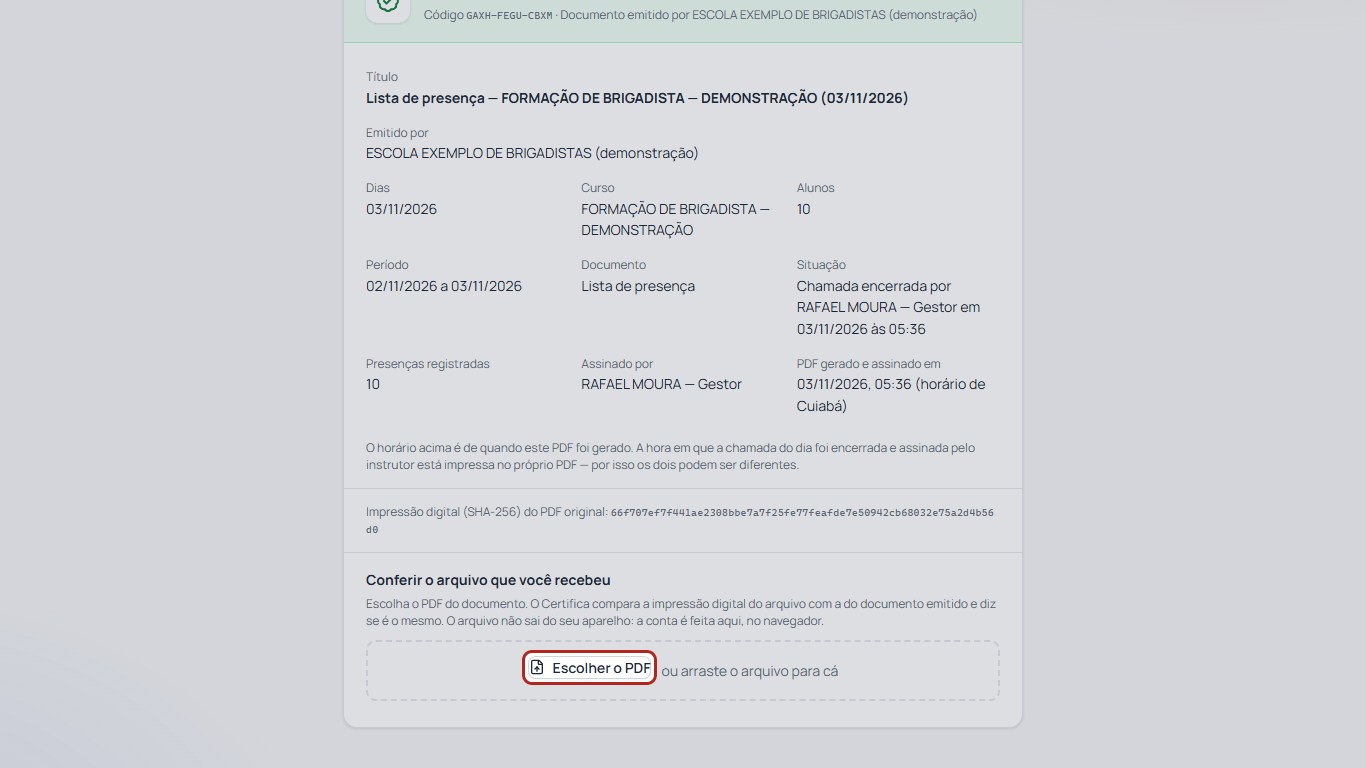
Você vê: "É o mesmo arquivo." quando o PDF é idêntico ao que a escola emitiu. "Arquivo diferente do emitido." quando foi alterado (ou é outro documento).
Erros comuns
"Certificado não encontrado" Confira o código. Os códigos não usam as letras O, I e L nem os números 0 e 1 (a página avisa se você digitar um deles).
Aparece "Certificado vencido". O certificado é verdadeiro, mas a validade passou. Para continuar em dia, o aluno precisa de uma reciclagem.
"CNPJ do centro: não informado pelo centro." A escola ainda não cadastrou o CNPJ. (Escola: preencha em Configurações → Organização.)